Afsendelse af I-faxer
Hvis du vil sende en fax til en computer eller en anden I-fax-kompatibel enhed, skal du angive en e-mailadresse i stedet for et faxnummer som destination. Hvis du sender en I-fax til en computer, sendes den som vedhæftet fil til en e-mail i TIFF-format. Og på samme måde som når du sender e-mail til en computer, kan du angive flere destinationer og angive Cc- og Bcc-destinationer.
1
Placer originalen/originalerne. Placering af originaler
2
Vælg <Scan> på skærmen Hjem. Hjem-skærmen
Når loginskærmen vises, skal du indtaste dit brugernavn og password og opsætte godkendelsesserveren. Sådan logger du på Autoriseret afsendelse
3
Vælg <I-fax> på skærmen Grundlæggende scannefunktioner. Skærmen Grundlæggende scannefunktioner
4
Angiv destinationen.
Angivelse fra adressebogen
Angivelse fra numrene til kodet opkald
Direkte angivelse af en destination
Angivelse af destinationer i en LDAP-server
Angivelse fra adressebogen

|
Med adressebogen kan du angive en destination ved at vælge fra en liste over registrerede destinationer eller ved at søge efter navn for destinationer med modtagernavne.
|

|
|
Du skal registrere destinationer i adressebogen, før du kan bruge denne funktion. Registrering af destinationer
|
1
Vælg <Adressebog> på fanen <Angiv Modtager>.
2
Vælg <Til>.
3
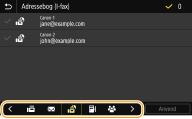
Vælg et indeks. Indeks
4
Marker afkrydsningsfeltet for maskinen, og vælg <Anvend>.

|
|
Hvis der er valgt en destination fra <Adressebog> på Hjem-skærmen, kan skærmen Grundlæggende funktioner for afsendelse af I-fax blive vist, mens den valgte destination forbliver valgt.
|
Tilbage til top
Angivelse fra numrene til kodet opkald

|
Der tildeles trecifrede numre (kodeopkaldsnumre) til adresser i adressebogen. Du kan angive en adresse ved blot at angive dens kodeopkaldsnummer.
|
|
|
|
For at bruge kodeopkaldsnumre skal destinationen først være registreret i adressebogen. Registrering af destinationer
|
1
Vælg <Kodet opkald> på fanen <Angiv Modtager>.
2
Vælg <Til>.
3
Indtast et trecifret nummer.
Hvis du har indtastet en forkert værdi, skal du bruge  for at slette den.
for at slette den.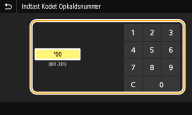

Hvis en bekræftelsesskærm vises
Når <Bekræft ved kodet opkald> er angivet til <Til>, vises en skærm, der viser destinationen og navnet, der passer til nummeret. (Destinationsnavn og antal destinationer vises for gruppeopkald.) Kontrollér indholdet, og hvis alt er korrekt, skal du vælge <OK>. Hvis du vil angive en anden destination, skal du vælge <Annuller> og derefter angive det trecifrede kodeopkaldsnummer igen. Viser destinationer i adressebogen
Tilbage til top
Direkte angivelse af en destination
For en destination, der ikke er registreret i adressebogen, skal du angive den ved at indtaste en I-faxadresse.
1
Vælg <Brug Tastatur> på fanen <Angiv Modtager>.
2
Indtast I-faxadressen, og vælg <Anvend>.
Se, hvordan du indtaster tekst, under Indtastning af tekst.
Tilbage til top
Angivelse af destinationer i en LDAP-server
|
Hvis dit kontor har en LDAP-server installeret, kan du angive en destination ved hjælp af brugeroplysninger i serveren. Gå til LDAP-serveren via maskinen, og søg efter de relevante brugeroplysninger, og angiv som destination.
|
|
|
|
Du skal først angive indstillingerne for oprettelse af forbindelse til en LDAP-server. Registrering af LDAP-servere
|
1
Vælg <LDAP-server> på fanen <Angiv Modtager>.
2
Vælg den LDAP-server, du bruger.
3
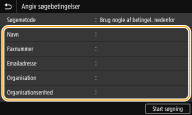
Vælg betingelser for de brugeroplysninger, der skal søges efter.
Navn, faxnumre, e-mailadresser, organisationsnavne og organisationsenhed er tilgængelige kriterier for søgninger efter destinationer.
4
Indtast tegnstreng for den ønskede søgning, og vælg <Anvend>.
Se, hvordan du indtaster tekst, under Indtastning af tekst.
Hvis du vil angive flere søgekriterier, skal du gentage trin 3 og 4.
5
Vælg <Søgemetode>.
6
Vælg betingelserne for visning af søgeresultat.
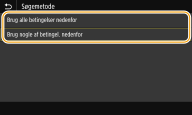
<Brug alle betingelser nedenfor>
Søger efter og viser brugerne, der stemmer overens med alle de søgekriterier, der blev angivet i trin 3 og 4.
<Brug nogle af betingel. nedenfor>
Hvis brugere, der stemmer overens med ét af de søgekriterier, der blev angivet i trin 3 og 4, bliver fundet, vises alle de brugere.
7
Vælg <Start søgning>.
De brugere, der stemmer overens med dine søgekriterier, vises.
Hvis godkendelsesskærmen vises, når du vælger <Start søgning>, skal du angive brugernavnet og adgangskoden for maskinen, som er registreret i LDAP-serveren, og vælge <Anvend>. Registrering af LDAP-servere
8
Markér afkrydsningsfeltet for den bruger, du vil angive som destination, og vælg <Anvend>.
Tilbage til top
Hvis der vises en skærm, hvor der allerede er specificeret en destination
Du kan kun sende til din egen e-mailadresse. Hvis du vil sende til andre destinationer, skal du konfigurere indstillingerne for godkendelse af afsendelsesfunktionen, så e-mailafsendelse ikke er begrænset. Kontakt administratoren for at få oplysninger. LDAP-servergodkendelse.
Angive destinationer fra transmissionsposterne
Du kan også gendanne tidligere anvendte destinationer. Gendannelse af tidligere anvendte indstillinger til at afsende/gemme (gendan indstillinger)
5
Angiv flere forskellige destinationer, inklusive eventuelle Cc/Bcc-destinationer.
Vælg den metode, der skal bruges til at angive destinationerne, på fanen <Angiv Modtager>, og angiv derefter destinationen.
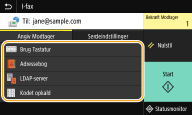
Hvis du valgte <LDAP-server> eller <Angiv Mig selv som modtager>, er destinationen angivet i feltet <Til>.
<Cc>- og <Bcc>-adresserne kan kun vælges ved hjælp af <Adressebog> eller <Kodet opkald>.
 Sletning af destinationer
Hvis du har angivet flere destinationer, kan du slette destinationer efter behov.
|
1
|
Vælg <Bekræft Modtager>.
|
|
2
|
Marker afkrydsningsfeltet for den destination, der skal slettes, og vælg <Fjern fra modt.>.
Hvis du vælger en gruppe, skal du vælge <Detaljer>
 <Modtager>, og du kan få vist de destinationer, der er registreret i gruppen. <Modtager>, og du kan få vist de destinationer, der er registreret i gruppen. |
|
3
|
Vælg <Ja>.
|
6
Angiv scanningsindstillingerne efter behov.
Hvis du vil have flere oplysninger om hver indstilling, skal du se Afsendelse af data på mail/lagring af data i delt mappe eller på FTP-server eller Tydelig scanning.
7
Angiv emnet, meddelelsen og svar til-adresse for e-mailen efter behov.
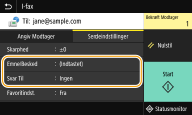
Sådan angiver du emne/meddelelse
|
1
|
Vælg <Emne/Besked> på fanen <Sendeindstillinger>.
|
|
2
|
Vælg <Emne>
|
|
3
|
Indtast emnet, og vælg <Anvend>.
|
|
4
|
Vælg <Meddelelse>.
|
|
5
|
Indtast meddelelsen, og vælg <Anvend>.
|
|
6
|
Vælg <Anvend>.
|
Sådan angiver du svar til-adresse
Angiv svar-til-adressen, hvis du ønsker at meddele modtageren af en e-mailadresse, der er en anden end maskinens, som svar-til-adresse. Vælg den ønskede svar-til-adresse fra de destinationer, der er registreret i adressebogen, og angiv den. Hvis destinationen ikke er blevet registreret i adressebogen, henvises til Registrering af destinationer.
|
1
|
Vælg <Svar Til> på fanen <Sendeindstillinger>.
|
|
2
|
Vælg <Angiv fra adressebog>.
|
|
3
|
Marker afkrydsningsfeltet for den ønskede svar-til-adresse, og vælg <Anvend>.
Svar til-adressen, der kan angives, er altid en af e-mailadresserne, der er registreret i adressebogen.
|
8
Vælg <Start>.
Hvis skærmen <Bekræft Modtager> vises, skal du kontrollere, om destinationen er korrekt, og derefter vælge <Start scanning>.
Scanningen af originalen starter.
Hvis du vil annullere, skal du vælge <Annuller> <Ja>. Annullering af faxafsendelsen
<Ja>. Annullering af faxafsendelsenVed placering af originaler i fremføreren i trin 1
I-faxerne afsendes, når scanningen er udført.
Ved placering af originaler på glaspladen i trin 1
Følg fremgangsmåden nedenfor, når scanningen er udført.
|
1
|
Hvis der skal scannes flere sider af originalerne, skal du placere den næste original på glaspladen og vælge <Scan næste>.
Gentag dette trin, indtil du har scannet alle siderne.
Gå til næste trin, hvis der kun skal scannes én side.
|
|
2
|
Vælg <Start afsend.>.
I-faxerne sendes.
|
Hvis <SMTP-autentificering>-skærmen vises
Indtast brugernavn og password, og vælg <Anvend>.
Hvis der opstår en afsendelsesfejl
Fejlmeddelelser sendes nogle gange til den e-mailadresse, der er indstillet for maskinen. Hvis du ikke gør noget ved det, kan det resultere i, at mailboksens resterende kapacitet ikke er tilstrækkelig på din mailserver. Det anbefales, at du tømmer indbakken med jævne mellemrum.
Sådan ryddes indbakken

Når indbakken er ryddet, slettes alle e-mails i serverens indbakke. Når du angiver den e-mailkonto, som du normalt bruger, bør du først kontrollere, om der er e-mails i indbakken, som ikke skal slettes.
|
1
|
Start Brugerinterface til fjernbetjening, og log på i systemadministratorstatus. Brug af Brugerinterface til fjernbetjening
|
|
2
|
Klik på [Indstillinger/registrering] på portalsiden. Skærm for Brugerinterface til fjernbetjening
|
|
3
|
Vælg [Indstillinger for afsendelse]
[Netværksindstillinger – indstillinger for e-mail/I-fax]. |
|
4
|
Klik på [Ryd] i [Tøm indbakke].
|
|
5
|
Læs den meddelelse, der vises, og klik på [OK].
E-mail slettes fra indbakken.
|
|
|
|
Hvis du altid vil sende med de samme indstillinger: Skifte standardindstillinger for funktionerne
Hvis du vil registrere en kombination af indstillinger, der skal bruges efter behov: Registrering af ofte anvendte indstillinger
Hvis du vil angive afsendernavnet for I-faxen: <Registrer enhedsnavn>
|