Forbedring af sikkerheden for elektroniske filer
|
Digitale filer er sikkerhedsmæssigt sårbare, da de let kan blive set af andre eller misbrugt uden spor. Ved scanning af vigtige dokumenter kan du tage passende forholdsregler, som f.eks. kryptere data og tilføje en enhedssignatur for at forbedre sikkerheden.
|

|
Sådan anvendes disse funktionerDer skal installeres noget tilbehør i maskinen. Systemvalg
|

|
|
Kryptering og enhedssignatur er kun tilgængelig for PDF-filer.
Både kryptering og enhedssignatur kan bruges på samme tid.
|
Kryptering af en PDF-fil
Du kan kryptere og sende/gemme en PDF-fil ved at indstille en adgangskode til scanning af originaler. Adgangskodeindstillingen er med til at reducere risikoen for, at PDF-filer bliver læst eller redigeret af andre.
1
Vælg <Scan> på skærmen Hjem. Hjem-skærmen
Når loginskærmen vises, skal du indtaste dit brugernavn og password og opsætte godkendelsesserveren. Sådan logger du på Autoriseret afsendelse
2
Vælg <USB-hukommelse>, <E-mail> eller <Fil> på skærmen Grundlæggende scannefunktioner. Skærmen Grundlæggende scannefunktioner
Hvis du vælger <USB-hukommelse>, så fortsæt til trin 4.
3
Angiv en destination, og konfigurer scanningsindstillingerne efter behov. Grundlæggende handlinger ved scanning af originaler
4
Fortsæt til <Indstil PDF-detaljer>.
 Lagring af data på en USB-hukommelsesenhed
Vælg <Filformat>  <Indstil PDF-detaljer>.
<Indstil PDF-detaljer>.E-mailafsendelse/lagring af data i en delt mappe eller på FTP-server
Vælg <Filformat> <Indstil PDF-detaljer> på fanen <Sendeindstillinger>.
<Indstil PDF-detaljer> på fanen <Sendeindstillinger>.5
Vælg PDF-format.
Denne indstilling kan ændres for hvert PDF-format.
6
Vælg <Kryptering>.
7
Vælg krypteringsniveau.
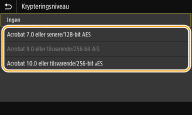
<Acrobat 7.0 eller senere/128-bit AES>
Krypter filen i et 128-bits miljø, der kan åbnes af Adobe Acrobat 7.0 eller senere.
<Acrobat 10.0 eller tilsvarende/256-bit AES>
Krypter filen i et 256-bits miljø, der kan åbnes af Adobe Acrobat 10.0 eller senere.

<Acrobat 10.0 eller tilsvarende/256-bit AES> kan ændres til <Acrobat 9.0 eller tilsvarende/256-bit AES> med en anden kompatibel version. <256-bit AES-indstil. for krypteret PDF>
8
Indtast krypteringsadgangskoden, og vælg <Anvend>.
Se, hvordan du indtaster tekst, under Indtastning af tekst.
9
Indtast adgangskoden, og vælg <Anvend>.
Tilføjelse af en enhedssignatur
Konverter den scannede original til en PDF-fil med en enhedssignatur. Enhedssignaturen tjener samme formål som at forsegle eller underskrive et dokument; den kan bruges til at kontrollere, hvor filen blev oprettet, og om dokumentet er blevet misbrugt eller forfalsket, efter signaturen blev oprettet. For at tildele en enhedssignatur til en PDF-fil, skal du generere en nøgle og et certifikat for enhedssignaturen på forhånd. Generering af en enhedssignaturnøgle
1
Vælg <Scan> på skærmen Hjem. Hjem-skærmen
Når loginskærmen vises, skal du indtaste dit brugernavn og password og opsætte godkendelsesserveren. Sådan logger du på Autoriseret afsendelse
2
Vælg <USB-hukommelse>, <E-mail> eller <Fil> på skærmen Grundlæggende scannefunktioner. Skærmen Grundlæggende scannefunktioner
Hvis du vælger <USB-hukommelse>, så fortsæt til trin 4.
3
Angiv en destination, og konfigurer scanningsindstillingerne efter behov. Grundlæggende handlinger ved scanning af originaler
4
Fortsæt til <Indstil PDF-detaljer>.
Lagring af data på en USB-hukommelsesenhed
Vælg <Filformat> <Indstil PDF-detaljer>.
<Indstil PDF-detaljer>.E-mailafsendelse/lagring af data i en delt mappe eller på FTP-server
Vælg <Filformat> <Indstil PDF-detaljer> på fanen <Sendeindstillinger>.
<Indstil PDF-detaljer> på fanen <Sendeindstillinger>.5
Vælg PDF-format.
Denne indstilling kan ændres for hvert PDF-format.
6
Vælg <Digitale signaturer>.
7
Vælg <Øverst venstre>.