IEEE 802.1X-verificatie-instellingen configureren
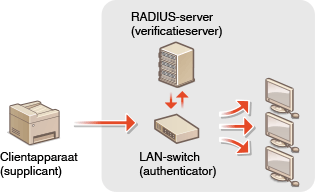
het apparaat kan als een clientapparaat worden aangesloten op een 802.1X-netwerk. Een doorsnee 802.1X-netwerk bestaat uit een RADIUS-server (verificatieserver), een LAN-switch (verificator) en clientapparaten met verificatiesoftware (aanvragers). Als een apparaat probeert verbinding te maken met het 802.1X-netwerk, moeten de gebruikersgegevens worden geverifieerd om er zeker van te zijn dat de verbinding tot stand wordt gebracht door een bevoegde gebruiker. Hiertoe worden verificatiegegevens verzonden naar en gecontroleerd door een zogenaamde RADIUS-server, die op basis van het verificatieresultaat communicatie met het netwerk toestaat of weigert. Als de verificatie mislukt, wordt de externe toegang tot het netwerk geblokkeerd door een LAN-switch (of een toegangspunt).
IEEE 802.1X-verificatiemethode
Selecteer een verificatiemethode uit de onderstaande opties. Installeer of registreer indien nodig sleutel en certificaat of CA-certificaat voordat u verificatie met IEEE 802.1X gaat configureren (De sleutel en certificaat voor netwerkcommunicatie registreren).
 TLS
TLS
het apparaat en de verificatieserver verifiëren elkaar door de wederzijdse certificaten te controleren. Een sleutelpaar uitgegeven door een certificeringsinstantie (CA) is vereist voor de clientverificatie (voor het verifiëren van het apparaat). In het geval van de serververificatie kan een CA-certificaat worden gebruikt dat is geïnstalleerd via de UI op afstand, samen met een CA-certificaat dat vooraf op het apparaat is geïnstalleerd.
TTLS
Bij deze verificatiemethode wordt de clientverificatie uitgevoerd met een gebruikersnaam en wachtwoord. De serververificatie wordt uitgevoerd met een CA-certificaat. U kunt MSCHAPv2 of PAP selecteren als het interne protocol. TTLS kan gelijktijdig worden gebruikt met PEAP. Configureer deze verificatiemethode pas nadat u TLS hebt ingeschakeld voor de UI op afstand (De sleutel en het certificaat voor TLS configureren).
PEAP
De vereiste instellingen zijn bijna gelijk aan die van TTLS. MSCHAPv2 wordt gebruikt als het interne protocol. Configureer deze verificatiemethode pas nadat u TLS hebt ingeschakeld voor de UI op afstand (De sleutel en het certificaat voor TLS configureren).

|
|
Voor meer informatie over de basishandelingen die moeten worden verricht wanneer u het apparaat instelt via de UI op afstand, raadpleegt u Menuopties instellen via de UI op afstand.
|
1
Start de UI op afstand en meld u in de systeembeheerdersmodus aan. De UI op afstand starten
2
Klik op [Instellingen/registratie] op de portaalpagina. Scherm van UI op afstand
3
Selecteer [Netwerkinstellingen]  [IEEE 802.1X-instellingen].
[IEEE 802.1X-instellingen].4
Klik op [Bewerken].
5
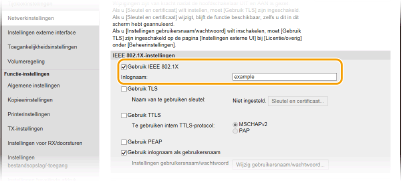
Schakel het selectievakje [Gebruik IEEE 802.1X] in, en typ de aanmeldingsnaam in het vak [Inlognaam].
[Gebruik IEEE 802.1X]
Schakel dit selectievakje in om verificatie met IEEE 802.1X mogelijk te maken.
Schakel dit selectievakje in om verificatie met IEEE 802.1X mogelijk te maken.
[Inlognaam]
Typ alfanumerieke tekens als de naam (EAP-identiteit) die wordt gebruikt voor het identificeren van de gebruiker.
Typ alfanumerieke tekens als de naam (EAP-identiteit) die wordt gebruikt voor het identificeren van de gebruiker.
6
Configureer de vereiste instellingen volgens de opgegeven verificatiemethode.
TLS instellen
|
1
|
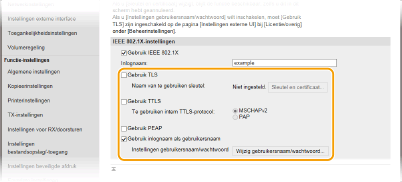
Schakel het selectievakje [Gebruik TLS] in en klik op [Sleutel en certificaat].
U kunt geen TLS gebruiken in combinatie met TTLS of PEAP.
|
|
2
|
Klik op [Registreer standaardsleutel] rechts naast sleutel en certificaat die u wilt gebruiken voor de client-verificatie.

Details bekijken van een certificaat
U kunt de details van het certificaat controleren of het certificaat verifiëren door op de gewenste tekstkoppeling onder [Sleutelnaam] te klikken of op het pictogram van het certificaat.
|
TTLS/PEAP instellen
|
1
|
Schakel het selectievakje [Gebruik TTLS] of [Gebruik PEAP] in.
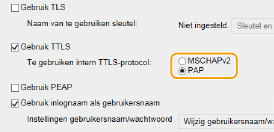
Intern protocol voor TTLS
U kunt MSCHAPv2 of PAP selecteren.
|
|
2
|
Klik op [Wijzig gebruikersnaam/wachtwoord].
Als u een andere gebruikersnaam wilt opgeven dan de aanmeldingsnaam, schakelt u het selectievakje [Gebruik inlognaam als gebruikersnaam] uit. Schakel het selectievakje in als u de aanmeldingsnaam wilt gebruiken als de gebruikersnaam.
|
|
3
|
Stel gebruikersnaam / wachtwoord in.
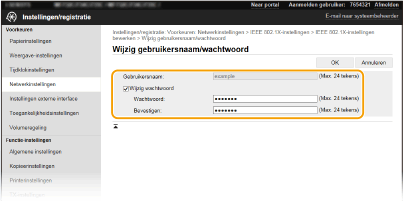
[Gebruikersnaam]
Gebruik alfanumerieke tekens voor de gebruikersnaam. [Wijzig wachtwoord]
Als u het wachtwoord wilt instellen of wijzigen, schakelt u het selectievakje in en typt u alfanumerieke tekens voor het nieuwe wachtwoord in de tekstvakken [Wachtwoord] en [Bevestigen]. |
|
4
|
Klik op [OK].
|
7
Klik op [OK].
8
Start het apparaat opnieuw op.
Schakel het apparaat uit, wacht minimaal 10 seconden en schakel het apparaat weer in.
|
|
Het bedieningspaneel gebruikenU kunt ook IEEE 802.1X authenticatie inschakelen of uitschakelen vanuit <Menu> in het scherm Start. <Gebruik IEEE 802.1X>
|