De UI op afstand starten
Om het apparaat op afstand te bedienen, moet u het IP-adres van het apparaat in een webbrowser invoeren en de UI op afstand opstarten. Controleer vooraf het IP-adres dat op het apparaat is ingesteld (Netwerkinstellingen weergeven). Als u vragen hebt, neemt u contact op met de netwerkbeheerder.
1
Start de webbrowser.
2
Typ "http://<het IP-adres van het apparaat>/" in het adresveld en druk op [ENTER].
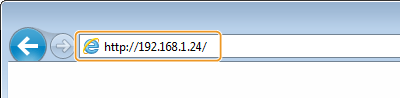
Als u een IPv6-adres wilt gebruiken, typt u dit adres tussen haakjes (voorbeeld: http://[fe80::2e9e:fcff:fe4e:dbce]/).

Als er een veiligheidswaarschuwing wordt weergegeven
Er kan een waarschuwing worden weergegeven als de communicatie van de UI op afstand gecodeerd is (De sleutel en het certificaat voor TLS configureren). Als de certificaatinstellingen of TLS-instellingen geen fouten bevatten, kunt u verder bladeren op de website.
3
Log in op de UI op afstand.
 Wanneer Afdelings-ID beheer is uitgeschakeld
Selecteer [Systeembeheerder-modus] of [Algemene gebruikersmodus], en voer indien nodig een waarde in [Toegangspincode externe UI] in.
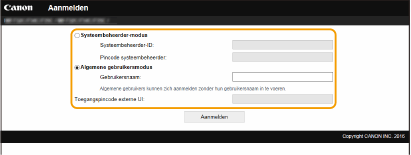
[Systeembeheerder-modus]
U kunt alle bewerkingen en instellingen van de UI op afstand uitvoeren. Typ een ID bij [Systeembeheerder-ID] en een pincode bij [Pincode systeembeheerder]. De systeembeheerders-ID en pincode instellen
[Algemene gebruikersmodus]
U kunt de status van documenten of van het apparaat controleren. Daarnaast kunt u enkele instellingen aanpassen. Als u wilt nagaan of een bepaald document van u in de afdrukwachtrij staat, of u wilt een afdrukken van een van uw documenten in de wachtrij annuleren, voer dan de gebruikersnaam van het document in [Gebruikersnaam] in. De gebruikersnaam wordt automatisch ingesteld om documenten af te drukken op basis van gegevens zoals uw computernaam of aanmeldingsnaam voor de computer.
[Toegangspincode externe UI]
Als [Toegangspincode externe UI] is ingesteld, voert u de pincode in. Een pincode voor de UI op afstand instellen
Wanneer Afdelings-ID beheer is ingeschakeld
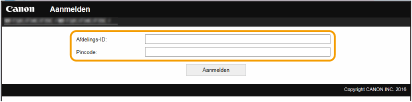
Typ een ID bij [Afdelings-ID] en een pincode bij [Pincode]. Instellen van Afdelings-ID-beheer
4
Klik op [Aanmelden].
De portaalpagina (hoofdpagina) wordt weergegeven. Scherm van UI op afstand
Scherm van UI op afstand
Als u inlogt op de UI op afstand, verschijnt de volgende portalpagina. Dit gedeelte beschrijft de items die op de portalpagina worden weergegeven en de basisbewerkingen.
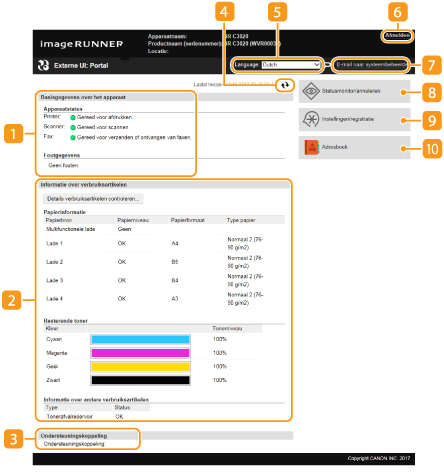
 [Basisgegevens over het apparaat]
Hier ziet u de huidige status van het apparaat en foutgegevens. Als er een fout is opgetreden, wordt er een koppeling weergegeven naar de pagina Foutgegevens.
 [Informatie over verbruiksartikelen]
Hier ziet u informatie over het papier en de resterende hoeveelheid toner in de tonercartridges.
 [Ondersteuningskoppeling]
Hier ziet u de koppeling voor ondersteuning die is opgegeven bij [Ondersteuningskoppeling] onder [Licentie/overig].
 Pictogram Vernieuwen
Hiermee vernieuwt u de weergegeven pagina.
 [Language]
Hiermee selecteert u de taal voor de schermen van de UI op afstand.
 [Afmelden]
Hiermee meldt u zich af bij de UI op afstand. UI staat trouwens voor User Interface, ofwel gebruikersinterface in het Nederlands. De aanmeldingspagina wordt vervolgens weergegeven.
 [E-mail naar systeembeheerder]
Hiermee opent u een venster waarmee u een e-mail kunt opstellen voor de systeembeheerder die is opgegeven bij [Systeembeheerderinformatie] onder [Gebruikersbeheer].
 [Statusmonitor/annuleren]
Geeft de pagina [Statusmonitor/annuleren] weer. Voor alle wachtende documenten kunt u de status / geschiedenis controleren of de verwerking annuleren.
 [Instellingen/registratie]
Geeft de pagina [Instellingen/registratie] weer. Wanneer u zich hebt aangemeld in de systeembeheerdersmodus, kunt u de instellingen van de opties wijzigen en de geregistreerde gegevens opslaan/laden. Menuopties instellen via de UI op afstand
 [Adresboek]
Hiermee geeft u de codes voor verkort kiezen en de favorietenlijst weer die in het adresboek zijn geregistreerd. U kunt het adresboek ook opslaan of wijzigen als u zich hebt aangemeld in de systeembeheerdersmodus. Bestemmingen vanaf de UI op afstand registreren