
Voorzijde
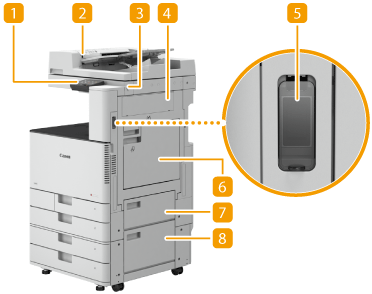
 Bedieningspaneel
Het bedieningspaneel bevat toetsen zoals de toets Home en de toets Stop, een display en statuslampjes. U kunt hier alle bewerkingen uitvoeren en instellingen opgeven.
 Invoerlade / kopieerdeksel
Hiermee worden originelen automatisch in de machine gevoerd om te worden gescand. Als u twee of meer vellen in de invoerlade plaatst, worden deze achter elkaar gescand. Aanvoer
Het kopieerdeksel zorgt dat de originelen op de glasplaat op hun plaats blijven liggen.

De documentinvoer is optioneel voor de imageRUNNER C3025.
 USB-poort (rechter voorkant van de machine)
U kunt apparaten, zoals een USB-geheugenapparaat, aansluiten op de machine. Een USB-geheugenapparaat aansluiten
Geheugenmedia die niet voldoen aan de USB-specificatie, worden niet ondersteund. Op sommige soorten geheugenmedia is het niet altijd mogelijk om gegevens correct op te slaan.
De USB-poort (rechter voorkant van de machine) ondersteunt USB 2.0.
 Rechterklep van de machine
Open deze klep om papier te verwijderen dat in de machine is vastgelopen. Papierstoringen in een papierbron
 Hoofdschakelaar
Druk op de hoofdschakelaar om de machine AAN of UIT te zetten.
 Multifunctionele lade
Plaats papier in de multifunctionele lade wanneer u een ander type papier wilt gebruiken dan het papier dat in de papierlade is geplaatst.
 Rechter bovenklep van de papierlade
Open deze klep om papier te verwijderen dat in de machine is vastgelopen. Papierstoringen in een papierbron
 Rechter onderklep van de papierlade
Open deze klep om papier te verwijderen dat in de machine is vastgelopen. Papierstoringen in een papierbron
 Opbergvak voor het reinigingsblad voor het glas
Gebruik dit vak om vellen om de glasplaat te reinigen te bewaren.
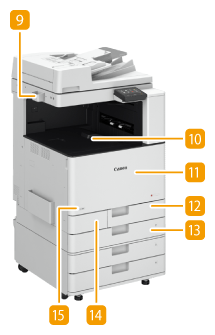
 Opvangblad
Hier wordt het papier uitgevoerd nadat het afdrukken gereed is.
 Voorklep van de hoofdeenheid
Open deze klep om de tonercartridge of de drumeenheid te vervangen of het stofwerende glas te reinigen.
De tonercartridge vervangen
De tonercartridge vervangen
 Papierlade 1
Plaats het type papier dat u het vaakst gebruikt. Papierlade
 Papierlade 2
Plaats het type papier dat u het vaakst gebruikt. U kunt papier plaatsen dat niet in papierlade 1 kan worden geplaatst, zoals A3-formaat. Papierlade
 Klep van tonerafvalreservoir
Open deze klep voor het vervangen van het tonerafvalreservoir. Vervangen van het tonerafvalreservoir
 Tonercode
Deze code geeft het type originele toner aan dat kan worden gebruikt met de machine. Gebruik toner met een code die dezelfde letters bevat als de code op de voorklep van de machine.
|
|
|
Voor meer informatie over de configuratie van optionele apparatuur die op de machine is geïnstalleerd, raadpleegt u Opties.
|
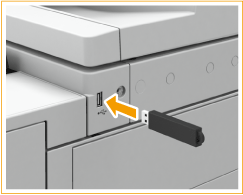
Een USB-geheugenapparaat aansluiten
U kunt een USB-geheugenapparaat aansluiten op de USB-poorten aan de rechterzijde van de machine, en rechtstreeks vanaf het USB-geheugenapparaat gegevens afdrukken. Originelen die met het apparaat zijn gescand, kunnen ook rechtstreeks worden opgeslagen op het USB-geheugenapparaat.
 Het USB-geheugenapparaat verwijderen
|
1
|
Selecteer <Statusmonitor>.
|
|
2
|
Selecteer <Verw. geh.media>.
Wacht totdat de melding <Het geheugenmedium kan veilig worden verwijderd.> verschijnt.
|
|
3
|
Verwijder de geheugenmedia.
|

|
|
Volg de juiste procedure voor het verwijderen van de geheugenmedia. Als u dat niet doet, kunnen de geheugenmedia of de machine defect raken.
De machine ondersteunt FAT16/FAT32-geheugenmedia.
Zorg ervoor dat u de geheugenmedia op de juiste manier op de machine aansluit. Als die niet op de juiste manier worden aangesloten, kunnen de geheugenmedia of de machine defect raken.
Controleer dat eerst voordat u geheugenmedia gebruikt.Stel <Gebruik scanfunctie> en <Gebruik afdrukfunctie> in op <Aan>. <Instellingen geheugenmedia>
|
|
|
Niet-ondersteunde apparaten en toepassingenGeheugenmedia met beveiligingsfuncties
Geheugenmedia die niet voldoen aan de USB-specificatie
Geheugenkaartlezers aangesloten via USB
Geheugenmedia aansluiten via een verlengkabel
Geheugenmedia aansluiten via een USB-hub
|