Startscherm
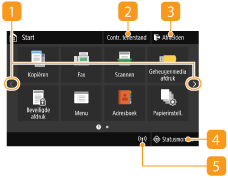
Het scherm Start wordt weergegeven wanneer u het apparaat Inschakelt of door op het bedieningspaneel op  te drukken. Via dit scherm kunt u instellingen opgeven en functies registreren.
te drukken. Via dit scherm kunt u instellingen opgeven en functies registreren.|
|
 Een andere pagina kiezen
Kies hiermee een andere pagina in het Start-scherm. U kunt ook zijdelings strijken om van pagina te wisselen.
 <Contr. tellerstand>
Geeft de totalen voor zwart-witafdrukken en kleurenafdrukken afzonderlijk weer. De tellerwaarde weergeven
 <Afmelden>
Met deze knop kunt u uitloggen bij het apparaat.
 <Statusmonitor>
Druk hierop als u de afdrukstatus, de gebruiksgeschiedenis, of de netwerkinstellingen (zoals het IP-adres van het apparaat) wilt bekijken. U kunt ook de status van de machine controleren, zoals de resterende hoeveelheid papier en toner, en of er fouten zijn opgetreden. Het scherm <Statusmonitor>
 Pictogram Wi-Fi
Verschijnt als het apparaat is verbonden met een draadloos LAN.
|
|
|
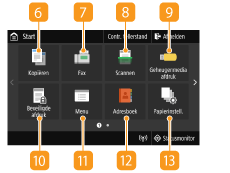
 <Kopiëren>
Start kopiëren met deze knop. Kopiëren
 <Fax>
<Fax>
Zend met deze knop een fax vanuit het apparaat. Faxen

Voor het gebruik van de faxfunctie bij het faxen is het optionele product nodig. Systeemopties
 <Scannen>
Scant een origineel en converteert het in een elektronisch bestand. U kunt gescande bestanden op uw computer opslaan en ze via e-mail verzenden. Scannen
 <Geheugenmedia afdruk>
Druk bestanden af die op een USB-geheugenmedium zijn opgeslagen. Afdrukken vanaf een USB-geheugenapparaat (afdrukken via geheugenmedia)
 <Beveiligde afdruk> <Beveiligde afdruk>
Met behulp van deze functie drukt u een beveiligd document af. Een document afdrukken dat is beveiligd met een pincode (beveiligd afdrukken)
 <Menu> <Menu>
Deze knop verschaft toegang tot <Functie-instellingen>, <Voorkeuren> en tal van andere apparaatinstellingen. Instellingenmenu
 <Adresboek> <Adresboek>
Registreer of bewerk hiermee de bestemmingen voor e-mailberichten en faxen. U kunt ook een geregistreerde bestemming weergeven wanneer u een e-mailbericht of fax verzendt. Bestemmingen opslaan
 <Papierinstell.> <Papierinstell.>
Met deze knop kunt u ook het formaat en type papier opgeven dat is geladen in de papierlade en multifunctionele invoer. Het type en formaat papier opgeven
|
|
|
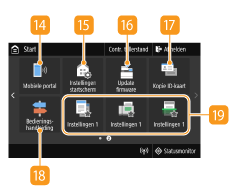
 <Mobiele portal> <Mobiele portal>
Breng hiermee een verbinding met een mobiel toestel tot stand. Verbinding maken met mobiele apparaten
 <Instellingen startscherm> <Instellingen startscherm>
Hiermee kunt u de knoppen op het Start-scherm in een andere volgorde weergeven. Het scherm Start aanpassen
 <Update firmware> <Update firmware>
Hiermee kunt u de firmware via internet bijwerken. De Firmware bijwerken
 <Kopie ID-kaart> <Kopie ID-kaart>
Met behulp van deze functie kopieert u de voor- en achterkant van een rijbewijs of andere kaart op dezelfde zijde van een vel papier. ID-kaart kopieën maken
 <Bedieningshandleiding> <Bedieningshandleiding>
Druk hierop voor bedieningsinstructies en oorzaken van/oplossingen voor fouten.
 Knoppen voor snelkoppelingen Knoppen voor snelkoppelingen
Toon "Favoriete Instellingen" geregistreerd bij kopiëren, faxen en scannen. Knoppen toevoegen aan het schermStart
|