Afdrukken vanaf een USB-geheugenapparaat (afdrukken via geheugenmedia)
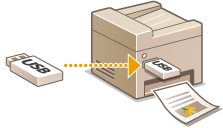
U kunt bestande rechtstreeks afdrukken door een USB-geheugenapparaat op het apparaat aan te sluiten. Met behulp van deze functie kunt u afdrukken zonder gebruik te maken van een computer. Voor meer informatie over de beschikbare USB-geheugenapparaten en hoe u het USB-geheugenapparaat plaatst / verwijdert, raadpleegt u Een USB-geheugenapparaat aansluiten.
1
Selecteer <Geheugenmedia afdruk> in het scherm Start. Startscherm
2
Schakel het selectievakje in voor het bestand dat u wilt afdrukken.
U kunt meerdere bestanden selecteren.
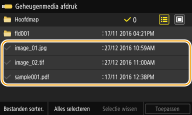
Als u de selectie van een bestand ongedaan wilt maken, selecteert u het desbetreffende bestand ( ) nogmaals.
) nogmaals.Als u een map selecteert, verschijnt de inhoud. Om terug te keren naar de map in het hogere niveau, selecteert u  .
.
.
Mappen en bestanden die lager liggen dan het vijfde mapniveau, worden niet weergegeven.
Als u naar een andere map gaat, worden de eerdere bestandsselecties gewist.
 Alle bestanden selecteren
|
1
|
Selecteer <Alles selecteren>.
Als u alle selecties wilt opheffen, selecteert u <Selectie wissen>.
|
|
2
|
Bij gemengde bestandstypen selecteert u <JPEG/TIFF-bestanden> of <PDF-bestanden>.
|
De methode van bestandsweergave veranderen
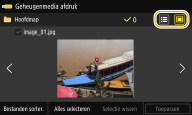
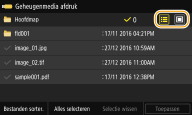
U kunt de methode van bestandsweergave selecteren bij "Voorbeeld" en "Details".
|
|
|
Voorbeeld
|
Details
|
U kunt de inhoud van een PDF-bestand niet bekijken.
U kunt de methode van bestandsweergave opgeven voor het weergeven van het scherm <Geheugenmedia afdruk> screen. <Standaard weergave-instell.>
De sorteervolgorde van bestanden wijzigen
U kunt de sorteervolgorde wijzigen van de bestanden op een USB-geheugenapparaat.
U kunt een instelling voor het sorteren, zoals <Naam (oplopend)> of <Datum/tijd (oplopend)> opgeven als de standaardinstelling voor de sorteervolgorde van bestanden. <Standaardinst. bestandssort.>
|
1
|
Selecteer <Bestanden sorter.>.
|
|
2
|
Selecteer de criteria voor het sorteren van bestanden.
Wanneer u <Datum/tijd (oplopend)> of <Datum/tijd (aflopend)> selecteert, worden bestanden gesorteerd op basis van de datum en tijd van wijziging van de bestanden.
|
3
Selecteer <Toepassen>.
4
Geef de gewenste afdrukinstellingen op.
U kunt <Reset> selecteren om alle standaard afdrukinstellingen te herstellen.
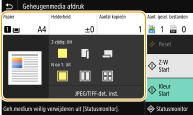
<Papier>
Selecteer welke papierbron het papier bevat dat u wilt gebruiken voor het afdrukken.
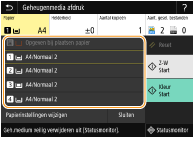

|
Gebruik voor het afdrukken van bestanden het papier dat in de multifunctionele lade is geplaatst.
|

|
Gebruik voor het afdrukken van bestanden het papier dat in de papierlade (lade 1) van het apparaat is geplaatst.
|

|
Gebruik voor het afdrukken van bestanden het papier dat in de papierlade (lade 2) van het apparaat is geplaatst.
|
 , ,  |
Gebruik voor de kopieën het papier dat in de optionele cassette feeding unit (lade 3, 4) is geplaatst.
|
|
Als u andere afdrukinstellingen wilt opgeven, selecteert u <Sluiten>.
|
<Helderheid>
U kunt de helderheid van de afbeelding aanpassen.
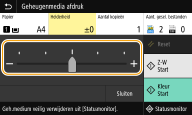
|
Als u andere afdrukinstellingen wilt configureren, selecteert u <Sluiten>.
|
<Aantal kopieën>
Voer het aantal kopieën in.
|
Als u andere afdrukinstellingen wilt configureren, selecteert u <Sluiten>.
|
<2-zijdig afdrukken>
U kunt dubbelzijdige afdrukken maken. Selecteer de inbindpositie.
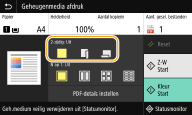

|
Maakt geen dubbelzijdige afdrukken.
|

|
Hiermee worden de pagina's zo afgedrukt dat deze horizontaal worden geopend nadat ze zijn ingebonden.
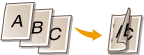
|

|
Hiermee worden de pagina's zo afgedrukt dat deze verticaal worden geopend nadat ze zijn ingebonden.
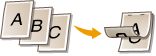
|
|
<2-zijdig afdrukken> is mogelijk niet voor alle formaten of typen papier beschikbaar. Beschikbaar papier
|
<N op 1>
<N op 1> is niet beschikbaar voor het afdrukken van TIFF-bestanden.
U kunt afbeeldingen op meerdere pagina's op één pagina afdrukken. Selecteer het aantal pagina's dat op één pagina moet worden gecombineerd.
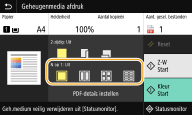

|
Geldt niet voor N op 1.
|

|
Drukt afbeeldingen van twee pagina's af op één pagina.
|

|
Drukt afbeeldingen van vier pagina's af op één pagina.
|

(uitsluitend PDF)
|
Drukt afbeeldingen van acht pagina's af op één pagina.
|
|
Als u bij het afdrukken van een PDF-bestand afbeeldingen van negen of zestien pagina's wilt combineren op één pagina, selecteert u <PDF-details instellen>
 <N op 1>. <N op 1>. |
<JPEG/TIFF-det. inst.>
U kunt de afdrukinstellingen voor JPEG- en TIFF-afbeeldingen wijzigen.
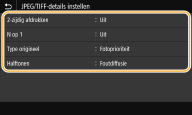
|
<2-zijdig afdrukken>
U kunt dubbelzijdige afdrukken maken. Selecteer de inbindpositie.
|
|
<N op 1> (uitsluitend JPEG-bestanden)
Drukt gegevens af voor meerdere pagina's met afbeeldingsgegevens op dezelfde kant van een vel papier. U kunt het aantal pagina's opgeven dat op een kant van een vel papier moet worden afgedrukt. Om bijvoorbeeld vier pagina's af te drukken op een kant van een vel papier, selecteert u <4 op 1>.
|
|
<Type origineel>
U kunt het type van het origineel selecteren, afhankelijk van de afbeelding die u gaat afdrukken.
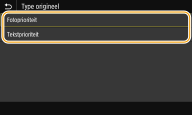
<Fotoprioriteit>
Kies deze optie om prioriteit te geven aan het mooi afdrukken van foto's. <Tekstprioriteit>
Kies deze optie om prioriteit te geven aan het scherp afdrukken van tekst. |
|
<Halftonen>
U kunt de afdrukmethode selecteren voor het reproduceren van halftonen (het tussenliggende bereik tussen de lichtere en donkere gebieden van een afbeelding) voor optimale beeldkwaliteit.
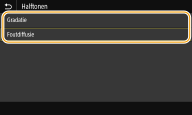
<Gradatie>
Kies deze optie om beelden met een fijne gradatie, zoals beelden van een digitale camera vloeiend af te drukken. <Foutdiffusie>
Deze modus is geschikt voor het afdrukken van gegevens met tekst en dunne lijnen en de gebogen lijnen van CAD-gegevens, etc.
Bij gebruik van deze modus kan de stabiliteit van de textuur en gefixeerde toner afnemen.
|
<PDF-details instellen>
U kunt de afdrukinstellingen voor PDF-bestanden wijzigen.
|
<2-zijdig afdrukken>
U kunt dubbelzijdige afdrukken maken. Selecteer de inbindpositie.
|
|
<N op 1>
Drukt gegevens af voor meerdere pagina's met afbeeldingsgegevens op dezelfde kant van een vel papier. U kunt het aantal pagina's opgeven dat op een kant van een vel papier moet worden afgedrukt. Om bijvoorbeeld vier pagina's af te drukken op een kant van een vel papier, selecteert u <4 op 1>.
|
|
<Afdrukbereik>
Geef de pagina's op die u wilt afdrukken.
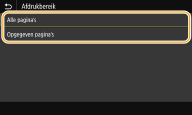
<Alle pagina's>
Drukt alle pagina's af. <Opgegeven pagina's>
Geef het paginabereik op dat u wilt afdrukken. Voer in <Startpagina> en <Eindpagina> de betreffende paginanummers in, en selecteer <Toepassen>. 
Als het opgegeven paginabereik niet overeenkomt met de pagina's van het PDF-bestand, wordt er niets afgedrukt.
|
|
<Vergr./verkl. volgns papierformaat>
Geef op of de grootte van de afdruk wordt aangepast aan het afdrukbereik van het papier. Let op: vergroten of verkleinen heeft geen invloed op de lengte/breedte-verhouding van het origineel.
|
|
<Afdrukgebied vergroten>
Geef op of u het afdrukbereik wilt vergroten tot het papierformaat.
Als u <Aan> instelt, wordt een deel van de afdrukgegevens in randgedeeltes misschien niet afgedrukt, of wordt het papier misschien gedeeltelijk vuil, afhankelijk van het document.
|
|
<Opmerkingen afdrukken>
Met deze instelling kunt u opgeven of aantekeningen in het PDF-bestand moeten worden afgedrukt.
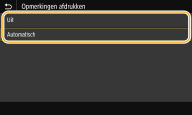
<Uit>
Aantekeningen worden niet afgedrukt. <Automatisch>
Drukt alleen de aantekeningen af die volgens opgaaf in het PDF-bestand moeten worden afgedrukt. |
|
<Wachtwoord om doc. te openen>
U kunt een door een wachtwoord beveiligd PDF-bestand afdrukken door het juiste wachtwoord in te voeren. Voer het wachtwoord in, en selecteer <Toepassen>.
|
|
<Andere instellingen>
|
<Halftonen>
U kunt de afdrukmethode selecteren voor het reproduceren van halftonen (het tussenliggende bereik tussen de lichtere en donkere gebieden van een afbeelding) voor optimale beeldkwaliteit. U kunt deze instelling realiseren voor alle afbeeldingtypen binnen een document. Raadpleeg <Halftonen> voor de beschrijving van de instelling.
<Puur zwarte tekst>
U kunt zwarte tekst afdrukken waarvan de kleurinformatie "R=G=B=0%", "C=M=Y=100%", of "C=M=Y=0% / K=100%" is, met uitsluitend K (zwart) toner. Raadpleeg <Puur zwarte tekst> voor de beschrijving van de instelling.
<Zwarte overdruk>
Geef de afdrukmethode op als zwarte tekst overlapt met een kleurige achtergrond of kleurige afbeelding. Raadpleeg <Zwarte overdruk> voor de beschrijving van de instelling.
<RGB-bronprofiel>
Geef het bronprofiel op voor kleurafstemming voor het afdrukken van RGB-gegevens, voor de monitor die u gebruikt. Raadpleeg <RGB-bronprofiel> voor de beschrijving van de instelling.
<CMYK-simulatieprofiel>
Met deze instelling kunt u het simulatiedoel voor het afdrukken van de CMYK-gegevens (Cyaan Magenta Geel Zwart) opgeven. Het apparaat zet de CMYK-gegevens op basis van deze simulatie om naar een CMYK-kleurenmodel dat geschikt is voor het apparaat. Raadpleeg <CMYK-simulatieprofiel> voor de beschrijving van de instelling.
<Grijswaardenprofiel gebruiken>
Geef op of u grijs-data wilt omzetten naar CMYK-data (cyan, magenta, yellow en black) met behulp van het grijswaardenprofiel van het apparaat. Raadpleeg <Grijswaardenprofiel gebruiken> voor de beschrijving van de instelling.
<Uitvoerprofiel>
Selecteer het juiste profiel voor afdrukdata. U kunt deze optie opgeven voor ieder afbeeldingstype in een document. Raadpleeg <Uitvoerprofiel> voor de beschrijving van de instelling.
<Afstemmethode>
Selecteer het element dat prioriteit krijgt bij kleuraanpassing in <RGB-bronprofiel>. Raadpleeg <Afstemmethode> voor de beschrijving van de instelling.
<Samengestelde overdruk>
Opgeven of CMYK-data kan worden overdrukt, met opgegeven overdruk, als composiet-uitvoer. Raadpleeg <Samengestelde overdruk> voor de beschrijving van de instelling.
<Grijswaardeconversie>
Geef de manier op om kleurgegevens in zwart-wit af te drukken. Raadpleeg <Grijswaardeconversie> voor de beschrijving van de instelling.
<Afdrukkwaliteit>
<Densiteit>
Stel de voor het afdrukken gebruikte tonerdichtheid in. Raadpleeg <Densiteit> voor de beschrijving van de instelling.
<Tonerbesparing>
Als u <Aan> selecteert, vindt het afdrukken plaats in de spaarstand. Selecteer <Aan> als u de layout of andere prestatiekenmerken wilt controleren voordat u verder gaat met het definitief afdrukken van een grote afdruktaak. Raadpleeg <Tonerbesparing> voor de beschrijving van de instelling.
<Gradatie>
Geef de verwerkingsmethode op voor het reproduceren van gradaties. <Hoog 2> levert een fijnere gradatie op dan <Hoog 1>. Raadpleeg <Gradatie> voor de beschrijving van de instelling.
<Resolutie>
Geef de resolutie op voor het verwerken van afdrukgegevens. Raadpleeg <Resolutie> voor de beschrijving van de instelling.
<Speciale gladmaakmodus>
Geef de modus op om gegevens af te drukken met een vloeiende afwerking. Als u niet tevreden bent over de afdrukresultaten van <Modus 1> (de standaardinstelling), probeert u een andere modus. Raadpleeg <Speciale gladmaakmodus> voor de beschrijving van de instelling.
<Tonervolumecorrectie>
Als het tonervolume voor tekst of lijnen groter is dan de grenswaarde van het apparaat, maakt u een correctie zodat het tonervolume de grenswaarde niet overschrijdt. Raadpleeg <Tonervolumecorrectie> voor de beschrijving van de instelling.
<Lijnverwerking>
Geef de verwerkingsmethode op voor het reproduceren van lijnen. Raadpleeg <Lijnverwerking> voor de beschrijving van de instelling.
<Breedteaanpassing>
Configureer een instelling voor het vet afdrukken van tekst of dunne lijnen. Raadpleeg <Breedteaanpassing> voor de beschrijving van de instelling.
<Geavanceerd gladmaken>
Configureer de vloei-instellingen voor het afdrukken van afbeeldingen (zoals illustraties die met toepassingen zijn gemaakt) of tekst met een vloeiende afwerking. Selecteer <Niveau 2> om een krachtiger effect toe te passen dan met <Niveau 1>. U kunt deze instelling afzonderlijk opgeven voor tekst en afbeeldingen. Raadpleeg <Geavanceerd gladmaken> voor de beschrijving van de instelling.
<Vloeiender gradaties>
Configureer de vloei-instellingen voor het afdrukken van de gradatie (kleurendensiteit) van afbeeldingen (zoals illustraties die met toepassingen zijn gemaakt) of bitmap-afbeeldingen met een vloeiende afwerking. Selecteer <Niveau 2> om een krachtiger effect toe te passen dan met <Niveau 1>. U kunt deze instelling afzonderlijk opgeven voor afbeeldingen en foto's. Raadpleeg <Vloeiender gradaties> voor de beschrijving van de instelling.
5
Selecteer <Afdruk starten>.
Het afdrukken wordt gestart.
Als u het afdrukken wilt annuleren, selecteert u <Annuleren> <Ja>.
<Ja>.

|
|
Als u altijd dezelfde afdrukinstellingen wilt gebruiken: Geheugenmedia afdruk
|