Het papierformaat en de papiersoort in de multifunctionele lade vastleggen
U kunt standaard-papierinstellingen opslaan voor de multifunctionele lade. Hierdoor hoeft u niet steeds instellingen in te voeren wanneer u altijd hetzelfde papier gebruikt in de multifunctionele lade.
|
|
|
Als u standaardpapierinstellingen hebt opgegeven, wordt het scherm met papierinstellingen niet meer weergegeven wanneer u papier laadt. U gebruikt dan altijd dezelfde instellingen. Als u papier van een ander formaat of type plaatst zonder de papierinstellingen aan te passen, wordt er mogelijk niet goed afgedrukt. U kunt dit probleem voorkomen door in stap 3 <Opgeven bij plaatsen papier> te selecteren en dan pas het papier te laden.
|
1
Selecteer <Papierinstell.> in het scherm Start. Startscherm
2
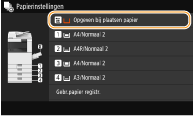
Selecteer de multifunctionele invoer.
3
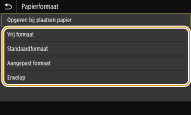
Selecteer het papierformaat.
 Bij het plaatsen van standaardpapier
|
1
|
Selecteer <Standaardformaat>.
|
|
2
|
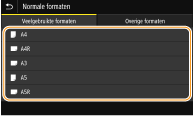
Selecteer het papierformaat op het tabblad <Veelgebruikte formaten>.
Als het formaat van het geplaatste papier niet zichtbaar is, selecteert u het tabblad <Overige formaten>.
|

Papier van A4 of A5 formaat plaatsen
Selecteer in de liggende stand <A4> of <A5>. Selecteer in de staande stand <A4R> of <A5R>.
Plaatsen van aangepast papier
|
1
|
Selecteer <Aangepast formaat>.
U kunt het papierformaat opgeven als <Vrij formaat>, zodat u de papierformaatinstelling niet moet opgeven. Geef <Vrij formaat> op wanneer u papier met een onbekend formaat laadt om te kopiëren of wanneer het papierformaat al geregistreerd is in het printerstuurprogramma.
|
|
2
|
Geef de lengte van de zijde <X> en <Y> op.
Selecteer <X> of <Y> en voer de lengte van iedere zijde in met behulp van de numerieke toetsen.
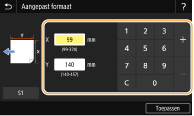
Als u de papierformaten die u het vaakst gebruikt, opslaat onder knoppen <S1> tot <S3>, kunt u ze met één aanraking oproepen. Een aangepast papierformaat registreren
|
|
3
|
Selecteer <Toepassen>.
|
Als u enveloppen plaatst
|
1
|
Selecteer <Envelop>.
|
|
2
|
Selecteer de plaatsing en het type envelop.
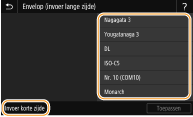
Als u de plaatsing van de enveloppen hebt gewijzigd, drukt u op <Invoer korte zijde> of <Invoer lange zijde> en selecteert u het type envelop.
Als u verticale plaatsing hebt geselecteerd voor Nagagata 3, drukt u op <Volgende> en geeft u de lengte van de flap op.

Wanneer u Kakugata 2 gebruikt, moet u deze horizontaal plaatsen.
|
|
3
|
Selecteer <Toepassen>.
|
4
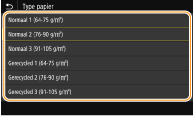
Selecteer het papiertype.