Rapporten en lijsten afdrukken
U kunt rapporten en lijsten afdrukken om informatie te controleren zoals de conditie van alle afdelingen en apparaatinstellingen.
Conditierapporten over afdrukgebruik per afdeling
Afdelings-ID beheerrapport
Als Afdelings-ID beheer is ingeschakeld, kunt u per <Afdelings-ID> het totale aantal afdrukken controleren door een Afdelings-ID beheerrapport af te drukken. Als u weet welke aantallen er worden afgedrukt, kunt u de voorraad papier en tonercartridges beter beheren.
<Menu>  <Uitvoerrapport> <Lijst afdrukken> <Afdelings-ID-beheerrapport> Controleer of het papier dat is geladen overeenkomt met het formaat en het type op het scherm en selecteer <Start>
<Uitvoerrapport> <Lijst afdrukken> <Afdelings-ID-beheerrapport> Controleer of het papier dat is geladen overeenkomt met het formaat en het type op het scherm en selecteer <Start> Instelrapporten over de communicatieresultaten
U kunt rapporten afdrukken over de resultaten van het verzenden / ontvangen per e-mail, fax, en I-Fax, of het opslaan in gedeelde mappen en FTP servers. Sommige rapporten kunnen automatisch worden afgedrukt terwijl andere rapporten uitsluitend worden afgedrukt als er een fout optreedt.

|
|
Als "Resultaat" in een afgedrukte lijst "NG" toont, kunt u details van de fout controleren uit een driecijferige code voorafgegaan door "#", naast het resultaat. Maatregelen voor elke foutcode
Rapporten die zijn afgedrukt voor een e-mail / I-fax duiden op een verzendresultaat tussen het apparaat en de mailserver, niet tussen het apparaat en de bestemming.
|
Communicatiebeheerrapport
U kunt de fax- en e-maillogboeken van verzonden en ontvangen documenten controleren door een communicatiebeheerrapport af te drukken. U kunt dit rapport automatisch afdrukken na elke 40 transmissies of handmatig.
<Menu> <Uitvoerrapport> <Rapportinstellingen> <Communicatiebeheerrapport> Configureer de rapportinstellingen <Toepassen>
<Uitvoerrapport> <Rapportinstellingen> <Communicatiebeheerrapport> Configureer de rapportinstellingen <Toepassen> 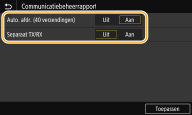
<Auto. afdr. (40 verzendingen)>
Selecteer <Aan> om het rapport automatisch af te drukken na 40 transmissies of <Uit> om het rapport handmatig af te drukken.
Selecteer <Aan> om het rapport automatisch af te drukken na 40 transmissies of <Uit> om het rapport handmatig af te drukken.
<Separaat TX/RX>
Selecteer <Aan> om afzonderlijke rapporten af te drukken voor verzonden en ontvangen documenten en <Uit> om verzend- en ontvangstgegevens te combineren in één rapport.
Selecteer <Aan> om afzonderlijke rapporten af te drukken voor verzonden en ontvangen documenten en <Uit> om verzend- en ontvangstgegevens te combineren in één rapport.
 Het rapport handmatig afdrukken
<Menu> <Uitvoerrapport> <Lijst afdrukken> <Communicatiebeheerrapport> Controleer of het papier dat is geladen overeenkomt met het formaat en het type op het scherm en selecteer <Start>
<Uitvoerrapport> <Lijst afdrukken> <Communicatiebeheerrapport> Controleer of het papier dat is geladen overeenkomt met het formaat en het type op het scherm en selecteer <Start> Fax TX resultaatrapport
U kunt de communicatieresultaten van faxverzending controleren met een TX-resultaatrapport. U kunt het rapport afdrukken na elke transmissie of alleen als er een verzendfout optreedt.
<Menu> <Uitvoerrapport> <Rapportinstellingen> <Fax TX-resultaatrapport> Selecteer <Aan> of <Alleen bij fout> Selecteer <Uit> of <Aan> <Toepassen>
<Uitvoerrapport> <Rapportinstellingen> <Fax TX-resultaatrapport> Selecteer <Aan> of <Alleen bij fout> Selecteer <Uit> of <Aan> <Toepassen> 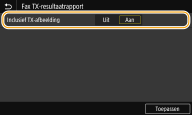
<Inclusief TX-afbeelding>
Wanneer u <Aan> selecteert, kunt u een deel van een verzonden document opnemen in het TX-resultaatrapport.
Wanneer u <Aan> selecteert, kunt u een deel van een verzonden document opnemen in het TX-resultaatrapport.
TX-resultaatrapport e-mailen/I-faxen/archiveren
U kunt de communicatieresultaten van verzending van e-mails of I-faxen controleren en documenten opslaan in een gedeelde map of op een FTP-server, met een TX-resultaatrapport. U kunt het rapport, iedere keer als de communicatie is voltooid, automatisch afdrukken. Indien nodig, kunt u een instelling zodanig configureren dat het rapport uitsluitend wordt afgedrukt als er een verzendfout optreedt.
<Menu> <Uitvoerrapport> <Rapportinstellingen> <TX-resultaatrapport e-mail/I-fax/bestand> Selecteer <Aan> of <Alleen bij fout>
<Uitvoerrapport> <Rapportinstellingen> <TX-resultaatrapport e-mail/I-fax/bestand> Selecteer <Aan> of <Alleen bij fout> |
|
CommunicatieresultaatAls er een fout optreedt tijdens de transmissie per e-mail / I-fax of het opslaan in een gedeelde map / FTP-server, toont het rapport niet de foutcode. Als u de foutcode wilt controleren, drukt u een communicatiebeheerrapport af. Communicatiebeheerrapport
|
RX-resultaatrapport
U kunt de logboeken van ontvangen fax- en I-faxdocumenten controleren door een RX-resultaatrapport af te drukken. U kunt het rapport afdrukken na elke transmissie of alleen als er een ontvangstfout optreedt.
<Menu> <Uitvoerrapport> <Rapportinstellingen> <RX-resultaatrapport> Selecteer <Aan> of <Alleen bij fout>
<Uitvoerrapport> <Rapportinstellingen> <RX-resultaatrapport> Selecteer <Aan> of <Alleen bij fout> Instellijsten afdrukken
U kunt informatie en instellingen die in het apparaat zijn geregistreerd, afdrukken als een lijst.
Adresboeklijst
U kunt de lijst met bestemmingen controleren die als <Kiescode>, <Favorieten> en <Groep> beschikbaar zijn in het adresboek door een zogenaamde adresboeklijst af te drukken.
<Menu> <Uitvoerrapport> <Lijst afdrukken> <Adresboeklijst> Selecteer de instelling die u wilt afdrukken Controleer of het formaat en type papier dat op het scherm wordt weergegeven, is geladen in de machine en selecteer <Start>
<Uitvoerrapport> <Lijst afdrukken> <Adresboeklijst> Selecteer de instelling die u wilt afdrukken Controleer of het formaat en type papier dat op het scherm wordt weergegeven, is geladen in de machine en selecteer <Start> Lijst gebruikersgegevens/Gegevenslijst systeembeheert
U kunt de lijst met instellingen (Instellingenmenu) en de inhoud die op het apparaat is opgeslagen controleren door een lijst met gebruikersgegevens of een gegevenslijst voor de systeembeheerder af te drukken. Beide lijsten vermelden het formaat en type papier dat op het apparaat is geregistreerd, plus de afdrukinstellingen van TX-resultaatrapport, communicatiebeheerrapport, en RX-resultaatrapport.
<Menu> <Uitvoerrapport> <Lijst afdrukken> <Lijst met gebruikersgegevens> of <Gegevenslijst systeembeheerder> Controleer of het papier dat is geladen overeenkomt met het formaat en het type op het scherm en selecteer <Start>
<Uitvoerrapport> <Lijst afdrukken> <Lijst met gebruikersgegevens> of <Gegevenslijst systeembeheerder> Controleer of het papier dat is geladen overeenkomt met het formaat en het type op het scherm en selecteer <Start> |
|
|
De gebruikersgegevenslijst omvat bepaalde instellingen (zoals Netwerkinstellingen en Beheerinstellingen) niet. Als u alle instellingen wilt controleren, drukt u het rapport Gegevenslijst systeembeheerder af.
|
IPSec-beleidslijst
U kunt controleren welke beleidsinstellingen en IPSec-instellingen zijn geregistreerd op de machine door het rapport IPSec-beleidslijst af te drukken.
<Menu> <Uitvoerrapport> <Lijst afdrukken> <IPSec-beleidslijst> Controleer of het papier dat is geladen overeenkomt met het formaat en het type op het scherm en selecteer <Start>
<Uitvoerrapport> <Lijst afdrukken> <IPSec-beleidslijst> Controleer of het papier dat is geladen overeenkomt met het formaat en het type op het scherm en selecteer <Start> Rapporten afdrukken over de verbruiksconditie van het apparaat
U kunt de lijst met lettertypen controleren die beschikbaar zijn in de stand PCL of PS.
PCL-lettertypelijst
U kunt de lijst met lettertypen controleren die beschikbaar zijn in de stand PCL.
<Menu> <Uitvoerrapport> <Lijst afdrukken> <PCL-lettertypelijst> Controleer of het papier dat is geladen overeenkomt met het formaat en het type op het scherm en selecteer <Start>
<Uitvoerrapport> <Lijst afdrukken> <PCL-lettertypelijst> Controleer of het papier dat is geladen overeenkomt met het formaat en het type op het scherm en selecteer <Start> PS-lettertypelijst
U kunt de lijst met lettertypen controleren die beschikbaar zijn in de stand PS.
<Menu> <Uitvoerrapport> <Lijst afdrukken> <PS-lettertypelijst> Controleer of het papier dat is geladen overeenkomt met het formaat en het type op het scherm en selecteer <Start>
<Uitvoerrapport> <Lijst afdrukken> <PS-lettertypelijst> Controleer of het papier dat is geladen overeenkomt met het formaat en het type op het scherm en selecteer <Start>