
<Printer>
Alle instellingen voor de printer worden kort toegelicht. Standaardinstellingen worden aangegeven met een dolksymbool ( ).
).
).|
|
Sterretjes (*)Instellingen gemarkeerd met "*1" worden misschien niet weergegeven, afhankelijk van het model dat u gebruikt, opties, of andere instel-items.
Instellingen die zijn gemarkeerd met "*2" kunnen niet worden geïmporteerd of geëxporteerd.
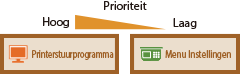
Prioriteit van instellingenAls er een afdrukinstelling is opgegeven van zowel het printerstuurprogramma als het bedieningspaneel van het apparaat, heeft de instelling van het printerstuurprogramma voorrang boven die van het bedieningspaneel. De instelling van het bedieningspaneel geldt voor bepaalde gebieden, bijvoorbeeld bij PS/PCL-afdrukken of wanneer u afdrukt vanaf UNIX of ander besturingssysteem dat geen printerstuurprogramma's ondersteunt.
|
<Printerinstellingen>
Configureer instellingen over afdrukken en printerbewerkingen.
<Prioriteit stuurprogr.instell. bij afdr.>
Selecteer of het afdrukken plaats moet vinden volgens de instellingen in het printerstuurprogramma voor het papierformaat en de papiersoort die voorrang hebben boven de instellingen die zijn gerealiseerd voor iedere papierbron onder <Papierinstellingen> in het scherm Start. Door <Aan> te selecteren, kunt u afdrukken vanuit de papierbron die is opgegeven in het printerstuurprogramma, ongeacht de papierinstellingen op het apparaat.
|
<Multifunctionele lade>
<Prioriteit stuurprogr.inst.>
<Uit>
<Aan>
|
<Menu>  <Functie-instellingen> <Printer> <Printerinstellingen> <Prioriteit stuurprogr.instell. bij afdr.> <Multifunctionele lade> Selecteer <Aan> in <Prioriteit stuurprogr.inst.> <Toepassen>
<Functie-instellingen> <Printer> <Printerinstellingen> <Prioriteit stuurprogr.instell. bij afdr.> <Multifunctionele lade> Selecteer <Aan> in <Prioriteit stuurprogr.inst.> <Toepassen>

|
|
Als de instellingen in het printerstuurprogramma niet overeenkomen met het formaat en type geladen papier met <Aan>, kan het papier vastlopen of kan er een afdrukfout optreden.
|
<Kopieën>
Geef hier het gewenste aantal kopieën op.
|
1
tot 999 |
<Menu> <Functie-instellingen> <Printer> <Printerinstellingen> <Kopieën> geef het aantal kopieën op <Toepassen>
<Functie-instellingen> <Printer> <Printerinstellingen> <Kopieën> geef het aantal kopieën op <Toepassen> <2-zijdig afdrukken>
Geef aan of u dubbelzijdig wilt afdrukken.
|
<Uit>
<Aan> |
<Menu> <Functie-instellingen> <Printer> <Printerinstellingen> <2-zijdig afdrukken> Selecteer <Uit> of <Aan>
<Functie-instellingen> <Printer> <Printerinstellingen> <2-zijdig afdrukken> Selecteer <Uit> of <Aan> <Standaardpapier>
Met dit item geeft u papierformaat en -type op. Beschikbaar papier
<Menu> <Functie-instellingen> <Printer> <Printerinstellingen> <Standaardpapier> Selecteer het papierformaat Selecteer de papiersoort
<Functie-instellingen> <Printer> <Printerinstellingen> <Standaardpapier> Selecteer het papierformaat Selecteer de papiersoort <Papierformaat negeren>
Geef aan of u wilt schakelen tussen papier van A4-formaat en het formaat LTR als één van deze papierformaten is geladen, maar het andere formaat niet. Als u <Aan> selecteert, en u A4 formaat opgeeft om op af te drukken vanaf de computer terwijl er geen A4 formaat in het apparaat is geladen, wordt het document op Letter-formaat afgedrukt.
|
<Uit>
<Aan> |
<Menu> <Functie-instellingen> <Printer> <Printerinstellingen> <Papierformaat negeren> Selecteer <Uit> of <Aan>
<Functie-instellingen> <Printer> <Printerinstellingen> <Papierformaat negeren> Selecteer <Uit> of <Aan> |
|
|
U kunt verschillende afdrukinstellingen opgeven, bijvoorbeeld het aantal exemplaren of enkelzijdig of dubbelzijdig afdrukken, vanaf een toepassing of het printerstuurprogramma. De instelling <Papierformaat negeren> kan echter alleen op het apparaat worden opgegeven.
|
<Afdrukkwaliteit>
U kunt instellingen in verband met de afdrukkwaliteit, veranderen.
<Densiteit> *1
Stel de tonerdichtheid in.
|
Geel / Magenta / Cyaan / Zwart
17 niveaus
<Fijnaanpassing>
<Geel>/<Magenta>/<Cyaan>/<Zwart>
<Hoog>/<Medium>/<Laag>
17 niveaus
|
<Menu> <Functie-instellingen> <Printer> <Printerinstellingen> <Afdrukkwaliteit> <Densiteit> Pas de densiteit van elke kleur aan <Toepassen>
<Functie-instellingen> <Printer> <Printerinstellingen> <Afdrukkwaliteit> <Densiteit> Pas de densiteit van elke kleur aan <Toepassen> |
|
|
U kunt <Fijnaanpassing> gebruiken om de tonerdichtheid van iedere kleur op drie dichtheidsniveaus in te stellen: hoge dichtheid, medium dichtheid, en lage dichtheid.
|

Als <Tonerbesparing> is ingesteld op <Aan>, kunt u deze functie niet gebruiken.
<Tonerbesparing>
U kunt toner besparen. Selecteer <Aan> als u de layout of andere prestatiekenmerken wilt controleren voordat u verder gaat met het definitief afdrukken van een grote afdruktaak.
|
<Uit>
<Aan> |
<Menu> <Functie-instellingen> <Printer> <Printerinstellingen> <Afdrukkwaliteit> <Tonerbesparing> Selecteer <Uit> of <Aan>
<Functie-instellingen> <Printer> <Printerinstellingen> <Afdrukkwaliteit> <Tonerbesparing> Selecteer <Uit> of <Aan> <Gradatie>
Geef de verwerkingsmethode op voor het reproduceren van gradaties. Om een hogere kwaliteit te verkrijgen dan <Hoog 1>, instellen op <Hoog 2>.
|
<Hoog 1>
<Hoog 2>
|
<Menu> <Functie-instellingen> <Printer> <Printerinstellingen> <Afdrukkwaliteit> <Gradatie> Selecteer <Hoog 1> of <Hoog 2>
<Functie-instellingen> <Printer> <Printerinstellingen> <Afdrukkwaliteit> <Gradatie> Selecteer <Hoog 1> of <Hoog 2>
Deze instelling is alleen beschikbaar als <Resolutie> is ingesteld op <600 dpi>.
<Resolutie>
Geef de afdrukresolutie op voor het verwerken van de afdrukgegevens.
|
<1200 dpi>
<600 dpi>
|
<Menu> <Functie-instellingen> <Printer> <Printerinstellingen> <Afdrukkwaliteit> <Resolutie> Selecteer <1200 dpi> of <600 dpi>
<Functie-instellingen> <Printer> <Printerinstellingen> <Afdrukkwaliteit> <Resolutie> Selecteer <1200 dpi> of <600 dpi> <Speciale gladmaakmodus>
Geef de modus op om gegevens af te drukken met een vloeiende afwerking. Als u niet tevreden bent over de afdrukresultaten van <Modus 1> (de standaardinstelling), probeert u een andere modus.
|
<Modus 1>
<Modus 2>
<Modus 3>
<Modus 4>
<Modus 5>
<Modus 6>
|
<Menu> <Functie-instellingen> <Printer> <Printerinstellingen> <Afdrukkwaliteit> <Speciale gladmaakmodus> Selecteer een modus
<Functie-instellingen> <Printer> <Printerinstellingen> <Afdrukkwaliteit> <Speciale gladmaakmodus> Selecteer een modus 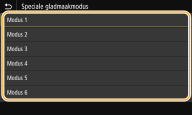
<Modus 1>
Hiermee worden de randen van donker gekleurde tekst of afbeeldingen vloeiend afgedrukt. Deze instelling is geschikt voor de meeste afdruktaken.
Hiermee worden de randen van donker gekleurde tekst of afbeeldingen vloeiend afgedrukt. Deze instelling is geschikt voor de meeste afdruktaken.
<Modus 2>
Hiermee worden de randen van afbeeldingen en interne halftonen vloeiend afgedrukt.
Hiermee worden de randen van afbeeldingen en interne halftonen vloeiend afgedrukt.
<Modus 3>
Hiermee worden donkere tekst of lijnen op een gekleurde achtergrond afgedrukt met een vloeiende afwerking.
Hiermee worden donkere tekst of lijnen op een gekleurde achtergrond afgedrukt met een vloeiende afwerking.
<Modus 4>
Hiermee worden afbeeldingen zoals een foto of randen van een afbeelding of tekst afgedrukt met een vloeiende afwerking.
Hiermee worden afbeeldingen zoals een foto of randen van een afbeelding of tekst afgedrukt met een vloeiende afwerking.
<Modus 5>
Hiermee worden afbeeldingen en halftonen evenwichtig afgedrukt.
Hiermee worden afbeeldingen en halftonen evenwichtig afgedrukt.
<Modus 6>
Hiermee wordt de gehele afbeelding vloeiend afgedrukt.
Hiermee wordt de gehele afbeelding vloeiend afgedrukt.
Als <Foutdiffusie> is ingesteld op <Aan> in <Halftonen>, geeft afdrukken in andere modi dan <Modus 5> steeds dezelfde resultaten.
Deze instelling is alleen beschikbaar als <Resolutie> is ingesteld op <600 dpi>.
<Tonervolumecorrectie>
Als het tonervolume voor tekst of lijnen groter is dan de grenswaarde van het apparaat, maakt u een correctie zodat het tonervolume de grenswaarde niet overschrijdt.
|
<Standaard>
<Gradatieprioriteit>
<Tekstprioriteit>
|
<Menu> <Functie-instellingen> <Printer> <Printerinstellingen> <Afdrukkwaliteit> <Tonervolumecorrectie> Selecteer een item
<Functie-instellingen> <Printer> <Printerinstellingen> <Afdrukkwaliteit> <Tonervolumecorrectie> Selecteer een item 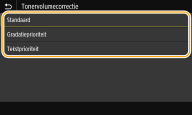
<Standaard>
Stelt de hoeveelheid tonertoevoer zodanig in dat de juiste resolutie is gegarandeerd voor tekst en lijnen, en dat de juiste kleurtint is gegarandeerd voor andere types printgegevens.
Stelt de hoeveelheid tonertoevoer zodanig in dat de juiste resolutie is gegarandeerd voor tekst en lijnen, en dat de juiste kleurtint is gegarandeerd voor andere types printgegevens.
<Gradatieprioriteit>
Stelt de hoeveelheid tonertoevoer zodanig in dat de juiste kleurtint is gegarandeerd voor alle types printgegevens.
Stelt de hoeveelheid tonertoevoer zodanig in dat de juiste kleurtint is gegarandeerd voor alle types printgegevens.
<Tekstprioriteit>
Stelt de hoeveelheid tonertoevoer zodanig in dat de juiste resolutie is gegarandeerd voor alle types printgegevens.
Stelt de hoeveelheid tonertoevoer zodanig in dat de juiste resolutie is gegarandeerd voor alle types printgegevens.
<Lijnverwerking>
Geef de verwerkingsmethode op voor het reproduceren van lijnen.
|
<Resolutieprioriteit>
<Gradatieprioriteit>
|
<Menu> <Functie-instellingen> <Printer> <Printerinstellingen> <Afdrukkwaliteit> <Lijnverwerking> Selecteer <Resolutieprioriteit> of <Gradatieprioriteit>
<Functie-instellingen> <Printer> <Printerinstellingen> <Afdrukkwaliteit> <Lijnverwerking> Selecteer <Resolutieprioriteit> of <Gradatieprioriteit> 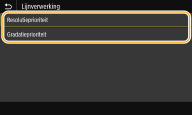
<Resolutieprioriteit>
Trekt lijnen met dezelfde resolutie als tekst.
Trekt lijnen met dezelfde resolutie als tekst.
<Gradatieprioriteit>
Trekt lijnen onder behoud van kleur en gradatie.
Trekt lijnen onder behoud van kleur en gradatie.
<Breedteaanpassing>
Configureer een instelling voor het vet afdrukken van tekst of dunne lijnen.
|
<Uit>
<Aan>
<Tekst>
<Lijn>
<Tekst en lijn>
|
<Menu> <Functie-instellingen> <Printer> <Printerinstellingen> <Afdrukkwaliteit> <Breedteaanpassing> <Aan> Selecteer het doel
<Functie-instellingen> <Printer> <Printerinstellingen> <Afdrukkwaliteit> <Breedteaanpassing> <Aan> Selecteer het doel
Als u <Aan> selecteert, kan de afdruksnelheid lager zijn, of kan de beeldkwaliteit veranderen.
Ook als u dit instelt op <Aan>, is vet drukken eventueel niet mogelijk, afhankelijk van de afdruktoepassing.
<Geavanceerd gladmaken>
Configureer de vloei-instellingen voor het afdrukken van afbeeldingen (zoals illustraties die met toepassingen zijn gemaakt) of tekst met een vloeiende afwerking.
<Geavanceerd gladmaken>
Selecteer of u gladmaken wilt uitvoeren. <Niveau 2> drukt een omtrek af met een gladdere afwerking dan <Niveau 1>. Probeer het eerst met <Niveau 1>
|
<Uit>
<Niveau 1>
<Niveau 2>
|
<Menu> <Functie-instellingen> <Printer> <Printerinstellingen> <Afdrukkwaliteit> <Geavanceerd gladmaken> <Geavanceerd gladmaken> Selecteer een item
<Functie-instellingen> <Printer> <Printerinstellingen> <Afdrukkwaliteit> <Geavanceerd gladmaken> <Geavanceerd gladmaken> Selecteer een item
<Toepassen op illustraties>
*1
Geef op of u de vloeiende afwerking wilt toepassen op de tekst als <Geavanceerd gladmaken> is ingesteld op <Niveau 1> of <Niveau 2>.
|
<Uit>
<Aan>
|
<Menu> <Functie-instellingen> <Printer> <Printerinstellingen> <Afdrukkwaliteit> <Geavanceerd gladmaken> <Toepassen op illustraties> Selecteer <Uit> of <Aan>
<Functie-instellingen> <Printer> <Printerinstellingen> <Afdrukkwaliteit> <Geavanceerd gladmaken> <Toepassen op illustraties> Selecteer <Uit> of <Aan>
<Toepassen op tekst>
*1
Geef op of u de vloeiende afwerking wilt toepassen op de tekst als <Geavanceerd gladmaken> is ingesteld op <Niveau 1> of <Niveau 2>.
|
<Uit>
<Aan>
|
<Menu> <Functie-instellingen> <Printer> <Printerinstellingen> <Afdrukkwaliteit> <Geavanceerd gladmaken> <Toepassen op tekst> Selecteer <Uit> of <Aan>
<Functie-instellingen> <Printer> <Printerinstellingen> <Afdrukkwaliteit> <Geavanceerd gladmaken> <Toepassen op tekst> Selecteer <Uit> of <Aan>
De instellingen van <Toepassen op illustraties> en <Toepassen op tekst> zijn alleen van kracht als [Geavanceerd effenen] is ingesteld op [Standaardwaarde printer] in het printerstuurprogramma.
<Vloeiender gradaties>
Configureer de vloei-instellingen voor het afdrukken van de gradatie (kleurendensiteit) van afbeeldingen (zoals illustraties die met toepassingen zijn gemaakt) of bitmap-afbeeldingen met een vloeiende afwerking.
<Vloeiender gradaties>
Selecteer of u gladmaken wilt uitvoeren. <Niveau 2> drukt een omtrek af met een gladdere afwerking dan <Niveau 1>. Probeer het eerst met <Niveau 1>.
|
<Uit>
<Niveau 1>
<Niveau 2>
|
<Menu> <Functie-instellingen> <Printer> <Printerinstellingen> <Afdrukkwaliteit> <Vloeiender gradaties> <Vloeiender gradaties> Selecteer een item
<Functie-instellingen> <Printer> <Printerinstellingen> <Afdrukkwaliteit> <Vloeiender gradaties> <Vloeiender gradaties> Selecteer een item
<Toepassen op illustraties>
*1
Geef op of u de vloeiende afwerking wilt toepassen op de tekst als <Vloeiender gradaties> is ingesteld op <Niveau 1> of <Niveau 2>.
|
<Uit>
<Aan>
|
<Menu> <Functie-instellingen> <Printer> <Printerinstellingen> <Afdrukkwaliteit> <Vloeiender gradaties> <Toepassen op illustraties> Selecteer <Uit> of <Aan>
<Functie-instellingen> <Printer> <Printerinstellingen> <Afdrukkwaliteit> <Vloeiender gradaties> <Toepassen op illustraties> Selecteer <Uit> of <Aan>
<Toepassen op afbeeldingen>
*1
Geef op of u de vloeiende afwerking wilt toepassen op de tekst als <Vloeiender gradaties> is ingesteld op <Niveau 1> of <Niveau 2>.
|
<Uit>
<Aan>
|
<Menu> <Functie-instellingen> <Printer> <Printerinstellingen> <Afdrukkwaliteit> <Vloeiender gradaties> <Toepassen op afbeeldingen> Selecteer <Uit> of <Aan>
<Functie-instellingen> <Printer> <Printerinstellingen> <Afdrukkwaliteit> <Vloeiender gradaties> <Toepassen op afbeeldingen> Selecteer <Uit> of <Aan>
[Vloeiende gradatie] in het printerstuurprogramma is alleen toepassing op grafische gegevens. De hier geconfigureerde instelling is van toepassing op het gladmaken van afbeeldingsgegevens.
<Lay-out>
Kies deze optie om instellingen op te geven voor de paginalay-out, zoals de inbindpositie en marges.
<Inbindlocatie>
Als u de afdrukken bindt met een inbindinstrument, zoals een nietmachine, gebruik deze optie dan om op te geven of er aan de lange of korte zijde ingebonden moet worden. Geef de instelling van dit item op in combinatie met <Rugmarge>, dat de inbindmarge opgeeft om de inbindpositie toe te passen.
|
<Lange zijde>
<Korte zijde>
|
<Menu> <Functie-instellingen> <Printer> <Printerinstellingen> <Lay-out> <Inbindlocatie> Selecteer <Lange zijde> of <Korte zijde>
<Functie-instellingen> <Printer> <Printerinstellingen> <Lay-out> <Inbindlocatie> Selecteer <Lange zijde> of <Korte zijde> 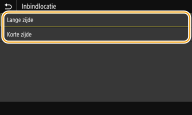
<Lange zijde>
Geef op dat u wilt inbinden over de lange papierzijde.
Geef op dat u wilt inbinden over de lange papierzijde.
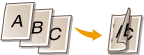
<Korte zijde>
Geef op dat u wilt inbinden over de korte papierzijde.
Geef op dat u wilt inbinden over de korte papierzijde.

<Rugmarge>
Verschuif de afdrukpositie om de inbindmarge in te stellen die geldt voor de inbindrand zoals opgegeven via <Inbindlocatie>. De waarde "00,0" heeft geen effect op de inbindmarge.
|
-50,0 tot 00,0
tot +50,0 (mm) |
<Menu> <Functie-instellingen> <Printer> <Printerinstellingen> <Lay-out> <Rugmarge> geef de bindmarge op <Toepassen>
<Functie-instellingen> <Printer> <Printerinstellingen> <Lay-out> <Rugmarge> geef de bindmarge op <Toepassen> 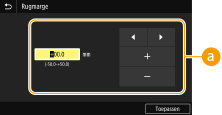
 De instelwaarde invoeren
Geef de verschuivingsrichting en -breedte op van de afdrukpositie. De instelwaarde "+" of "-" bepaalt de inbindrand waarvoor de inbindmarge moet worden ingesteld. U kunt de inbindmarge instellen in stappen van 0,5 mm. Basisbediening
|
Instellingwaarde
|
Lange zijde
|
Korte zijde
|
|
Een waarde met een "+" teken
|
Linker papierrand

|
Bovenrand van het papier

|
|
Een waarde met een "-" teken
|
Rechter papierrand

|
Onderrand van het papier

|
<Korte zijde verschuiven/Lange zijde verschuiven>
Bij ieder papiersoort kunt u voor alle afdruktaken de afdrukpositie verschuiven in stappen van 0,5 mm.
|
-50,0 tot 00,0
tot +50,0 (mm) |
<Menu> <Functie-instellingen> <Printer> <Printerinstellingen> <Lay-out> Selecteer de combinatie van instellingsrichting en afdrukzijde Specificeer de verschuivingswaarde <Toepassen>
<Functie-instellingen> <Printer> <Printerinstellingen> <Lay-out> Selecteer de combinatie van instellingsrichting en afdrukzijde Specificeer de verschuivingswaarde <Toepassen> 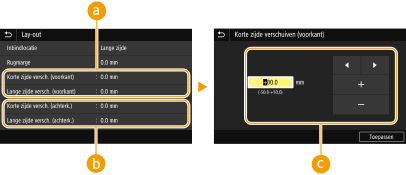
<Korte zijde versch. (voorkant)>/<Lange zijde versch. (voorkant)>
Verschuift de afdrukpositie op de papierzijde die omhoog gericht is.
 <Korte zijde versch. (achterk.)>/<Lange zijde versch. (achterk.)>
Verschuift de afdrukpositie op de papierzijde die omlaag gericht is.
 De instelwaarde invoeren
Voor <Korte zijde versch. (voorkant)>/<Korte zijde versch. (achterk.)> geeft u een waarde met een "+"teken op om de afdrukpositie in de links-naar-rechts richting te verschuiven. Geef voor <Lange zijde versch. (voorkant)>/<Lange zijde versch. (achterk.)> een waarde met een "+"teken om de afdrukpositie in de boven-naar-beneden richting te verschuiven. Om in tegenovergestelde richting te verschuiven, geeft u een waarde met een "-" teken op. Basisbediening
|
<Korte zijde versch. (voorkant)>
<Korte zijde versch. (achterk.)> 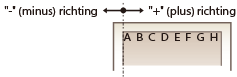
|
<Lange zijde versch. (voorkant)>
<Lange zijde versch. (achterk.)> 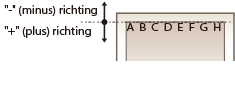
|
<Fout automatisch overslaan>
Het afdrukken stopt als er een bepaalde fout optreedt in de verwerking. Als u dit item echter instelt op <Aan>, wordt die fout overgeslagen en kan het afdrukken voortgaan. Gewoonlijk moet u dit item instellen op <Uit>.
|
<Uit>
<Aan> |
<Menu> <Functie-instellingen> <Printer> <Printerinstellingen> <Fout automatisch overslaan> Selecteer <Uit> of <Aan>
<Functie-instellingen> <Printer> <Printerinstellingen> <Fout automatisch overslaan> Selecteer <Uit> of <Aan> <Time-out>
Stel de periode in waarna de huidige afdruktaak automatisch wordt geannuleerd als er een onderbreking in de ontvangst van afdrukgegevens optreedt.
|
5 tot 15
tot 300 (sec.) |
<Menu> <Functie-instellingen> <Printer> <Printerinstellingen> <Time-out> stel de tijdsduur in <Toepassen>
<Functie-instellingen> <Printer> <Printerinstellingen> <Time-out> stel de tijdsduur in <Toepassen> <Persoonlijkheid>
Geef de modus op waarin het apparaat moet werken als het formaat van de documentgegevens onbekend is.
|
<Automatisch>
<PS>*1
<PCL>
<PDF>
<XPS>
<Afbeeldingsbeheer>
|
<Menu> <Functie-instellingen> <Printer> <Printerinstellingen> <Persoonlijkheid> Selecteer de stand Persoonlijkheid
<Functie-instellingen> <Printer> <Printerinstellingen> <Persoonlijkheid> Selecteer de stand Persoonlijkheid <Kleurmodus>
Selecteer of u gegevens in kleur of in zwart/wit wilt afdrukken.
|
<Auto (Kleur/Z-W)>
<Zwart-wit>
|
<Menu> <Functie-instellingen> <Printer> <Printerinstellingen> <Kleurmodus> Selecteer <Auto (Kleur/Z-W)> of <Zwart-wit>
<Functie-instellingen> <Printer> <Printerinstellingen> <Kleurmodus> Selecteer <Auto (Kleur/Z-W)> of <Zwart-wit> <Gecomprimeerde beelduitvoer>
Geef op welke bewerking moet plaatsvinden als de beeldkwaliteit is afgenomen vanwege te weinig geheugen bij het afdrukken.
|
<Uitvoer>
<Fout weergeven>
|
<Menu> <Functie-instellingen> <Printer> <Printerinstellingen> <Gecomprimeerde beelduitvoer> Selecteer <Uitvoer> of <Fout weergeven>
<Functie-instellingen> <Printer> <Printerinstellingen> <Gecomprimeerde beelduitvoer> Selecteer <Uitvoer> of <Fout weergeven> 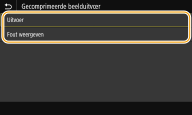
<Uitvoer>
Blijft afdrukken ongeacht hoe zeer de kwaliteit afneemt.
Blijft afdrukken ongeacht hoe zeer de kwaliteit afneemt.
<Fout weergeven>
Als de beeldkwaliteit aanzienlijk is afgenomen, wordt geen afbeelding afgedrukt en wordt een foutmelding weergegeven.
Als de beeldkwaliteit aanzienlijk is afgenomen, wordt geen afbeelding afgedrukt en wordt een foutmelding weergegeven.
<UFR II>
U kunt de instellingen veranderen die van kracht worden als u afdrukt vanaf UFR II printerstuurprogramma.
<Halftonen>
U kunt de afdrukmethode selecteren voor het reproduceren van halftonen (het tussenliggende bereik tussen de lichtere en donkere gebieden van een afbeelding) voor optimale beeldkwaliteit.
<Foutdiffusie>
Deze modus is geschikt voor het afdrukken van gegevens met tekst en dunne lijnen en de gebogen lijnen van CAD-gegevens, etc.
Bij gebruik van deze modus kan de stabiliteit van de textuur en gefixeerde toner afnemen.
|
<Uit>
<Aan>
|
<Menu> <Functie-instellingen> <Printer> <Printerinstellingen> <UFR II> <Halftonen> <Foutdiffusie> Selecteer <Uit> of <Aan>
<Functie-instellingen> <Printer> <Printerinstellingen> <UFR II> <Halftonen> <Foutdiffusie> Selecteer <Uit> of <Aan>
Deze instelling is alleen beschikbaar als <Resolutie> is ingesteld op <600 dpi>.
<Resolutie/gradatie>
*1
Selecteer een methode voor het reproduceren van halftonen, als <Foutdiffusie> is ingesteld op <Uit>. U kunt deze optie opgeven voor ieder afbeeldingstype in een document.
|
<Tekst>
<Resolutie>
<Gradatie>
<Illustraties>
<Resolutie>
<Gradatie>
<Afbeelding>
<Resolutie>
<Gradatie>
|
<Menu> <Functie-instellingen> <Printer> <Printerinstellingen> <UFR II> <Halftonen> <Resolutie/gradatie> Selecteer een afbeeldingstype Selecteer <Resolutie> of <Gradatie>
<Functie-instellingen> <Printer> <Printerinstellingen> <UFR II> <Halftonen> <Resolutie/gradatie> Selecteer een afbeeldingstype Selecteer <Resolutie> of <Gradatie> 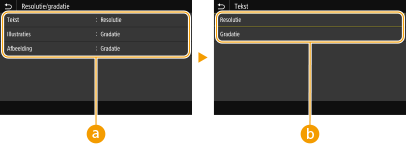
Type afbeelding
Selecteer het object waarvoor u de instelling wilt wijzigen. <Tekst> wordt gebruikt voor letters en tekens, <Illustraties> wordt gebruikt voor lijnen en figuren en <Afbeelding> wordt gebruikt voor foto's en afbeeldingen.
Instellingwaarde
<Resolutie>
Produceert een scherpe afdruk met heldere tekstkanten. Geschikt voor het afdrukken van tekens en fijne lijnen.
<Gradatie>
Produceert een afdruk met vloeiende gradatie of vloeiend overlopende randen. Dit wordt gebruikt voor het afdrukken van figuren of afbeeldingen die gradatiegebieden bevatten.
<Afstemmethode>
Geef de verwerkingsmethode op voor het corrigeren van de kleur.
|
<Algemeen>
<Perceptueel>
<Colorimetrisch>
<Levendige foto>
|
<Menu> <Functie-instellingen> <Printer> <Printerinstellingen> <UFR II> <Afstemmethode> Selecteer een item
<Functie-instellingen> <Printer> <Printerinstellingen> <UFR II> <Afstemmethode> Selecteer een item 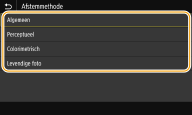
<Algemeen>
Verwerkt zodanig dat de kleurtint geschikt is voor het afdrukken van algemene papieren zoals foto's of documenten.
Verwerkt zodanig dat de kleurtint geschikt is voor het afdrukken van algemene papieren zoals foto's of documenten.
<Perceptueel>
Verwerkt zodanig dat de kleurtint geschikt is voor het afdrukken van bitmapafbeeldingen. Als dit item is geselecteerd, wordt een afbeelding afgedrukt in de kleuren die de beeldschermkleuren het best benaderen.
Verwerkt zodanig dat de kleurtint geschikt is voor het afdrukken van bitmapafbeeldingen. Als dit item is geselecteerd, wordt een afbeelding afgedrukt in de kleuren die de beeldschermkleuren het best benaderen.
<Colorimetrisch>
Minimaliseert een kleurvariatie die optreedt als RGB-data wordt omgezet naar CMYK-data.
Minimaliseert een kleurvariatie die optreedt als RGB-data wordt omgezet naar CMYK-data.
<Levendige foto>
Verwerkt zodanig dat de kleurtint dieper en levendiger is dan <Algemeen>.
Verwerkt zodanig dat de kleurtint dieper en levendiger is dan <Algemeen>.
<Grijscorrectie>
Configureert een instelling zodanig dat zwarte of grijze gegevens met kleurinformatie die bepaalt dat R=G=B is, worden afgedrukt met uitsluitend zwarte (K) toner. Als <Uit> is geselecteerd, worden data afgedrukt met behulp van de toner van vier kleuren: CMYK. U kunt deze optie opgeven voor ieder afbeeldingstype in een document.
|
<Tekst>
<Uit>
<Aan>
<Illustraties>
<Uit>
<Aan>
<Afbeelding>
<Uit>
<Aan>
|
<Menu> <Functie-instellingen> <Printer> <Printerinstellingen> <UFR II> <Grijscorrectie> Selecteer een afbeeldingstype Selecteer <Uit> of <Aan>
<Functie-instellingen> <Printer> <Printerinstellingen> <UFR II> <Grijscorrectie> Selecteer een afbeeldingstype Selecteer <Uit> of <Aan> <Papierbesparing>
Geef op of lege pagina's niet moeten worden uitgevoerd.
|
<Uit>
<Aan>
|
<Menu> <Functie-instellingen> <Printer> <Printerinstellingen> <UFR II> <Papierbesparing> Selecteer <Uit> of <Aan>
<Functie-instellingen> <Printer> <Printerinstellingen> <UFR II> <Papierbesparing> Selecteer <Uit> of <Aan> <PCL>
Kies deze optie om instellingen op te geven voor PCL-afdrukken, zoals paginalay-out en afdrukkwaliteit.
<Papierbesparing>
Geef aan of u papier wilt besparen door lege pagina's in documenten niet uit te voeren. Als u <Aan> selecteert, worden er geen lege pagina's uitgevoerd. Als u alle gegevens van een document wilt uitvoeren, dus ook lege pagina's die aan het document zijn toegevoegd, selecteert u <Uit>.
|
<Uit>
<Aan> |
<Menu> <Functie-instellingen> <Printer> <Printerinstellingen> <PCL> <Papierbesparing> Selecteer <Uit> of <Aan>
<Functie-instellingen> <Printer> <Printerinstellingen> <PCL> <Papierbesparing> Selecteer <Uit> of <Aan> <Afdrukstand>
Selecteer <Staand> (verticale richting) of <Liggend> (horizontale richting) voor de paginarichting.
|
<Staand>
<Liggend>
|
<Menu> <Functie-instellingen> <Printer> <Printerinstellingen> <PCL> <Afdrukstand> Selecteer <Staand> of <Liggend>
<Functie-instellingen> <Printer> <Printerinstellingen> <PCL> <Afdrukstand> Selecteer <Staand> of <Liggend> <Lettergrootte>
Geef het te gebruiken lettertype op door het bijbehorende ID-nummer te selecteren. U kunt vanaf het bedieningspaneel een lijst afdrukken met voorbeelden van de beschikbare PCL-lettertypen.
|
0
tot 104 |
<Menu> <Functie-instellingen> <Printer> <Printerinstellingen> <PCL> <Lettergrootte> selecteer het nummer <Toepassen>
<Functie-instellingen> <Printer> <Printerinstellingen> <PCL> <Lettergrootte> selecteer het nummer <Toepassen> <Puntgrootte>
Geef de tekengrootte op in punten. U kunt de grootte in stappen van 0,25 aanpassen. U kunt deze optie alleen opgeven als een proportioneel lettertype is geselecteerd bij <Lettergrootte>.
|
4,00 tot 12,00
tot 999,75 (punt) |
<Menu> <Functie-instellingen> <Printer> <Printerinstellingen> <PCL> <Puntgrootte> geef de tekengrootte op <Toepassen>
<Functie-instellingen> <Printer> <Printerinstellingen> <PCL> <Puntgrootte> geef de tekengrootte op <Toepassen> <Pitch>
Kies deze optie om de pitch of tekenafstand (cpi of tekens per inch) voor het lettertype op te geven. U kunt de pitch in stappen van 0,01 aanpassen. U kunt deze optie alleen opgeven als er een niet-proportioneel lettertype of een bitmaplettertype is geselecteerd bij <Lettergrootte>.
|
0,44 tot 10,00
tot 99,99 (cpi) |
<Menu> <Functie-instellingen> <Printer> <Printerinstellingen> <PCL> <Pitch> geef de gewenste pitch op <Toepassen>
<Functie-instellingen> <Printer> <Printerinstellingen> <PCL> <Pitch> geef de gewenste pitch op <Toepassen> <Vormlijnen>
Hiermee stelt u het aantal af te drukken regels per pagina in. Deze waarde ligt tussen 5 en 128. Deze instelling wordt automatisch aangepast aan de hand van de instellingen voor <Standaard papierformaat> en <Afdrukstand>.
|
5 tot 64
tot 128 (lijnen) |
<Menu> <Functie-instellingen> <Printer> <Printerinstellingen> <PCL> <Vormlijnen> Geef het aantal regels op <Toepassen>
<Functie-instellingen> <Printer> <Printerinstellingen> <PCL> <Vormlijnen> Geef het aantal regels op <Toepassen> <Tekencode>
Selecteer hier de tekencode (tekenset) die het meest geschikt is voor de computer die u gebruikt om afdrukgegevens te verzenden. De opgegeven instelling wordt genegeerd als de tekencode wordt bepaald door het lettertype dat is opgegeven bij <Lettergrootte>.
|
<Menu> <Functie-instellingen> <Printer> <Printerinstellingen> <PCL> <Tekencode> Selecteer de tekencode
<Functie-instellingen> <Printer> <Printerinstellingen> <PCL> <Tekencode> Selecteer de tekencode <Gebruikerspapier>
Kies deze optie om aan te geven of u een aangepast papierformaat wilt instellen. Selecteer <Aan> om de afmetingen van het papier op te geven bij <X-dimensie> en <Y-dimensie>.
|
<Uit>
<Aan> |
<Menu> <Functie-instellingen> <Printer> <Printerinstellingen> <PCL> <Gebruikerspapier> Selecteer <Uit> of <Aan>
<Functie-instellingen> <Printer> <Printerinstellingen> <PCL> <Gebruikerspapier> Selecteer <Uit> of <Aan> <Maateenheid>
Kies deze optie om de maateenheid te selecteren voor het instellen van een aangepast papierformaat.
|
<Millimeter>
<Inch>
|
<Menu> <Functie-instellingen> <Printer> <Printerinstellingen> <PCL> <Maateenheid> Selecteer <Millimeter> of <Inch>
<Functie-instellingen> <Printer> <Printerinstellingen> <PCL> <Maateenheid> Selecteer <Millimeter> of <Inch> <X-dimensie>
Geef hier de horizontale afmeting (korte kant) van het aangepaste papier op.
|
140 tot 216
tot 457 (mm) |
<Menu> <Functie-instellingen> <Printer> <Printerinstellingen> <PCL> <X-dimensie> Geef de afmeting op <Toepassen>
<Functie-instellingen> <Printer> <Printerinstellingen> <PCL> <X-dimensie> Geef de afmeting op <Toepassen> <Y-dimensie>
Geef hier de verticale afmeting (lange kant) van het aangepaste papier op.
|
99 tot 320
(mm) |
<Menu> <Functie-instellingen> <Printer> <Printerinstellingen> <PCL> <Y-dimensie> Geef de afmeting op <Toepassen>
<Functie-instellingen> <Printer> <Printerinstellingen> <PCL> <Y-dimensie> Geef de afmeting op <Toepassen> <CR aan LF toevoegen>
Met deze optie kunt u instellen of er een Enter-teken (CR) moet worden toegevoegd wanneer de machine een teken voor een nieuwe regel (LF) ontvangt. Als <Ja> is geselecteerd, wordt de afdrukpositie naar het begin van de volgende regel verplaatst wanneer de machine een LF-code ontvangt. Als <Nee> is geselecteerd, wordt de afdrukpositie naar de volgende regel verplaatst, net onder de ontvangen LF-code.
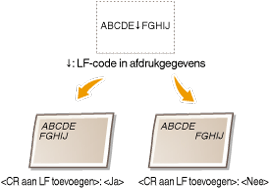
|
<Ja>
<Nee>
|
<Menu> <Functie-instellingen> <Printer> <Printerinstellingen> <PCL> <CR aan LF toevoegen> Selecteer <Ja> of <Nee>
<Functie-instellingen> <Printer> <Printerinstellingen> <PCL> <CR aan LF toevoegen> Selecteer <Ja> of <Nee> <A4-afdrukbreedte vergroten>
Kies deze optie als u wilt instellen dat de breedte van het afdrukbare gebied van A4-papier in de stand Staand moet worden aangepast aan de breedte van LTR-papier.
|
<Uit>
<Aan> |
<Menu> <Functie-instellingen> <Printer> <Printerinstellingen> <PCL> <A4-afdrukbreedte vergroten> Selecteer <Uit> of <Aan>
<Functie-instellingen> <Printer> <Printerinstellingen> <PCL> <A4-afdrukbreedte vergroten> Selecteer <Uit> of <Aan> <Halftonen>
U kunt de afdrukmethode selecteren voor het reproduceren van halftonen (het tussenliggende bereik tussen de lichtere en donkere gebieden van een afbeelding) voor optimale beeldkwaliteit.
<Foutdiffusie>
Deze modus is geschikt voor het afdrukken van gegevens met tekst en dunne lijnen en de gebogen lijnen van CAD-gegevens, etc.
Bij gebruik van deze modus kan de stabiliteit van de textuur en gefixeerde toner afnemen.
|
<Uit>
<Aan> |
<Menu> <Functie-instellingen> <Printer> <Printerinstellingen> <PCL> <Halftonen> <Foutdiffusie> Selecteer <Uit> of <Aan>
<Functie-instellingen> <Printer> <Printerinstellingen> <PCL> <Halftonen> <Foutdiffusie> Selecteer <Uit> of <Aan>
Deze instelling is alleen beschikbaar als <Resolutie> is ingesteld op <600 dpi>.
<Resolutie/gradatie>
*1
Selecteer een methode voor het reproduceren van halftonen, als <Foutdiffusie> is ingesteld op <Uit>. U kunt deze optie opgeven voor ieder afbeeldingstype in een document.
|
<Tekst>
<Resolutie>
<Gradatie>
<Illustraties>
<Resolutie>
<Gradatie>
<Afbeelding>
<Resolutie>
<Gradatie>
|
<Menu> <Functie-instellingen> <Printer> <Printerinstellingen> <PCL> <Halftonen> <Resolutie/gradatie> Selecteer een afbeeldingstype Selecteer <Resolutie> of <Gradatie>
<Functie-instellingen> <Printer> <Printerinstellingen> <PCL> <Halftonen> <Resolutie/gradatie> Selecteer een afbeeldingstype Selecteer <Resolutie> of <Gradatie>
Type afbeelding
Selecteer het object waarvoor u de instelling wilt wijzigen. <Tekst> wordt gebruikt voor letters en tekens, <Illustraties> wordt gebruikt voor lijnen en figuren en <Afbeelding> wordt gebruikt voor foto's en afbeeldingen.
Instellingwaarde
<Resolutie>
Produceert een scherpe afdruk met heldere tekstkanten. Geschikt voor het afdrukken van tekens en fijne lijnen.
<Gradatie>
Produceert een afdruk met vloeiende gradatie of vloeiend overlopende randen. Dit wordt gebruikt voor het afdrukken van figuren of afbeeldingen die gradatiegebieden bevatten.
<Afstemmethode>
Geef de verwerkingsmethode op voor het corrigeren van de kleur.
|
<Algemeen>
<Perceptueel>
<Colorimetrisch>
<Levendige foto>
|
<Menu> <Functie-instellingen> <Printer> <Printerinstellingen> <PCL> <Afstemmethode> Selecteer een item
<Functie-instellingen> <Printer> <Printerinstellingen> <PCL> <Afstemmethode> Selecteer een item
<Algemeen>
Verwerkt zodanig dat de kleurtint geschikt is voor het afdrukken van algemene papieren zoals foto's of documenten.
Verwerkt zodanig dat de kleurtint geschikt is voor het afdrukken van algemene papieren zoals foto's of documenten.
<Perceptueel>
Verwerkt zodanig dat de kleurtint geschikt is voor het afdrukken van bitmapafbeeldingen. Als dit item is geselecteerd, wordt een afbeelding afgedrukt in de kleuren die de beeldschermkleuren het best benaderen.
Verwerkt zodanig dat de kleurtint geschikt is voor het afdrukken van bitmapafbeeldingen. Als dit item is geselecteerd, wordt een afbeelding afgedrukt in de kleuren die de beeldschermkleuren het best benaderen.
<Colorimetrisch>
Minimaliseert een kleurvariatie die optreedt als RGB-data wordt omgezet naar CMYK-data.
Minimaliseert een kleurvariatie die optreedt als RGB-data wordt omgezet naar CMYK-data.
<Levendige foto>
Verwerkt zodanig dat de kleurtint dieper en levendiger is dan <Algemeen>.
Verwerkt zodanig dat de kleurtint dieper en levendiger is dan <Algemeen>.
<Grijscorrectie>
Configureert een instelling zodanig dat zwarte of grijze gegevens met kleurinformatie die bepaalt dat R=G=B is, worden afgedrukt met uitsluitend zwarte (K) toner. Als <Uit> is geselecteerd, worden data afgedrukt met behulp van de toner van vier kleuren: CMYK. U kunt deze optie opgeven voor ieder afbeeldingstype in een document.
|
<Tekst>
<Uit>
<Aan>
<Illustraties>
<Uit>
<Aan>
<Afbeelding>
<Uit>
<Aan>
|
<Menu> <Functie-instellingen> <Printer> <Printerinstellingen> <PCL> <Grijscorrectie> Selecteer een afbeeldingstype Selecteer <Uit> of <Aan>
<Functie-instellingen> <Printer> <Printerinstellingen> <PCL> <Grijscorrectie> Selecteer een afbeeldingstype Selecteer <Uit> of <Aan> <BarDIMM> *1
Met deze instelling kunt u streepjescodes afdrukken die ondersteund worden door de Barcode Printing Kit. Als <Inschakelen> is geselecteerd, genereert het apparaat streepjescodes als het streepjescode-opdrachten ontvangt van de host computer. Als <Uitschakelen> wordt geselecteerd, worden geen streepjescodes gegenereerd, ook niet als er opdrachten voor streepjescodes worden verzonden vanaf de host-computer.
|
<Uitschakelen>
<Inschakelen>
|
<Menu> <Functie-instellingen> <Printer> <Printerinstellingen> <PCL> <BarDIMM> Selecteer <Inschakelen> of <Uitschakelen>
<Functie-instellingen> <Printer> <Printerinstellingen> <PCL> <BarDIMM> Selecteer <Inschakelen> of <Uitschakelen> |
|
|
Het BarDIMM-menu is pas beschikbaar als u de Barcode Printing Kit hebt geactiveerd. Wanneer u geen barcodes afdrukt, dient u het BarDIMM menu uit te schakelen. Als u dit niet doet, worden gewone afdrukopdrachten mogelijk langzamer verwerkt.
|
|
|
|
De standaardinstelling is <Uitschakelen>. Als u de Barcode Printing Kit activeert, verandert de instelling in <Inschakelen>.
|
<FreeScape>
Geeft de AEC (Alternatie Escape Code) op die moet worden gebruikt voor opdrachten voor streepjescodes wanneer de host-computer de standaard Escapecode niet ondersteunt.
|
<Uit>
<~>
<">
<#>
<$>
</>
<\>
<?>
<{>
<}>
<|>
|
<Menu> <Functie-instellingen> <Printer> <Printerinstellingen> <PCL> <FreeScape> Selecteer een escapecode
<Functie-instellingen> <Printer> <Printerinstellingen> <PCL> <FreeScape> Selecteer een escapecode |
|
|
Deze instelling is alleen beschikbaar als <BarDIMM> is ingeschakeld.
|
<PS> *1
Geef de instellingen op voor PS-afdrukken, zoals paginalay-out en afdrukkwaliteit.
<Time-out opdracht>
Deze instelling biedt u de mogelijkheid op te geven hoeveel tijd verstrijkt tot een taak wordt geannuleerd. Als een opdracht niet binnen de ingestelde tijdslimiet wordt voltooid, wordt deze automatisch geannuleerd.
|
0
tot 3600 (sec.) |
<Menu> <Functie-instellingen> <Printer> <Printerinstellingen> <PS> <Time-out opdracht> Geef het aantal seconden op voor de time-out <Toepassen>
<Functie-instellingen> <Printer> <Printerinstellingen> <PS> <Time-out opdracht> Geef het aantal seconden op voor de time-out <Toepassen> <PS-fouten afdrukken>
Deze instelling bepaalt of een foutpagina wordt afgedrukt wanneer een fout optreedt.
|
<Uit>
<Aan> |
<Menu> <Functie-instellingen> <Printer> <Printerinstellingen> <PS> <PS-fouten afdrukken> Selecteer <Uit> of <Aan>
<Functie-instellingen> <Printer> <Printerinstellingen> <PS> <PS-fouten afdrukken> Selecteer <Uit> of <Aan> <Puur zwarte tekst>
Configureert een instelling zodanig dat zwarte tekst waarvan de kleurinformatie "R=G=B=0%", "C=M=Y=100%", of "C=M=Y=0% / K=100%" wordt afgedrukt met uitsluitend K (zwart) toner. Als <Uit> is geselecteerd, wordt tekst afgedrukt op basis van de instelling <Uitvoerprofiel>.
|
<Uit>
<Aan>
|
<Menu> <Functie-instellingen> <Printer> <Printerinstellingen> <PS> <Puur zwarte tekst> Selecteer <Uit> of <Aan>
<Functie-instellingen> <Printer> <Printerinstellingen> <PS> <Puur zwarte tekst> Selecteer <Uit> of <Aan> <Zwarte overdruk>*1
Geef de afdrukmethode op als zwarte tekst overlapt met een kleurige achtergrond of kleurige afbeelding. Deze optie wordt niet weergegeven als <Puur zwarte tekst> is ingesteld op <Uit>.
|
<Uit>
<Aan> |
<Menu> <Functie-instellingen> <Printer> <Printerinstellingen> <PS> <Zwarte overdruk> Selecteer <Uit> of <Aan>
<Functie-instellingen> <Printer> <Printerinstellingen> <PS> <Zwarte overdruk> Selecteer <Uit> of <Aan> 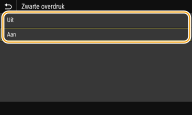
<Uit>
Eerst wordt de zwarte tekst uit de gekleurde achtergrond of figuur als contour afgedrukt, en vervolgens wordt zwarte tekst afgedrukt binnen de contouren. De afdruk kan veel vager zijn dan met de instelling <Aan>, of de tekst kan geschetst verschijnen.
Eerst wordt de zwarte tekst uit de gekleurde achtergrond of figuur als contour afgedrukt, en vervolgens wordt zwarte tekst afgedrukt binnen de contouren. De afdruk kan veel vager zijn dan met de instelling <Aan>, of de tekst kan geschetst verschijnen.
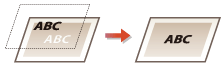
<Aan>
Drukt alle kleurige achtergronden en kleurenfiguren af, en overlapt zwarte tekst op deze achtergronden en figuren met behulp van slechts zwarte (K) toner, en drukt dan af.
Drukt alle kleurige achtergronden en kleurenfiguren af, en overlapt zwarte tekst op deze achtergronden en figuren met behulp van slechts zwarte (K) toner, en drukt dan af.
<RGB-bronprofiel>
Selecteer een profiel voor RGB-gegevens die passen bij de monitor die u gebruikt.
|
<sRGB>
<Gamma 1,5> <Gamma 1,8> <Gamma 2,4> <Geen> |
<Menu> <Functie-instellingen> <Printer> <Printerinstellingen> <PS> <RGB-bronprofiel> Selecteer een profiel
<Functie-instellingen> <Printer> <Printerinstellingen> <PS> <RGB-bronprofiel> Selecteer een profiel 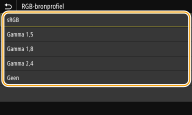
<sRGB>
Stelt de beeldkwaliteit in op de industrienorm voor algemene Windows computerschermen. Als het scherm sRGB ondersteunt, kunnen gegevens worden afgedrukt in kleurtinten die het kortst bij de schermkleuren liggen.
Stelt de beeldkwaliteit in op de industrienorm voor algemene Windows computerschermen. Als het scherm sRGB ondersteunt, kunnen gegevens worden afgedrukt in kleurtinten die het kortst bij de schermkleuren liggen.
<Gamma 1,5> tot <Gamma 2,4>
Stelt de helderheid van de afdrukresultaten aan om te verhinderen dat de beeldkwaliteit van de helderste en donkerste delen afneemt. Hoe hoger de gammawaarde is, des te donkerder de afgedrukte tekst of afbeelding wordt.
Stelt de helderheid van de afdrukresultaten aan om te verhinderen dat de beeldkwaliteit van de helderste en donkerste delen afneemt. Hoe hoger de gammawaarde is, des te donkerder de afgedrukte tekst of afbeelding wordt.
<Geen>
Verricht kleurscheiding van RGB-data naar CMYK-data zonder enig RGB-bronprofiel toe te passen.
Verricht kleurscheiding van RGB-data naar CMYK-data zonder enig RGB-bronprofiel toe te passen.
<CMYK-simulatieprofiel>
Selecteer een simulatiedoel bij het afdrukken van CMYK-gegevens. Het apparaat zet de CMYK-gegevens op basis van de simulatie om naar een CMYK-kleurenmodel dat geschikt is voor het apparaat.
|
<JapanColor(Canon)>
<U.S. Web Coated v1.00(Canon)> <Euro Standard v1.00(Canon)> <Geen> |
<Menu> <Functie-instellingen> <Printer> <Printerinstellingen> <PS> <CMYK-simulatieprofiel> Selecteer een profiel
<Functie-instellingen> <Printer> <Printerinstellingen> <PS> <CMYK-simulatieprofiel> Selecteer een profiel 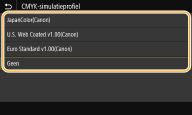
<JapanColor(Canon)>
Een JapanColor-profiel instellen. Er wordt afgedrukt in kleurtinten die dicht bij de Japanse afdruknorm liggen.
Een JapanColor-profiel instellen. Er wordt afgedrukt in kleurtinten die dicht bij de Japanse afdruknorm liggen.
<U.S. Web Coated v1.00(Canon)>
Set a U.S. Web Coated profile. Er wordt afgedrukt in kleurtinten die dicht bij de Amerikaanse afdruknorm liggen.
Set a U.S. Web Coated profile. Er wordt afgedrukt in kleurtinten die dicht bij de Amerikaanse afdruknorm liggen.
<Euro Standard v1.00(Canon)>
Een Euro Standard-profiel instellen. Er wordt afgedrukt in kleurtinten die dicht bij de Europese afdruknorm liggen.
Een Euro Standard-profiel instellen. Er wordt afgedrukt in kleurtinten die dicht bij de Europese afdruknorm liggen.
<Geen>
Drukt gegevens af door CMYK gegevens om te zetten naar een apparaat-afhankelijk CMYK kleurenmodel zonder het CMYK-simulatieprofiel toe te passen.
Drukt gegevens af door CMYK gegevens om te zetten naar een apparaat-afhankelijk CMYK kleurenmodel zonder het CMYK-simulatieprofiel toe te passen.
Wanneer <Geen> wordt geselecteerd, kan donker gekleurde gradatie ongelijk worden, afhankelijk van de gegevens.
<Grijswaardenprofiel gebruiken>
Geef op of grijze data wordt geconverteerd naar CMYK data, met behulp van het grijswaardenprofiel van het apparaat.
|
<Uit>
<Aan> |
<Menu> <Functie-instellingen> <Printer> <Printerinstellingen> <PS> <Grijswaardenprofiel gebruiken> Selecteer <Uit> of <Aan>
<Functie-instellingen> <Printer> <Printerinstellingen> <PS> <Grijswaardenprofiel gebruiken> Selecteer <Uit> of <Aan>
Zelfs als <Aan> is geselecteerd, worden gegeven afgedrukt met uitsluitend K (zwart) toner, afhankelijk van de instelling van <Uitvoerprofiel> of <Puur zwarte tekst>.
<Uitvoerprofiel>
Selecteer het juiste profiel voor afdrukdata. U kunt deze optie opgeven voor ieder afbeeldingstype in een document.
|
<Tekst>
<Normaal>
<Foto> <TR Normaal> <TR Foto>
<Illustraties>
<Normaal>
<Foto> <TR Normaal> <TR Foto>
<Afbeelding>
<Normaal>
<Foto> <TR Normaal> <TR Foto> |
<Menu> <Functie-instellingen> <Printer> <Printerinstellingen> <PS> <Uitvoerprofiel> Selecteer een afbeeldingstype Selecteer een profiel
<Functie-instellingen> <Printer> <Printerinstellingen> <PS> <Uitvoerprofiel> Selecteer een afbeeldingstype Selecteer een profiel 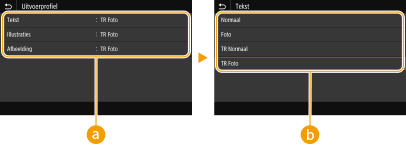
Type afbeelding
Selecteer een doel waarvoor u een instelling wilt wijzigen. Tekst is doel voor <Tekst>, een lijn of figuur voor <Illustraties>, en een afbeelding zoals een foto voor <Afbeelding>.
Profiel
<Normaal>
Past het afdrukken van gegevens aan zodat de afdrukkleuren zo dicht mogelijk bij de kleuren liggen die op de monitor worden weergegeven.
<Foto>
Past het afdrukken van gegevens aan zodat de afdrukkleuren zo dicht mogelijk bij foto-kleuren liggen.
<TR Normaal>
Past het afdrukken van gegevens aan zodat de afdrukkleuren zo dicht mogelijk bij de beeldscherm-kleuren liggen, en uitsluitend de K (zwart) toner wordt gebruikt voor het reproduceren van zwarte en grijze elementen.
<TR Foto>
Past het afdrukken van gegevens aan zodat de afdrukkleuren zo dicht mogelijk bij de foto-kleuren liggen, en uitsluitend de K (zwart) toner wordt gebruikt voor het reproduceren van zwarte en grijze elementen.
De instelling van dit item wordt uitgeschakeld als één van de volgende instellingen is geselecteerd.
<RGB-bronprofiel> is ingesteld op <Geen>
<CMYK-simulatieprofiel> is ingesteld op <Geen>
<Grijswaardenprofiel gebruiken> is ingesteld op <Uit>
<Afstemmethode>
Selecteer het element dat prioriteit krijgt bij kleurafstemming in <RGB-bronprofiel>.
|
<Perceptueel>
<Verzadiging> <Colorimetrisch> |
<Menu> <Functie-instellingen> <Printer> <Printerinstellingen> <PS> <Afstemmethode> Selecteer een item
<Functie-instellingen> <Printer> <Printerinstellingen> <PS> <Afstemmethode> Selecteer een item 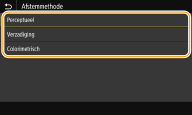
<Perceptueel>
Biedt de kleurtint die geschikt is voor het afdrukken van foto's of bitmap-afbeeldingen.
Biedt de kleurtint die geschikt is voor het afdrukken van foto's of bitmap-afbeeldingen.
<Verzadiging>
Biedt de kleurtint die geschikt is voor het afdrukken van kunstwerken of andere afbeeldingen die worden gebruikt voor presentatiematerialen.
Biedt de kleurtint die geschikt is voor het afdrukken van kunstwerken of andere afbeeldingen die worden gebruikt voor presentatiematerialen.
<Colorimetrisch>
Stel deze optie in als u de RGB-kleurwaarde in het kleurreproductiebereik van het apparaat zo nauwkeurig mogelijk wilt reproduceren.
Stel deze optie in als u de RGB-kleurwaarde in het kleurreproductiebereik van het apparaat zo nauwkeurig mogelijk wilt reproduceren.
De instelling van dit item is niet beschikbaar als <RGB-bronprofiel> is ingesteld op <Geen>.
<Halftonen>
U kunt de afdrukmethode selecteren voor het reproduceren van halftonen (het tussenliggende bereik tussen de lichtere en donkere gebieden van een afbeelding) voor optimale beeldkwaliteit.
<Foutdiffusie>
Deze modus is geschikt voor het afdrukken van gegevens met tekst en dunne lijnen en de gebogen lijnen van CAD-gegevens, etc.
Bij gebruik van deze modus kan de stabiliteit van de textuur en gefixeerde toner afnemen.
|
<Uit>
<Aan>
|
<Menu> <Functie-instellingen> <Printer> <Printerinstellingen> <PS> <Halftonen> <Foutdiffusie> Selecteer <Uit> of <Aan>
<Functie-instellingen> <Printer> <Printerinstellingen> <PS> <Halftonen> <Foutdiffusie> Selecteer <Uit> of <Aan>
Deze instelling is alleen beschikbaar als <Resolutie> is ingesteld op <600 dpi>.
<Resolutie/gradatie>
*1
Selecteer een methode voor het reproduceren van halftonen, als <Foutdiffusie> is ingesteld op <Uit>. U kunt deze optie opgeven voor ieder afbeeldingstype in een document.
|
<Tekst>
<Resolutie>
<Gradatie>
<Illustraties>
<Resolutie>
<Gradatie>
<Afbeelding>
<Resolutie>
<Gradatie>
|
<Menu> <Functie-instellingen> <Printer> <Printerinstellingen> <PS> <Halftonen> <Resolutie/gradatie> Selecteer een afbeeldingstype Selecteer <Resolutie> of <Gradatie>
<Functie-instellingen> <Printer> <Printerinstellingen> <PS> <Halftonen> <Resolutie/gradatie> Selecteer een afbeeldingstype Selecteer <Resolutie> of <Gradatie>
Type afbeelding
Selecteer het object waarvoor u de instelling wilt wijzigen. <Tekst> wordt gebruikt voor letters en tekens, <Illustraties> wordt gebruikt voor lijnen en figuren en <Afbeelding> wordt gebruikt voor foto's en afbeeldingen.
Instellingwaarde
<Resolutie>
Produceert een scherpe afdruk met heldere tekstkanten. Geschikt voor het afdrukken van tekens en fijne lijnen.
<Gradatie>
Produceert een afdruk met vloeiende gradatie of vloeiend overlopende randen. Dit wordt gebruikt voor het afdrukken van figuren of afbeeldingen die gradatiegebieden bevatten.
<Helderheid> *1
Pas de helderheid van de gehele afbeelding aan in stappen van 5%. Hoe lager de ingestelde waarde is, des te helderder de afbeelding of tekst wordt. Hoe hoger de ingestelde waarde is, des te donkerder de afbeelding of tekst wordt.
|
85 tot 100
tot 115 (%) |
<Menu> <Functie-instellingen> <Printer> <Printerinstellingen> <PS> <Helderheid> Pas de helderheid aan <Toepassen>
<Functie-instellingen> <Printer> <Printerinstellingen> <PS> <Helderheid> Pas de helderheid aan <Toepassen> <Samengestelde overdruk>
Geef de manier op om kleurgegevens in zwart-wit af te drukken.
|
<Uit>
<Aan>
|
<Menu> <Functie-instellingen> <Printer> <Printerinstellingen> <PS> <Samengestelde overdruk> Selecteer <Uit> of <Aan>
<Functie-instellingen> <Printer> <Printerinstellingen> <PS> <Samengestelde overdruk> Selecteer <Uit> of <Aan>
Overdrukken met behulp van speciale kleuren is niet toegestaan.
<Grijswaardeconversie> *1
U kunt selecteren op welke manier kleurwaarden in een grijswaarde worden omgezet wanneer u kleurgegevens afdrukt.
|
<sRGB>
<NTSC> <Uniforme RGB> |
<Menu> <Functie-instellingen> <Printer> <Printerinstellingen> <PS> <Grijswaardeconversie> Geef de grijswaardenconversie op
<Functie-instellingen> <Printer> <Printerinstellingen> <PS> <Grijswaardeconversie> Geef de grijswaardenconversie op 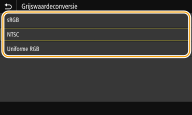
<sRGB>
Kleurgegevens worden geconverteerd naar zwart/wit met nadruk op kleurverschillen, zodat een soepele gradatie wordt verkregen.
Kleurgegevens worden geconverteerd naar zwart/wit met nadruk op kleurverschillen, zodat een soepele gradatie wordt verkregen.
<NTSC>
Drukt af in zwart/wit zodat de resulterende afbeelding er uitziet als het beled van een zwart/wit tv (systeem NTSC).
Drukt af in zwart/wit zodat de resulterende afbeelding er uitziet als het beled van een zwart/wit tv (systeem NTSC).
<Uniforme RGB>
Drukt af in zwart/wit zodat R, G en B gelijkmatig worden omgezet naar hetzelfde grijsniveau door alleen helderheid als referentie te gebruiken.
Drukt af in zwart/wit zodat R, G en B gelijkmatig worden omgezet naar hetzelfde grijsniveau door alleen helderheid als referentie te gebruiken.
|
|
|
Dit gedeelte bevat informatie over de instellingen voor het converteren van de kleurgegevens in grijswaarden.
Deze instelling is ongeldig voor zwart-witgegevens.
|
<Inst. voor afb.beheer>
U kunt de afdrukinstellingen wijzigen die worden toegepast bij het afdrukken van beeldbestanden (JPEG/TIFF).
<Halftonen>
U kunt de afdrukmethode veranderen voor het reproduceren van halftonen (het tussenliggende bereik tussen de lichtere en donkere gebieden van een afbeelding) voor optimale beeldkwaliteit.
|
<Gradatie>
<Foutdiffusie> |
<Menu> <Functie-instellingen> <Printer> <Printerinstellingen> <Inst. voor afb.beheer> <Halftonen> Selecteer <Gradatie> of <Foutdiffusie>
<Functie-instellingen> <Printer> <Printerinstellingen> <Inst. voor afb.beheer> <Halftonen> Selecteer <Gradatie> of <Foutdiffusie> 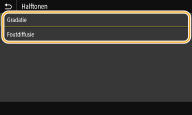
<Gradatie>
Kies deze optie om beelden met een fijne gradatie, zoals beelden van een digitale camera vloeiend af te drukken.
Kies deze optie om beelden met een fijne gradatie, zoals beelden van een digitale camera vloeiend af te drukken.
<Foutdiffusie>
Deze modus is geschikt voor het afdrukken van gegevens met tekst en dunne lijnen en de gebogen lijnen van CAD-gegevens, etc.
Deze modus is geschikt voor het afdrukken van gegevens met tekst en dunne lijnen en de gebogen lijnen van CAD-gegevens, etc.
Bij gebruik van deze modus kan de stabiliteit van de textuur en gefixeerde toner afnemen.
<PDF>
U kunt instellingen voor PDF-bestanden wijzigen.
<Vergr./verkl. volgns papierformaat>
Geef op of de grootte van de afdruk wordt aangepast aan het afdrukbereik van het papier. Let op: vergroten of verkleinen heeft geen invloed op de lengte/breedte-verhouding van het origineel.
|
<Uit>
<Aan>
|
<Menu> <Functie-instellingen> <Printer> <Printerinstellingen> <PDF> <Vergr./verkl. volgns papierformaat> Selecteer <Uit> of <Aan>
<Functie-instellingen> <Printer> <Printerinstellingen> <PDF> <Vergr./verkl. volgns papierformaat> Selecteer <Uit> of <Aan> <Afdrukgebied vergroten>
Geef op of u het afdrukbereik wilt vergroten tot het papierformaat.
|
<Uit>
<Aan>
|
<Menu> <Functie-instellingen> <Printer> <Printerinstellingen> <PDF> <Afdrukgebied vergroten> Selecteer <Uit> of <Aan>
<Functie-instellingen> <Printer> <Printerinstellingen> <PDF> <Afdrukgebied vergroten> Selecteer <Uit> of <Aan>
Als u <Aan> opgeeft, kan het gebeuren dat papiergedeelten kort bij de rand niet worden bedrukt of dat afdrukken er gedeeltelijk vlekkerig uitkomen, al naargelang het origineel.
<N op 1>
Geef op of u meerdere pagina's wilt verkleinen en ze in een zodanige opstelling op één pagina wilt afdrukken dat de eerste pagina zich linksboven bevindt. Bijvoorbeeld: om vier pagina's op één vel af te drukken, selecteert u <4 op 1>.
|
<Uit>
<2 op 1>
<4 op 1>
<6 op 1>
<8 op 1>
<9 op 1>
<16 op 1>
|
<Menu> <Functie-instellingen> <Printer> <Printerinstellingen> <PDF> <N op 1> Selecteer het aantal te combineren pagina's
<Functie-instellingen> <Printer> <Printerinstellingen> <PDF> <N op 1> Selecteer het aantal te combineren pagina's <Opmerkingen afdrukken>
Geef op of u opmerkingen wilt afdrukken. Als u <Automatisch> opgeeft, worden opmerkingen in PDF bestanden afgedrukt.
|
<Uit>
<Automatisch>
|
<Menu> <Functie-instellingen> <Printer> <Printerinstellingen> <PDF> <Opmerkingen afdrukken> Selecteer <Automatisch> of <Uit>
<Functie-instellingen> <Printer> <Printerinstellingen> <PDF> <Opmerkingen afdrukken> Selecteer <Automatisch> of <Uit> <Puur zwarte tekst>
Configureert een instelling zodanig dat zwarte tekst waarvan de kleurinformatie "R=G=B=0%", "C=M=Y=100%", of "C=M=Y=100%" wordt afgedrukt met uitsluitend K (zwart) toner. Als <Uit> is geselecteerd, wordt tekst afgedrukt op basis van de instelling <Uitvoerprofiel>.
|
<Uit>
<Aan>
|
<Menu> <Functie-instellingen> <Printer> <Printerinstellingen> <PDF> <Puur zwarte tekst> Selecteer <Uit> of <Aan>
<Functie-instellingen> <Printer> <Printerinstellingen> <PDF> <Puur zwarte tekst> Selecteer <Uit> of <Aan> <Zwarte overdruk>*1
Geef de afdrukmethode op als zwarte tekst overlapt met een kleurige achtergrond of kleurige afbeelding. Deze optie wordt niet weergegeven als <Puur zwarte tekst> is ingesteld op <Uit>.
|
<Uit>
<Aan> |
<Menu> <Functie-instellingen> <Printer> <Printerinstellingen> <PDF> <Zwarte overdruk> Selecteer <Uit> of <Aan>
<Functie-instellingen> <Printer> <Printerinstellingen> <PDF> <Zwarte overdruk> Selecteer <Uit> of <Aan>
<Uit>
Eerst wordt de zwarte tekst uit de gekleurde achtergrond of figuur als contour afgedrukt, en vervolgens wordt zwarte tekst afgedrukt binnen de contouren. De afdruk kan veel vager zijn dan met de instelling <Aan>, of de tekst kan geschetst verschijnen.
Eerst wordt de zwarte tekst uit de gekleurde achtergrond of figuur als contour afgedrukt, en vervolgens wordt zwarte tekst afgedrukt binnen de contouren. De afdruk kan veel vager zijn dan met de instelling <Aan>, of de tekst kan geschetst verschijnen.
<Aan>
Drukt alle kleurige achtergronden en kleurenfiguren af, en overlapt zwarte tekst op deze achtergronden en figuren met behulp van slechts zwarte (K) toner, en drukt dan af.
Drukt alle kleurige achtergronden en kleurenfiguren af, en overlapt zwarte tekst op deze achtergronden en figuren met behulp van slechts zwarte (K) toner, en drukt dan af.
<RGB-bronprofiel>
Selecteer een profiel voor RGB-gegevens die passen bij de monitor die u gebruikt.
|
<sRGB>
<Gamma 1,5> <Gamma 1,8> <Gamma 2,4> <Geen> |
<Menu> <Functie-instellingen> <Printer> <Printerinstellingen> <PDF> <RGB-bronprofiel> Selecteer een profiel
<Functie-instellingen> <Printer> <Printerinstellingen> <PDF> <RGB-bronprofiel> Selecteer een profiel
<sRGB>
Stelt de beeldkwaliteit in op de industrienorm voor algemene Windows computerschermen. Als het scherm sRGB ondersteunt, kunnen gegevens worden afgedrukt in kleurtinten die het kortst bij de schermkleuren liggen.
Stelt de beeldkwaliteit in op de industrienorm voor algemene Windows computerschermen. Als het scherm sRGB ondersteunt, kunnen gegevens worden afgedrukt in kleurtinten die het kortst bij de schermkleuren liggen.
<Gamma 1,5> tot <Gamma 2,4>
Stelt de helderheid van de afdrukresultaten aan om te verhinderen dat de beeldkwaliteit van de helderste en donkerste delen afneemt. Hoe hoger de gammawaarde is, des te donkerder de afgedrukte tekst of afbeelding wordt.
Stelt de helderheid van de afdrukresultaten aan om te verhinderen dat de beeldkwaliteit van de helderste en donkerste delen afneemt. Hoe hoger de gammawaarde is, des te donkerder de afgedrukte tekst of afbeelding wordt.
<Geen>
Verricht kleurscheiding van RGB-data naar CMYK-data zonder enig RGB-bronprofiel toe te passen.
Verricht kleurscheiding van RGB-data naar CMYK-data zonder enig RGB-bronprofiel toe te passen.
<CMYK-simulatieprofiel>
Selecteer een simulatiedoel bij het afdrukken van CMYK-gegevens. Het apparaat zet de CMYK-gegevens op basis van de simulatie om naar een CMYK-kleurenmodel dat geschikt is voor het apparaat.
|
<JapanColor(Canon)>
<U.S. Web Coated v1.00(Canon)> <Euro Standard v1.00(Canon)> <Geen> |
<Menu> <Functie-instellingen> <Printer> <Printerinstellingen> <PDF> <CMYK-simulatieprofiel> Selecteer een profiel
<Functie-instellingen> <Printer> <Printerinstellingen> <PDF> <CMYK-simulatieprofiel> Selecteer een profiel
<JapanColor(Canon)>
Een JapanColor-profiel instellen. Er wordt afgedrukt in kleurtinten die dicht bij de Japanse afdruknorm liggen.
Een JapanColor-profiel instellen. Er wordt afgedrukt in kleurtinten die dicht bij de Japanse afdruknorm liggen.
<U.S. Web Coated v1.00(Canon)>
Set a U.S. Web Coated profile. Er wordt afgedrukt in kleurtinten die dicht bij de Amerikaanse afdruknorm liggen.
Set a U.S. Web Coated profile. Er wordt afgedrukt in kleurtinten die dicht bij de Amerikaanse afdruknorm liggen.
<Euro Standard v1.00(Canon)>
Een Euro Standard-profiel instellen. Er wordt afgedrukt in kleurtinten die dicht bij de Europese afdruknorm liggen.
Een Euro Standard-profiel instellen. Er wordt afgedrukt in kleurtinten die dicht bij de Europese afdruknorm liggen.
<Geen>
Drukt gegevens af door CMYK gegevens om te zetten naar een apparaat-afhankelijk CMYK kleurenmodel zonder het CMYK-simulatieprofiel toe te passen.
Drukt gegevens af door CMYK gegevens om te zetten naar een apparaat-afhankelijk CMYK kleurenmodel zonder het CMYK-simulatieprofiel toe te passen.
Wanneer <Geen> wordt geselecteerd, kan donker gekleurde gradatie ongelijk worden, afhankelijk van de gegevens.
<Grijswaardenprofiel gebruiken>
Geef op of grijze data wordt geconverteerd naar CMYK data, met behulp van het grijswaardenprofiel van het apparaat.
|
<Uit>
<Aan> |
<Menu> <Functie-instellingen> <Printer> <Printerinstellingen> <PDF> <Grijswaardenprofiel gebruiken> Selecteer <Uit> of <Aan>
<Functie-instellingen> <Printer> <Printerinstellingen> <PDF> <Grijswaardenprofiel gebruiken> Selecteer <Uit> of <Aan>
Zelfs als <Aan> is geselecteerd, worden gegeven afgedrukt met uitsluitend K (zwart) toner, afhankelijk van de instelling van <Uitvoerprofiel> of <Puur zwarte tekst>.
<Uitvoerprofiel>
Selecteer het juiste profiel voor afdrukdata. U kunt deze optie opgeven voor ieder afbeeldingstype in een document.
|
<Tekst>
<Normaal>
<Foto> <TR Normaal> <TR Foto>
<Illustraties>
<Normaal>
<Foto> <TR Normaal> <TR Foto>
<Afbeelding>
<Normaal>
<Foto> <TR Normaal> <TR Foto> |
<Menu> <Functie-instellingen> <Printer> <Printerinstellingen> <PDF> <Uitvoerprofiel> Selecteer een afbeeldingstype Selecteer een profiel
<Functie-instellingen> <Printer> <Printerinstellingen> <PDF> <Uitvoerprofiel> Selecteer een afbeeldingstype Selecteer een profiel
Type afbeelding
Selecteer het object waarvoor u de instelling wilt wijzigen. <Tekst> wordt gebruikt voor letters en tekens, <Illustraties> wordt gebruikt voor lijnen en figuren en <Afbeelding> wordt gebruikt voor foto's en afbeeldingen.
Instellingwaarde
<Normaal>
Past het afdrukken van gegevens aan zodat de afdrukkleuren zo dicht mogelijk bij de kleuren liggen die op de monitor worden weergegeven.
<Foto>
Past het afdrukken van gegevens aan zodat de afdrukkleuren zo dicht mogelijk bij foto-kleuren liggen.
<TR Normaal>
Past het afdrukken van gegevens aan zodat de afdrukkleuren zo dicht mogelijk bij de beeldscherm-kleuren liggen, en uitsluitend de K (zwart) toner wordt gebruikt voor het reproduceren van zwarte en grijze elementen.
<TR Foto>
Past het afdrukken van gegevens aan zodat de afdrukkleuren zo dicht mogelijk bij de foto-kleuren liggen, en uitsluitend de K (zwart) toner wordt gebruikt voor het reproduceren van zwarte en grijze elementen.
De instelling van dit item wordt uitgeschakeld als één van de volgende instellingen is geselecteerd.
<RGB-bronprofiel> is ingesteld op <Geen>
<CMYK-simulatieprofiel> is ingesteld op <Geen>
<Grijswaardenprofiel gebruiken> is ingesteld op <Uit>
<Afstemmethode>
Selecteer het element dat prioriteit krijgt bij kleurafstemming in <RGB-bronprofiel>.
|
<Perceptueel>
<Verzadiging> <Colorimetrisch> |
<Menu> <Functie-instellingen> <Printer> <Printerinstellingen> <PDF> <Afstemmethode> Selecteer een item
<Functie-instellingen> <Printer> <Printerinstellingen> <PDF> <Afstemmethode> Selecteer een item
<Perceptueel>
Biedt de kleurtint die geschikt is voor het afdrukken van foto's of bitmap-afbeeldingen.
Biedt de kleurtint die geschikt is voor het afdrukken van foto's of bitmap-afbeeldingen.
<Verzadiging>
Biedt de kleurtint die geschikt is voor het afdrukken van kunstwerken of andere afbeeldingen die worden gebruikt voor presentatiematerialen.
Biedt de kleurtint die geschikt is voor het afdrukken van kunstwerken of andere afbeeldingen die worden gebruikt voor presentatiematerialen.
<Colorimetrisch>
Stel deze optie in als u de RGB-kleurwaarde in het kleurreproductiebereik van het apparaat zo nauwkeurig mogelijk wilt reproduceren.
Stel deze optie in als u de RGB-kleurwaarde in het kleurreproductiebereik van het apparaat zo nauwkeurig mogelijk wilt reproduceren.
De instelling van dit item is niet beschikbaar als <RGB-bronprofiel> is ingesteld op <Geen>.
<Halftonen>
U kunt de afdrukmethode selecteren voor het reproduceren van halftonen (het tussenliggende bereik tussen de lichtere en donkere gebieden van een afbeelding) voor optimale beeldkwaliteit.
<Foutdiffusie>
Deze modus is geschikt voor het afdrukken van gegevens met tekst en dunne lijnen en de gebogen lijnen van CAD-gegevens, etc.
Bij gebruik van deze modus kan de stabiliteit van de textuur en gefixeerde toner afnemen.
|
<Uit>
<Aan>
|
<Menu> <Functie-instellingen> <Printer> <Printerinstellingen> <PDF> <Halftonen> <Foutdiffusie> Selecteer <Uit> of <Aan>
<Functie-instellingen> <Printer> <Printerinstellingen> <PDF> <Halftonen> <Foutdiffusie> Selecteer <Uit> of <Aan>
Deze instelling is alleen beschikbaar als <Resolutie> is ingesteld op <600 dpi>
<Resolutie/gradatie>
*1
Selecteer een methode voor het reproduceren van halftonen, als <Foutdiffusie> is ingesteld op <Uit>. U kunt deze optie opgeven voor ieder afbeeldingstype in een document.
|
<Tekst>
<Resolutie>
<Gradatie>
<Illustraties>
<Resolutie>
<Gradatie>
<Afbeelding>
<Resolutie>
<Gradatie>
|
<Menu> <Functie-instellingen> <Printer> <Printerinstellingen> <PDF> <Halftonen> <Resolutie/gradatie> Selecteer een afbeeldingstype Selecteer <Resolutie> of <Gradatie>
<Functie-instellingen> <Printer> <Printerinstellingen> <PDF> <Halftonen> <Resolutie/gradatie> Selecteer een afbeeldingstype Selecteer <Resolutie> of <Gradatie>
Type afbeelding
Selecteer het object waarvoor u de instelling wilt wijzigen. <Tekst> wordt gebruikt voor letters en tekens, <Illustraties> wordt gebruikt voor lijnen en figuren en <Afbeelding> wordt gebruikt voor foto's en afbeeldingen.
Instellingwaarde
<Resolutie>
Produceert een scherpe afdruk met heldere tekstkanten. Geschikt voor het afdrukken van tekens en fijne lijnen.
<Gradatie>
Produceert een afdruk met vloeiende gradatie of vloeiend overlopende randen. Dit wordt gebruikt voor het afdrukken van figuren of afbeeldingen die gradatiegebieden bevatten.
<Helderheid> *1
Pas de helderheid van de gehele afbeelding aan in stappen van 5%. Hoe lager de ingestelde waarde is, des te helderder de afbeelding of tekst wordt. Hoe hoger de ingestelde waarde is, des te donkerder de afbeelding of tekst wordt.
|
85 tot 100
tot 115(%) |
<Menu> <Functie-instellingen> <Printer> <Printerinstellingen> <PDF> <Helderheid> Pas de helderheid aan <Toepassen>
<Functie-instellingen> <Printer> <Printerinstellingen> <PDF> <Helderheid> Pas de helderheid aan <Toepassen> <Samengestelde overdruk>
Opgeven of CMYK-data kan worden overdrukt, met opgegeven overdruk, als composiet-uitvoer.
|
<Uit>
<Aan>
|
<Menu> <Functie-instellingen> <Printer> <Printerinstellingen> <PDF> <Samengestelde overdruk> Selecteer <Uit> of <Aan>
<Functie-instellingen> <Printer> <Printerinstellingen> <PDF> <Samengestelde overdruk> Selecteer <Uit> of <Aan>
Overdrukken met behulp van speciale kleuren is niet toegestaan.
<Grijswaardeconversie> *1
Geef het type grijswaardeconversie van kleurafdrukdata op.
|
<sRGB>
<NTSC>
<Uniforme RGB>
|
<Menu> <Functie-instellingen> <Printer> <Printerinstellingen> <PDF> <Grijswaardeconversie> Selecteer het type grijswaardenconversie
<Functie-instellingen> <Printer> <Printerinstellingen> <PDF> <Grijswaardeconversie> Selecteer het type grijswaardenconversie
<sRGB>
Kleurgegevens worden geconverteerd naar zwart/wit met nadruk op kleurverschillen, zodat een soepele gradatie wordt verkregen.
Kleurgegevens worden geconverteerd naar zwart/wit met nadruk op kleurverschillen, zodat een soepele gradatie wordt verkregen.
<NTSC>
Drukt af in zwart/wit zodat de resulterende afbeelding er uitziet als het beled van een zwart/wit tv (systeem NTSC).
Drukt af in zwart/wit zodat de resulterende afbeelding er uitziet als het beled van een zwart/wit tv (systeem NTSC).
<Uniforme RGB>
Drukt af in zwart/wit zodat R, G en B gelijkmatig worden omgezet naar hetzelfde grijsniveau door alleen helderheid als referentie te gebruiken.
Drukt af in zwart/wit zodat R, G en B gelijkmatig worden omgezet naar hetzelfde grijsniveau door alleen helderheid als referentie te gebruiken.
<XPS>
U kunt instellingen voor XPS-bestanden wijzigen.
<Afstemmethode>
Geef de verwerkingsmethode op voor het corrigeren van de kleur.
|
<Algemeen>
<Perceptueel>
<Colorimetrisch>
<Levendige foto>
|
<Menu> <Functie-instellingen> <Printer> <Printerinstellingen> <XPS> <Afstemmethode> Selecteer een item
<Functie-instellingen> <Printer> <Printerinstellingen> <XPS> <Afstemmethode> Selecteer een item 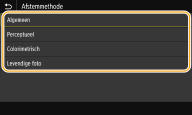
<Algemeen>
Verwerkt zodanig dat de kleurtint geschikt is voor het afdrukken van algemene papieren zoals foto's of documenten.
Verwerkt zodanig dat de kleurtint geschikt is voor het afdrukken van algemene papieren zoals foto's of documenten.
<Perceptueel>
Verwerkt zodanig dat de kleurtint geschikt is voor het afdrukken van bitmapafbeeldingen. Als dit item is geselecteerd, wordt een afbeelding afgedrukt in de kleuren die de beeldschermkleuren het best benaderen.
Verwerkt zodanig dat de kleurtint geschikt is voor het afdrukken van bitmapafbeeldingen. Als dit item is geselecteerd, wordt een afbeelding afgedrukt in de kleuren die de beeldschermkleuren het best benaderen.
<Colorimetrisch>
Minimaliseert een kleurvariatie die optreedt als RGB-data wordt omgezet naar CMYK-data.
Minimaliseert een kleurvariatie die optreedt als RGB-data wordt omgezet naar CMYK-data.
<Levendige foto>
Verwerkt zodanig dat de kleurtint dieper en levendiger is dan <Algemeen>.
Verwerkt zodanig dat de kleurtint dieper en levendiger is dan <Algemeen>.
<Halftonen>
U kunt de afdrukmethode selecteren voor het reproduceren van halftonen (het tussenliggende bereik tussen de lichtere en donkere gebieden van een afbeelding) voor optimale beeldkwaliteit.
<Foutdiffusie>
Deze modus is geschikt voor het afdrukken van gegevens met tekst en dunne lijnen en de gebogen lijnen van CAD-gegevens, etc.
Bij gebruik van deze modus kan de stabiliteit van de textuur en gefixeerde toner afnemen.
|
<Uit>
<Aan>
|
<Menu> <Functie-instellingen> <Printer> <Printerinstellingen> <XPS> <Halftonen> <Foutdiffusie> Selecteer <Uit> of <Aan>
<Functie-instellingen> <Printer> <Printerinstellingen> <XPS> <Halftonen> <Foutdiffusie> Selecteer <Uit> of <Aan>
Deze instelling is alleen beschikbaar als <Resolutie> is ingesteld op <600 dpi>.
<Resolutie/gradatie>
*1
Selecteer een methode voor het reproduceren van halftonen, als <Foutdiffusie> is ingesteld op <Uit>. U kunt deze optie opgeven voor ieder afbeeldingstype in een document.
|
<Tekst>
<Resolutie>
<Gradatie>
<Illustraties>
<Resolutie>
<Gradatie>
<Afbeelding>
<Resolutie>
<Gradatie>
|
<Menu> <Functie-instellingen> <Printer> <Printerinstellingen> <XPS> <Halftonen> <Resolutie/gradatie> Selecteer een afbeeldingstype Selecteer <Resolutie> of <Gradatie>
<Functie-instellingen> <Printer> <Printerinstellingen> <XPS> <Halftonen> <Resolutie/gradatie> Selecteer een afbeeldingstype Selecteer <Resolutie> of <Gradatie> 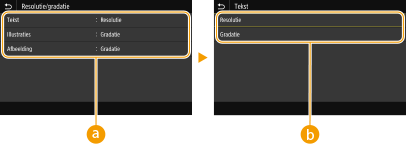
Type afbeelding
Selecteer het object waarvoor u de instelling wilt wijzigen. <Tekst> wordt gebruikt voor letters en tekens, <Illustraties> wordt gebruikt voor lijnen en figuren en <Afbeelding> wordt gebruikt voor foto's en afbeeldingen.
Profiel
<Resolutie>
Produceert een scherpe afdruk met heldere tekstkanten. Geschikt voor het afdrukken van tekens en fijne lijnen.
<Gradatie>
Produceert een afdruk met vloeiende gradatie of vloeiend overlopende randen. Dit wordt gebruikt voor het afdrukken van figuren of afbeeldingen die gradatiegebieden bevatten.
<Grijscorrectie> *1
Configureert een instelling zodanig dat zwarte of grijze gegevens met kleurinformatie die bepaalt dat R=G=B is, worden afgedrukt met uitsluitend zwarte (K) toner. Als <Uit> is geselecteerd, worden data afgedrukt met behulp van de toner van vier kleuren: CMYK. U kunt deze optie opgeven voor ieder afbeeldingstype in een document.
|
<Tekst>
<Uit>
<Aan>
<Illustraties>
<Uit>
<Aan>
<Afbeelding>
<Uit>
<Aan>
|
<Menu> <Functie-instellingen> <Printer> <Printerinstellingen> <XPS> <Grijscorrectie> Selecteer een afbeeldingstype Selecteer <Uit> of <Aan>
<Functie-instellingen> <Printer> <Printerinstellingen> <XPS> <Grijscorrectie> Selecteer een afbeeldingstype Selecteer <Uit> of <Aan> <Grijswaardeconversie> *1
Geef de manier op om kleurgegevens in zwart-wit af te drukken.
|
<Tekst>
<sRGB>
<NTSC>
<Uniforme RGB>
<Illustraties>
<sRGB>
<NTSC>
<Uniforme RGB>
<Afbeelding>
<sRGB>
<NTSC>
<Uniforme RGB>
|
<Menu> <Functie-instellingen> <Printer> <Printerinstellingen> <XPS> <Grijswaardeconversie> Selecteer het type afbeelding Selecteer het type grijswaardenconversie
<Functie-instellingen> <Printer> <Printerinstellingen> <XPS> <Grijswaardeconversie> Selecteer het type afbeelding Selecteer het type grijswaardenconversie 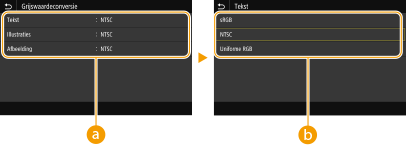
Type afbeelding
Selecteer het object waarvoor u de instelling wilt wijzigen. <Tekst> wordt gebruikt voor letters en tekens, <Illustraties> wordt gebruikt voor lijnen en figuren en <Afbeelding> wordt gebruikt voor foto's en afbeeldingen.
Type grijswaardenconversie
<sRGB>
Kleurgegevens worden geconverteerd naar zwart/wit met nadruk op kleurverschillen, zodat een soepele gradatie wordt verkregen.
<NTSC>
Drukt af in zwart/wit zodat de resulterende afbeelding er uitziet als het beeld van een zwart/wit tv (systeem NTSC).
<Uniforme RGB>
Drukt af in zwart/wit zodat R, G en B gelijkmatig worden omgezet naar hetzelfde grijsniveau door alleen helderheid als referentie te gebruiken.
<Papierbesparing>
Geef op of lege pagina's niet moeten worden uitgevoerd.
|
<Uit>
<Aan>
|
<Menu> <Functie-instellingen> <Printer> <Printerinstellingen> <XPS> <Papierbesparing> Selecteer <Uit> of <Aan>
<Functie-instellingen> <Printer> <Printerinstellingen> <XPS> <Papierbesparing> Selecteer <Uit> of <Aan> <PDL-selectie (Plug and Play)>
Selecteer een paginabeschrijvingstaal (PDL), zodat de machine wordt gedetecteerd als een printer die compatibel is met die taal wanneer de machine via Plug and Play wordt aangesloten op een computer.
<Netwerk>*2
Selecteer een paginabeschrijvingstaal (PDL), zodat de machine wordt gedetecteerd als een printer die compatibel is met die taal wanneer de machine wordt gedetecteerd via het netwerk.
|
<FAX>*1
<UFR II>
<UFR II (V4)>
<PCL6>
<PS>*1
|
<USB>
Selecteer een paginabeschrijvingstaal (PDL), zodat de machine wordt gedetecteerd als een printer die compatibel is met die taal wanneer de machine via USB wordt aangesloten op een computer.
|
<UFR II>
<UFR II (V4)>
<PCL6>
<PS>*1
|
<Menu> <Functie-instellingen> <Printer> <PDL-selectie (Plug and Play)> Selecteer <Netwerk> of <USB> selecteer een paginabeschrijvingstaal Herstart het apparaat
<Functie-instellingen> <Printer> <PDL-selectie (Plug and Play)> Selecteer <Netwerk> of <USB> selecteer een paginabeschrijvingstaal Herstart het apparaat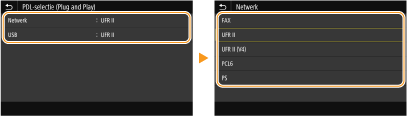
<FAX>
Hiermee wordt de machine gedetecteerd en verbonden als een faxapparaat.
Hiermee wordt de machine gedetecteerd en verbonden als een faxapparaat.
<UFR II>
Hiermee wordt het apparaat gedetecteerd en verbonden als een UFR II printer.
Hiermee wordt het apparaat gedetecteerd en verbonden als een UFR II printer.
<UFR II (V4)>
Hiermee wordt het apparaat gedetecteerd en verbonden als een UFR II printer die compatibel is met XPS (XML Paper Specification).
Hiermee wordt het apparaat gedetecteerd en verbonden als een UFR II printer die compatibel is met XPS (XML Paper Specification).
<PCL6>
Hiermee wordt de machine gedetecteerd en verbonden als een PCL6-printer.
Hiermee wordt de machine gedetecteerd en verbonden als een PCL6-printer.
<PS>
Detecteert het apparaat als PS-printer en sluit het aan.
Detecteert het apparaat als PS-printer en sluit het aan.