
Onbevoegde toegang voorkomen
In dit gedeelte worden de veiligheidsmaatregelen beschreven waarmee u onbevoegde toegang vanaf het externe netwerk kunt voorkomen. Alle gebruikers en beheerders moeten dit gedeelte lezen voordat ze de machine, andere printers en multifunctionele apparaten die op het netwerk zijn aangesloten, gebruiken. Een printer of multifunctionele machine die is aangesloten op het netwerk, kan u verschillende nuttige functies bieden, zoals het afdrukken vanaf een computer, bediening vanaf een computer met behulp van de functie op afstand en het verzenden van gescande documenten via internet. Het is echter van essentieel belang dat u hierbij beveiligingsmaatregelen treft om het risico op informatielekkage te verminderen, omdat een printer of multifunctionele machine steeds meer wordt blootgesteld aan bedreigingen, zoals ongeoorloofde toegang en diefstal, wanneer deze op het netwerk is aangesloten. In dit gedeelte worden de instellingen uitgelegd die u moet opgeven om ongeoorloofde toegang te voorkomen voordat u een printer of multifunctionele machine die op het netwerk is aangesloten, in gebruik neemt.
Beveiligingsmaatregelen voor het voorkomen van ongeoorloofde toegang vanaf het externe netwerk
Een persoonlijk IP-adres toewijzen
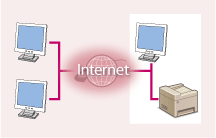
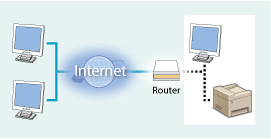
Een IP-adres is een numeriek label dat wordt toegewezen aan elk apparaat dat deel uitmaakt van een computernetwerk. Een "algemeen IP-adres" wordt gebruikt voor de communicatie met internet en een "persoonlijk IP-adres" voor de communicatie binnen een lokaal netwerk, zoals een LAN in de onderneming. Als een routeerbaar IP-adres wordt toegewezen, is uw printer/multifunctioneel apparaat vrij toegankelijk via internet. De kans op gegevensverlies door onbevoegde toegang vanaf het externe netwerk wordt dan groter. Als echter een privé IP-adres is toegewezen, is uw printer of multifunctionele machine verbonden aan een LAN en is deze alleen toegankelijk voor gebruikers op uw LAN, bijvoorbeeld van uw bedrijf.
|
|
|
|
Routeerbaar IP-adres
Kan vanaf een extern netwerk worden benaderd
|
Privé IP-adres
Is toegankelijk voor de gebruikers in een LAN
|
Wijs een privé IP-adres toe aan uw printer of multifunctionele machine. Vergeet niet om te controleren of het IP-adres dat is toegewezen aan de printer of multifunctionele machine die u gebruikt, een persoonlijk IP-adres is. Een persoonlijk IP-adres moet zich bevinden in een van de volgende adresbereiken.
 Bereiken voor privé IP-adressen
Van 10.0.0.0 tot 10.255.255.255
Van 172.16.0.0 tot 172.31.255.255
Van 192.168.0.0 tot 192.168.255.255
Voor informatie over het controleren van het IP-adres raadpleegt u Een IPv4-adres instellen.
|
Als er een algemeen IP-adres is toegewezen aan een printer of multifunctionele machine, kunt u een netwerkomgeving inrichten om de kans op onbevoegde toegang te verkleinen door beveiligingssoftware te installeren, zoals een firewall, die toegang vanaf externe netwerken voorkomt. Als u een algemeen IP-adres wilt toewijzen aan een printer of multifunctionele machine, neemt u contact op met uw netwerkbeheerder.
|
Firewall gebruiken om toegang te beperken
Een firewall is een systeem dat onbevoegde toegang vanaf een extern netwerk voorkomt en dat een lokaal netwerk beschermt biedt tegen aanvallen/inbraken. U kunt een firewall gebruiken in uw netwerkomgeving om toegang vanaf een extern netwerk te blokkeren als het verzoek om toegang niet afkomstig is van vooraf opgegeven externe IP-adressen. Deze printer of multifunctionele machine van Canon stelt u in staat een filter voor IP-adressen in te stellen. Zie IP-adressen opgeven voor firewallinstellingen voor informatie over het instellen van een IP-adresfilter.
Communicatie versleutelen met TLS
Zie Netwerkbeveiligingsinstellingen configureren voor informatie over met TLS gecodeerde communicatie. Zie De sleutel en het certificaat voor TLS configureren voor informatie over de op te geven procedures.
PIN instellen om gegevens te beheren die zijn opgeslagen in de multifunctionele machine
Als een kwaadwillende persoon onbevoegde toegang probeert te krijgen tot een printer of multifunctionele machine, kan het instellen van een PIN voor opgeslagen gegevens de kans op gegevensverlies verkleinen. Deze printer of multifunctionele machine van Canon stelt u in staat verschillende soorten gegevens te beveiligen door het instellen van een PIN.
PIN instellen voor elke functie
Een pincode instellen voor het gebruik van de UI op afstand
Zie Een pincode voor de UI op afstand instellen voor meer informatie.
Zie Een pincode voor de UI op afstand instellen voor meer informatie.
Een pincode instellen voor de instellingen voor de systeembeheerder
Zie De systeembeheerders-ID en pincode instellen voor meer informatie.
Zie De systeembeheerders-ID en pincode instellen voor meer informatie.
Pincode adresboek
Zie Gebruik van het adresboek beperken voor meer informatie over het instellen van een pincode.
Zie Gebruik van het adresboek beperken voor meer informatie over het instellen van een pincode.
Hierboven worden enkele voorbeelden genoemd van veiligheidsmaatregelen ter voorkoming van onbevoegde toegang. Zie Het apparaat beheren voor meer informatie over andere beveiligingsmaatregelen, zodat u de nodige maatregelen voor het voorkomen van ongeoorloofde toegang kunt treffen die aan uw omgeving zijn aangepast.