
Seadete andmete importimine/eksportimine
|
Saate salvestada aadressiraamatus olevad andmed ja printeri sätete andmed oma arvutisse (eksportida). Samuti saab arvutisse salvestatud andmeid teisaldada printerisse (importida). Saate aadressiraamatu sihtkohti mitmesse printerisse hõlpsalt kopeerida.* Nende funktsioonide kasutamiseks peate olema sisse logitud süsteemihaldurirežiimis.
* Sõltuvalt mudelist ei saa printerist imporditud aadressiraamatut importida. Kui kasutate sama mudelit, saate importida/eksportida printeri seadete andmeid.
|
|
|
Ärge lülitage printerit välja enne, kui importimine või eksportimine on lõpule jõudnudToimingu lõpulejõudmiseks võib kuluda mitu minutit. Kui printer lülitatakse selle toimingu ajal välja, võib see andmeid või printerit kahjustada.
Ärge kasutage printerit eksportimise/importimise ajalEnne eksportimist/importimist kontrollige, et ükski toiming (nt dokumentide printimine) poleks hetkel pooleli.
|

|
|
Seadete kohta, mida ei ole võimalik importida/eksportida, saate lisateavet jaotisest Seadistusmenüü loend.
Seadete andmeid saate salvestada/laadida ka USB-mäluseadme abil, kasutades selleks printeri juhtpaneeli. <Import/eksport>
Lisateavet põhitoimingute kohta seadme Remote UI (Kaugkasutajaliides) kaudu seadistamisel leiate teemast Menüüsuvandite seadistamine tarkvara Remote UI (Kaugkasutajaliides) kaudu.
|
Seadete andmete eksportimine
Saate eksportida aadressiraamatu andmeid ja printeri seadete andmeid ning salvestada need arvutisse. Aadressiraamatu andmed saate eksportida kas seadme konfiguratsiooniteabe failina (*.dcm) või Canoni aadressiraamatu failina (*.abk). Valige seadme konfiguratsiooniteabe failitüüp, et salvestada andmed varukoopiana või kopeerida aadressiraamatu andmed teise samasugusesse seadmemudelisse. Valige Canoni aadressiraamatu failitüüp, et kopeerida aadressiraamatu andmed faksidraiverisse või teise erinevasse seadmemudelisse. Tähtsaid seadeid on soovitatav regulaarselt varundada.
1
Käivitage Remote UI (Kaugkasutajaliides) ja logige sisse süsteemihaldurirežiimis. Tarkvara Remote UI (Kaugkasutajaliides) käivitamine
2
Klõpsake avalehel [Settings/Registration]. Tarkvara Remote UI (Kaugkasutajaliides) kuva
3
Valige [Data Management]  [Export].
[Export].4
Valige eksporditavad üksused ja määrake krüptimiseks salasõna.
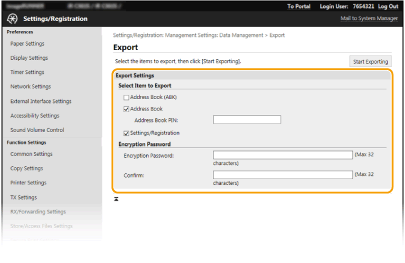
[Address Book (ABK)]
Valige see märkeruut, et eksportida aadressiraamatu andmed Canoni aadressiraamatu failina (*.abk).
Valige see märkeruut, et eksportida aadressiraamatu andmed Canoni aadressiraamatu failina (*.abk).

Kui on valitud märkeruut [Address Book (ABK)], siis ei saa aadressiraamatu andmetega samaaegselt eksportida seadme seadeid.
[Address Book]
Valige see märkeruut, et eksportida aadressiraamatu andmed seadme konfiguratsiooniteabe failina (*.dcm).
Valige see märkeruut, et eksportida aadressiraamatu andmed seadme konfiguratsiooniteabe failina (*.dcm).
[Address Book PIN]
Kui aadressiraamat on koodiga kaitstud, sisestage aadressiraamatu kood. Aadressiraamatu kasutamise piiramine
Kui aadressiraamat on koodiga kaitstud, sisestage aadressiraamatu kood. Aadressiraamatu kasutamise piiramine
[Settings/Registration]
Valige see ruut printeri seadete eksportimiseks.
Valige see ruut printeri seadete eksportimiseks.
[Encryption Password]
Eksporditavate andmete krüptimiseks sisestage tähtedest ja numbritest koosnev parool. Sisestage sama parool väljale [Confirm]. Andmete eksportimiseks peate määrama krüptimisparooli.
Eksporditavate andmete krüptimiseks sisestage tähtedest ja numbritest koosnev parool. Sisestage sama parool väljale [Confirm]. Andmete eksportimiseks peate määrama krüptimisparooli.
Parooli nõutakse eksporditud andmete importimisel. Seadete andmete importimine
5
Klõpsake [Start Exporting].
6
Täitke ekraanil kuvatavad juhised eksporditavate seadeandmete salvestamiskoha määramise kohta.
Seadeandmed salvestatakse.
Seadete andmete importimine
Laadige (importige) printerist eksporditud andmed. Printeri seaded saate ka importida mõnest teisest printerist sellese printerisse, kui mudelid on samad. Printeri turbereeglite rakendamisel järgige turbereeglite faili määramiseks alltoodud juhiseid.
1
Käivitage Remote UI (Kaugkasutajaliides) ja logige sisse süsteemihaldurirežiimis. Tarkvara Remote UI (Kaugkasutajaliides) käivitamine
2
Klõpsake avalehel [Settings/Registration]. Tarkvara Remote UI (Kaugkasutajaliides) kuva
3
Valige [Data Management] [Import].
[Import].4
Määrake fail ja sisestage parool. Valige imporditavad üksused.
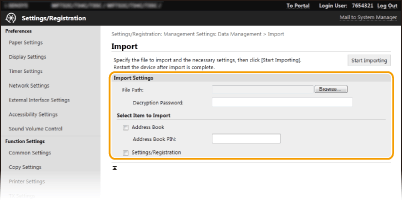
[File Path]
Klõpsake valikul [Browse] ja valige fail.
Klõpsake valikul [Browse] ja valige fail.
[Decryption Password]
Sisestage seadete eksportimisel seadistatud parool.
Sisestage seadete eksportimisel seadistatud parool.
[Address Book]
Valige see ruut, et importida aadressiraamatu andmed.
Valige see ruut, et importida aadressiraamatu andmed.

Aadressiraamatu andmete importimisel kirjutatakse hetkel printerisse registreeritud aadressiraamatu sissekanded üle.
[Address Book PIN]
Kui aadressiraamat on koodiga kaitstud, sisestage aadressiraamatu kood. Aadressiraamatu kasutamise piiramine
Kui aadressiraamat on koodiga kaitstud, sisestage aadressiraamatu kood. Aadressiraamatu kasutamise piiramine
[Settings/Registration]
Valige see ruut printeri seadete importimiseks.
Valige see ruut printeri seadete importimiseks.
5
Klõpsake [Start Importing].
6
Klõpsake [OK].
Valitud seadete andmed laaditakse printerisse.
7
Klõpsake [OK].
Kui märkisite 4. juhises ruudu [Settings/Registration], taaskäivitub printer automaatselt.