
Ebaühtlase tiheduse korrigeerimine
Kui tihedus on printimisel ebaühtlane, teostage toiming <Korrigeeri varjutust>. Tiheduse korrigeerimiseks on kolm meetodit; Korrigeerimine kaubandusliku densitomeetriga kaubandusliku densitomeetriga, Visuaalne korrigeerimine ja Skanneriga korrigeerimine.

|
|
|
Kui toonerit pole piisavalt, ei pruugi reguleerimine õigesti toimida.
|
Korrigeerimine kaubandusliku densitomeetriga
Mõõtke väljastatud testlehte kaubandusliku densitomeetriga ja sisestage mõõdetud tihedusväärtused, et korrigeerida pooltoonalade tihedust.
1
Valige <Menüü> kuval Avamenüü. Avamenüü kuva
2
Valige <Seadistamine/hooldus>  <Pildikvaliteedi seadistamine>.
<Pildikvaliteedi seadistamine>.3
Valige <Korrigeeri varjutust> <Densitomeetri korrigeerimine>.
<Densitomeetri korrigeerimine>.4
Kinnitage toiming ja valige <Edasi>.
5
Kontrollige, kas seadmesse on asetatud kuvatava formaadi ja tüübiga paber, ning valige <Alusta>.
Prinditakse testleht.
6
Mõõtke testlehte densitomeetriga.
Mõõtke testlehele prinditud märke 1 kuni 7 ja märkige üles mõõdetud tihedusväärtused.
7
Vajutage iga värvi jaoks nuppu <Peenhäälestus>.
8
Sisestage tihedusväärtused.
Sisestage iga värvi jaoks 6. juhise punktides 1 kuni 7 mõõdetud ja üles märgitud tihedusväärtused.
9
Vajutage nuppu <Rakenda>.
10
Vajutage nuppu <Väljasta testleht> <Alusta printimist>.
<Alusta printimist>.Pärast korrigeerimist prinditakse testleht.
11
Kui testlehega pole ühtegi probleemi, vajutage nuppu <Rakenda>.
Kui testlehte tihedus on pärast korrigeerimist ebaühtlane, teostage teemas Visuaalne korrigeerimine kirjeldatud toiming.
Visuaalne korrigeerimine
Mõõtke visuaalselt väljastatud testlehte, et teha korrigeerimine kasutades teie määratud tiheduse reguleerimise väärtusi. Kasutage seda meetodit, kui teil pole densitomeetrit või kui korrigeerimine pole piisav.
1
Valige <Menüü> kuval Avamenüü. Avamenüü kuva
2
Valige <Seadistamine/hooldus> <Pildikvaliteedi seadistamine>.
<Pildikvaliteedi seadistamine>.3
Valige <Korrigeeri varjutust> <Visuaalne korrigeerimine>.
<Visuaalne korrigeerimine>.4
Valige <Väljasta testleht>.
5
Kontrollige, kas seadmesse on asetatud kuvatava formaadi ja tüübiga paber, ning valige <Alusta printimist>.
Prinditakse testleht.
6
Kontrollige visuaalselt testlehte, et määrata tiheduse reguleerimise väärtused.

Iga värvi jaoks prinditud märkide vahemikud võivad olla -6 kuni +6 või -5 kuni +5, olenevalt testlehe jaoks kasutatud paberiformaadist.
7
Vajutage iga värvi jaoks nuppu <Peenhäälestus>.
8
Sisestage tihedusväärtused.
Sisestage iga värvi jaoks 3. juhises visuaalselt kontrollitud tiheduse väärtused alates –6 kuni +6 (või –5 kuni +5).
Tiheduse suurendamiseks sisestage plussväärtus ja vähendamiseks sisestage miinusväärtus.
9
Vajutage nuppu <Rakenda>.
10
Vajutage nuppu <Väljasta testleht> <Alusta printimist>.
<Alusta printimist>.Pärast korrigeerimist prinditakse testleht.
11
Kui testlehega pole ühtegi probleemi, vajutage nuppu <Rakenda>.
Skanneriga korrigeerimine
Tiheduse korrigeerimiseks saate skannida väljastatud testlehe. Nii pole vaja tihedusi mõõta ja tihedusväärtusi sisestada.
1
Valige <Menüü> kuval Avamenüü. Avamenüü kuva
2
Valige <Seadistamine/hooldus> <Pildikvaliteedi seadistamine>.
<Pildikvaliteedi seadistamine>.3
Valige <Korrigeeri varjutust> <Skanneri korrigeerimine>.
<Skanneri korrigeerimine>.4
Kinnitage toiming ja valige <Edasi>.
5
Kontrollige, kas seadmesse on asetatud kuvatava formaadi ja tüübiga paber, ning valige <Alusta>.
Prinditakse testleht.
6
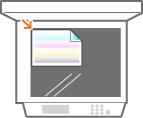
Asetage testleht skaneerimisklaasile.
Asetage testleht seadmesse nii, et nelja värvilise triibuga külg jääks allapoole ja tsüaaniga prinditud triip jääks seadme tagakülje poole.
7
Sulgege söötur ja vajutage nuppu <Alusta skanni>.
Testleht skannitakse ja tehakse tiheduse korrigeerimine.

|
Kui kuvatakse teade <Ei saanud korrigeerida.>Kas asetasite paberiallikasse 5. juhises kuvatud paberi?
Kas asetasite korrigeerimiskujutise klaasile nii, et prinditav külg jääb allapoole ja must triip printeri tagakülje poole?
Kas tekkinud on paberiummistus? Paberiummistuse likvideerimine
Kas toonerikassetis olev tooneri jääkkogus on korrigeerimiseks piisav? Kui toonerikassetti järele jäänud tooneri hulk on väike, on soovitatav toonerikassetid välja vahetada. Järelejäänud kulutarvikute hulga kontrollimine
|