
Otseühendus (pöörduspunkti režiim)
1660-068
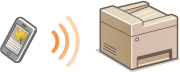
Isegi traadita kohtvõrgu marsruuterita keskkonnas saate pöörduspunkti režiimi kasutamise teel, mis võimaldab mobiilseadme otse traadita ühendada printeriga, mobiilseadme printeriga käsitsi ühendada keerukaid seadistusi tegemata.
|
|
|
NFC kasutamiseks on vaja lisavarustust. Süsteemi lisavarustus
|
Otseühenduse loomine (pöörduspunkti režiim)
Looge pöörduspunkti režiimi abil ühendus allpool toodud järjekorras.

|

|
Kontrollige printeri võrgusätteid.
Määrake IPv4-aadress. IPv4-aadressi seadistamine
|
||

|
||||

|

|
Mobiilseadme ettevalmistamine
Konfigureerige sätted, mis on vajalikud mobiilseadme ühendamiseks WiFi-võrguga.
|
||
|
|
||||

|

|
Seadke printer ühenduse ooterežiimi.
<Menüü>
 <Eelistused> <Võrk> <Püsiühenduse seaded> seadke <Kasuta püsiühendust> olekuks <Sees>. <Eelistused> <Võrk> <Püsiühenduse seaded> seadke <Kasuta püsiühendust> olekuks <Sees>. |
|
|
Ühenduse automaatse lõpetamiseni kuluva aja määramineKui otseühendus on aktiveeritud, saate määrata aja, mille möödudes ühendus katkestatakse automaatselt. <Püsiühenduse katkestamine>
Mitme mobiilseadme üheaegne ühendamineKonfigureerige printeri SSID ja võrguvõti suvalise väärtusega. <Pääsupunkti režiimi seaded>
Canon PRINT BusinessLisateavet Canon PRINT Business-iga ühilduvate opsüsteemide kohta ning üksikasjaliku seadistamis- ja kasutusprotseduuri leiate rakenduse spikrist või Canoni veebilehelt (http://www.canon.com/gomp/).
|
Otsene ühendamine

|
|
Printeri ja mobiilseadme vahelise ühenduse loomine võtab veidi aega.
|
Käsitsi ühendamine
1
Valige <Mobiiliportaal> kuval Avamenüü. Avamenüü kuva
Kui mõni mobiilseade on juba ühendatud, jätkake 3. juhisest.
2
Valige <Ühenda>.
3
Konfigureerige mobiilseadme WiFi sätted, kasutades puuteekraanil kuvatavat teavet SSID-i ja võrguvõtme kohta.
4
Kui sihttoiming on lõppenud, valige <Katkesta ühendus>.
QR-koodi abil ühendamine
1
Valige <Mobiiliportaal> kuval Avamenüü. Avamenüü kuva
Kui mõni mobiilseade on juba ühendatud, jätkake 3. juhisest.
2
Valige <Ühenda>.
3
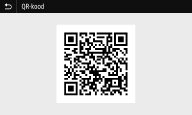
Valige <QR-kood>.
4
Käivitage mobiilseadmel rakendus Canon PRINT Business. Printeri kasutamine rakenduste kaudu
5
Lugege mobiilseadme abil sisse puuteekraanil kuvatav QR-kood.
6
Kui sihttoiming on lõppenud, valige <Katkesta ühendus>.
Ühendamine NFC abil (Android)
Kontrollige enne NFC kasutamist, kas valik <NFC kasutamine> on seatud olekusse <Sees>. <NFC kasutamine>
1
Käivitage mobiilseadmel rakendus Canon PRINT Business. Printeri kasutamine rakenduste kaudu

Kui panete mobiilseadme printeri lähedale ilma rakendust Canon PRINT Business käivitamata, käivitub Canon PRINT Business automaatselt.
2
Lubage mobiilseadmel NFC-sätted.
3
Hoidke mobiilseadet printeri lähedal.

Puudutades printerit NFC-süsteemiga ühilduva mobiilseadmega veenduge, et asetate mobiilseadme täpselt printeril oleva NFC-märgi peale.
4
Kui sihttoiming on lõppenud, valige <Katkesta ühendus>.

|
|
Valige <Ühenduse teave> kuval <Püsiühendus>, et kontrollida ühendatud mobiilseadet.
|
|
|
|
Mobiilseadmest olenevalt ei pruugi otseühenduse kasutamise ajal õnnestuda luua ühendust Internetiga.
Kui mobiilseadmega ei looda traadita ühendust 5 minuti jooksul sellel ajal, kui kuvatakse SSID-kood ja võrguvõti, lõpeb ühenduse ooteaeg.
Kui ilma mobiilseadme ja printeri vahelise andmesideta olek jätkub otseühenduse teel toimuva side ajal, võib sideühendus lõppeda.
Otseside kaudu toimuva ühenduse ajal puhkerežiimiaegne energiasäästusooritus halveneb.
Kui printerit kasutatakse traadita kohtvõrgu kaudu, tuleb otseühenduse kasutamise ajal hoida printer ühendatuna traadita kohtvõrguga. Kui printer ei ole traadita kohtvõrguga ühendatud või kui ühendamise protsess ei ole veel lõppenud, ei saa otseühenduse protsess alata. Kui printeri ja traadita kohtvõrgu vaheline ühendus on otseühenduse kaudu toimuva side ajal katkenud, võib sideühendus lõppeda.
Soovitud toimingu lõpetamisel lõpetage kindlasti ka printeri ja mobiilseadme vaheline ühendus. Kui printer ja mobiilseade jäävad ühendatuks, halveneb puhkerežiimi energiasäästusooritus.
Otseühenduse kasutamise korral ärge määrake mobiilseadmes IP-aadressi käsitsi. See võib takistada pärast otseühenduse kasutamist sideühenduse nõuetekohast toimimist.
|