Elektrooniliste failide turvalisuse lisamine

|
Digitaalsed failid on turvalisuse poolest tundlikud, sest neid saab hõlpsasti vaadata või omavoliliselt muuta ilma, et sellest jääks mingeid jälgi. Oluliste dokumentide skannimisel saate rakendada asjakohaseid meetmeid, näiteks krüptida andmed või lisada turvalisuse suurendamiseks digiallkirja.
|

|
Nende funktsioonide kasutamineSeadmesse peab olema paigaldatud teatud lisavarustus. Süsteemi lisavarustus
|

|
|
Krüptimist ja digiallkirja lisamist saab kasutada ainult PDF-failide puhul.
Krüptimist ja digiallkirja lisamist saab kasutada samaaegselt.
|
PDF-faili krüptimine
PDF-faili saate krüptida ja saata/salvestada nii, et määrate dokumentide skannimise ajal failile parooli. Parooli määramine vähendab ohtu, et kõrvalised isikud saaksid PDF-faili vaadata või redigeerida.
1
Valige <Skanni> kuval Avamenüü. Avamenüü kuva
Kui kuvatakse sisselogimiskuva, sisestage kasutajanimi, parool ja seadistage autentimisserver. Volitatud saatmisse sisselogimine
2
Valige skannimise põhifunktsioonide kuval <USB-mälukandja>, <E-post> või <Fail>. Skannimise põhiomaduste kuva
Sätte <USB-mälukandja> valimisel jätkake 4. juhisega.
3
Määrake sihtkoht ja vajaduse korral skannimise sätted. Dokumentide skannimise põhitoimingud
4
Jätkake juhisega <Määra PDF-i üksikasjad>.
 Andmete salvestamine USB-mäluseadmesse
Valige <Failivorming>  <Määra PDF-i üksikasjad>.
<Määra PDF-i üksikasjad>.Andmete saatmine e-posti teel / andmete salvestamine ühiskausta või FTP-serverisse
Valige <Failivorming> <Määra PDF-i üksikasjad> vahelehel <Saatmisseaded>.
<Määra PDF-i üksikasjad> vahelehel <Saatmisseaded>.5
Valige PDF-vorming.
Selle sätte saab konfigureerida igale PDF-vormingule vastavaks.
6
Valige <Krüptimine>.
7
Valige krüptimistase.
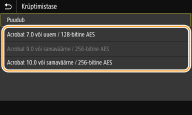
<Acrobat 7.0 või uuem/128-bitine AES>
Krüptige fail 128-bitises keskkonnas, mille saab avada programmiga Adobe Acrobat 7.0 (või uuema versiooniga).
<Acrobat 10.0 või samaväärne/256-bitine AES>
Krüptige fail 256-bitises keskkonnas, mille saab avada programmiga Adobe Acrobat 10.0.

Programmi <Acrobat 10.0 või samaväärne/256-bitine AES> asemel võib kasutada programmi <Acrobat 9.0 või samaväärne/256-bitine AES>, mis on teistsuguse, kuid ühilduva versiooniga. <256-bit AES-i seaded krüpt. PDF-i jaoks>
8
Sisestage krüptimisparool ja valige <Rakenda>.
Teksti sisestamise kohta vaadake teemat Teksti sisestamine.
9
Sisestage parool ja valige <Rakenda>.
Digiallkirja lisamine
Kasutab skannitud dokumendi PDF-failiks teisendamisel digiallkirja. Digiallkiri täidab sama ülesannet nagu dokumendi pitseerimine või allkirjastamine. Selle abil saab kontrollida, kus fail loodi ja kas seda on pärast allkirjastamist omavoliliselt muudetud või võltsitud. PDF-failile digiallkirja lisamiseks peate eelnevalt looma digiallkirja jaoks võtme ja sertifikaadi. Printeri allkirjavõtme loomine
1
Valige <Skanni> kuval Avamenüü. Avamenüü kuva
Kui kuvatakse sisselogimiskuva, sisestage kasutajanimi, parool ja seadistage autentimisserver. Volitatud saatmisse sisselogimine
2
Valige skannimise põhifunktsioonide kuval <USB-mälukandja>, <E-post> või <Fail>. Skannimise põhiomaduste kuva
Sätte <USB-mälukandja> valimisel jätkake 4. juhisega.
3
Määrake sihtkoht ja vajaduse korral skannimise sätted. Dokumentide skannimise põhitoimingud
4
Jätkake juhisega <Määra PDF-i üksikasjad>.
Andmete salvestamine USB-mäluseadmesse
Valige <Failivorming> <Määra PDF-i üksikasj.>.
<Määra PDF-i üksikasj.>.Andmete saatmine e-posti teel / andmete salvestamine ühiskausta või FTP-serverisse
Valige <Failivorming> <Määra PDF-i üksikasj.> vahelehel <Saatmisseaded>.
<Määra PDF-i üksikasj.> vahelehel <Saatmisseaded>.5
Valige PDF-vorming.
Selle sätte saab konfigureerida igale PDF-vormingule vastavaks.
6
Valige <Digiallkirjad>.
7
Valige <Ülal vasakul>.