Alapvető másolási műveletek
Ez a rész bemutatja az eredetik másolásának alapvető műveleteit.
1
Helyezze be az eredetiket. Az eredetik elhelyezése
2
Válassza ki a <Másolás> elemet a Főképernyő képernyőn. Főképernyő képernyő
3
Válassza ki a <Példányszám> beállítást az Alapvető másolási műveletek képernyőn. Másolási alapképernyő
4
Adja meg a példányszámot, és válassza a <Bezárás> lehetőséget.
A megadott példányszám a  gombbal törölhető.
gombbal törölhető.5
Adja meg szükség esetén a másolási beállításokat.
A színes másolás vagy a fekete-fehér másolás kiválasztása
A fedettség beállítása
Kétoldalas másolás
Nagyítás és kicsinyítés
Másolópapír kiválasztása
A színes másolás vagy a fekete-fehér másolás kiválasztása

|
A másolásnál a készülék általában automatikusan észleli, hogy az eredeti dokumentum színes vagy fekete-fehér, ugyanakkor ezt Ön is megadhatja. Ez például lehetővé teszi, hogy festéket takarítson meg azáltal, hogy a színes dokumentumokat fekete-fehérben másolja, illetve bizonyos jegyeket egyetlen megadott színnel másol, hogy ezzel jelölje a kiadásuk dátumát.
|
<Szín kiválasztása>  másoláshoz használandó szín <Automatikus (Színes/Fekete-fehér)>, <Színes> illetve <Fekete-fehér> <Bezárás>
másoláshoz használandó szín <Automatikus (Színes/Fekete-fehér)>, <Színes> illetve <Fekete-fehér> <Bezárás><Automatikus (Színes/Fekete-fehér)>
Automatikusan észleli az eredeti dokumentum színét. A színes oldalakat négy színnel (CMYK), a fekete-fehér oldalakat pedig csak feketével (K) másolja a készülék.
<Színes>
Négy színnel másol (CMYK), tekintet nélkül az eredeti színére.
<Fekete-fehér>
Csak feketével másol (K), tekintet nélkül az eredeti színére.

|
|
A majdnem fekete eredeti dokumentumokat, a világos színű dokumentumokat, illetve a csak apró színes területet tartalmazó dokumentumokat fekete-fehér eredeti dokumentumként észlelheti a készülék még olyankor is, amikor az <Automatikus (Színes/Fekete-fehér)> beállítást adja meg.
|
Vissza az elejére
A fedettség beállítása

|
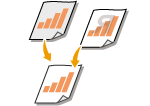
Ha az eredeti szövege vagy képei túl sötétek vagy túl világosak, akkor módosíthatja a beolvasás fedettségét. Például javíthatja a ceruzával írt szöveg és vonalak élességét. A teljes fedettség beállítása
|
|
|
A háttér fedettségének beállítása. Tiszta másolatot készíthet a színes hátterű eredetik másolásakor, illetve olyan eredetik – például újság – esetén, amelyek vékony papírra vannak nyomtatva, ezért a másik oldalon lévő szöveg vagy képek átlátszanak a papíron. A háttér fedettségének módosítása
|
<Egyéb beáll.> <Fedettség> Állítsa be a fedettséget <Alkalmaz>
<Fedettség> Állítsa be a fedettséget <Alkalmaz><Egyéb beáll.> <Fedettség> <Háttér fedettségének beáll.> <Beállítás (Kézi)> Állítsa be a háttér fedettségét <Alkalmaz>
<Fedettség> <Háttér fedettségének beáll.> <Beállítás (Kézi)> Állítsa be a háttér fedettségét <Alkalmaz> |
|
|
Az eredeti színétől függően a háttéren kívüli részeket érintheti a módosítás.
Ha a <Fed. színenként> lehetőséget választja, beállíthatja a háttér fedettségét minden egyes színre vonatkozóan.
|
Vissza az elejére
Kétoldalas másolás
|
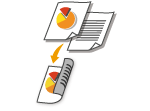
Az eredetikből két oldalt a papír mindkét oldalára kinyomtathat. A kétoldalas eredetiket a papír mindkét oldalára vagy két külön oldalra is kinyomtathatja.
|
|
|
|
<2 oldalas> előfordulhat, hogy bizonyos papírméreteknél és -típusoknál nem érhető el. Használható papírtípusok
|
<Egyéb beáll.> <2 oldalas nyomtatás> Válassza ki a kétoldalas másolás típusát <Alkalmaz>
<2 oldalas nyomtatás> Válassza ki a kétoldalas másolás típusát <Alkalmaz>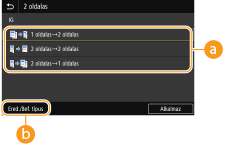
 A kétoldalas másolás típusai
Az alábbi ábra a kétoldalas másolás típusait mutatja be.
|
<1 oldalas->2 oldalas>
|
<2 oldalas->2 oldalas>
|
<2 oldalas->1 oldalas>
|
|||

|

|

|
 <Ered./Bef. típus>
Adja meg az eredeti tájolását, a megnyitás típusát és a befejezés típusát.
Vissza az elejére
Nagyítás és kicsinyítés

|
A másolatokat előre beállított méretarányok szerint (pl. <A5->A4>), illetve 1 %-os lépésenként beállítható egyéni másolási méretarány megadásával nagyíthatja, illetve kicsinyítheti.
|
|
|
|
Ha az <N-ről 1-re> beállítást a másolási arány megadása után állítja be, akkor az <N-ről 1-re> beállítás kicsinyítési aránya élvez elsőbbséget.
|
<Másolási m.-arány> Válassza ki a másolási méretarányt
Válassza ki a másolási méretarányt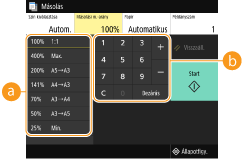
Előre beállított másolási méretarány
Válasszon másolási méretarányt.
Számgombok
A készüléken 25 és 400% közötti másolási méretarányok adhatók meg 1%-os lépésekkel.
Vissza az elejére
Másolópapír kiválasztása
Adja meg, hogy melyik papírforrás tartalmazza a példányok nyomtatásához használni kívánt papírt.
|
|
|
Ez előtt meg kell adnia a papírforrásba behelyezett papír méretét és típusát.
Papírméret és -típus beállítása Papír betöltése |
<Papír> Válassza ki a papírforrást <Bezárás>
Válassza ki a papírforrást <Bezárás>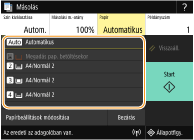

|
Automatikusan kiválasztja a papírt a beadagolt papír méretétől függően.
|

|
A többfunkciós tálcába adagolt papírra készít másolatokat.
|

|
A készülék papírtálcájába (1. fiók) adagolt papírra készít másolatokat.
|

|
A készülék papírtálcájába (2. fiók) adagolt papírra készít másolatokat.
|
 , ,  |
A külön megvásárolható kazettaadagoló egység egységbe (3., 4. tálca) adagolt papírra készít másolatokat.
|
Vissza az elejére

Ha tájékoztatást szeretne a további másolási beállításokról, lásd a A másolási minőség javítása és módosítása vagy a Hasznos másolási funkciók című részt.
6
Válassza az <Indítás> lehetőséget.
Elkezdődik a másolás.
Ha meg kívánja szakítani a beolvasást, válassza a <Mégse> <Igen> pontot. Másolás megszakítása
<Igen> pontot. Másolás megszakítása Ha az 1. lépésben az adagolóba helyezi az eredetiket
A készülék automatikusan beolvassa az eredetit.
Ha az 1. lépésben az üveglapra helyezte az eredetiket
A kétoldalas másolás vagy az N-ről 1-re másolás esetében megjelenik a képernyő, amelyik a következő eredeti beadagolását kéri.
|
1
|
Helyezze a következő eredetit az üveglapra, majd válassza a <Köv. eredeti beolvasása> lehetőséget.
Külön-külön is megadhatja a <Szín kiválasztása>, <Eredeti típusa>, <Fedettség> és <Színegyensúly> beállítást az egyes eredetiknél.
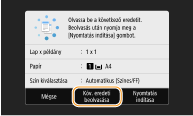
Ismételje ezt a lépést mindaddig, amíg be nem fejezi az egész eredeti beolvasását.
|
|
2
|
Válassza a <Nyomtatás indítása> lehetőséget.
|
Ha a <Papírméret és -beállítások eltérése> vagy <Megtelt a memória. A beolvasás megszakad. Szeretne nyomtatni?> üzenet látható a kijelzőn. Intézkedések az egyes üzenetek megjelenése esetén

|
A lap szélein túlnyúló szöveget vagy képeket tartalmazó eredetik másolásakorElőfordulhat, hogy az eredeti szélei nem kerülnek a másolatra. A beolvasási margókról a Főegység című részben olvashat bővebben.
|

|
|
Ha mindig ugyanazokkal a beállításokkal szeretne másolni: A funkciók alapértékeinek megváltoztatása
Ha előre be szeretne jegyezni egy később többször használandó beállításkombinációt: Gyakran használt beállítások bejegyzése
|