
Az árnyalatok beállítása
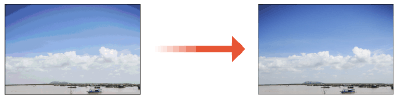
Az árnyalatok vagy átmenet szóval egy-egy szín árnyalatainak a sötéttől a világosig tartó tartományát jelöljük. Minél több árnyalattal nyomtatja a készülék az átmeneteket, annál természetesebbnek látszanak a nyomatok. Ha romlik a színhűség, és a nyomatok fedettsége és fényessége feltűnően eltér az eredetitől, végezze el a megfelelő automatikus korrekciót. Az árnyalatokhoz két különböző beállítás érhető el: „Teljes beállítás” a pontos beállításhoz és „Gyors beállítás” az egyszerű beállításhoz.
|
|
|
Ha nincs elég festék, akkor előfordulhat, hogy a korrekciós műveletek nem érik el a várt hatást. Ellenőrizze az egyes festékkazettában a festék szintjét. Ha kevés a festék valamelyik festékkazettában, ajánlott kicserélni az adott festékkazettá(ka)t. A még felhasználható festék mennyiségének ellenőrzése
|
Teljes beállítás
Ez a korrekció a színes nyomtatás színhűségét optimalizálja. Amikor a készülék elvégzi ezt a korrekciót, információkat gyűjt a színhűség optimalizálásához. A készülék a következő teljes beállításig megőrzi az így szerzett információkat. Teljes beállítás végrehajtásához ismételje meg a „beállító kép kinyomtatása és beolvasása” műveletet többször. Ne feledje, hogy bizonyos műveletek (például beolvasás és nyomtatás) közben nem lehet elvégezni ezt a korrekciót.
|
|
Ha a kinyomtatott színárnyalatok eltérnek a nyomtatási adatok színárnyalataitólA nyomtatásnál használt papírtól és a nyomtatási beállításoktól függően a következőképpen hajthatja végre a korrekciót.
A normál papírra való nyomtatás esetén a korrekciót a <Szokásos (Normál)>*1 beállítással hajthatja végre.
Nehéz papírra való nyomtatás esetén először hajtsa végre a korrekciót a <Szokásos (Normál)>*1 beállítással, majd a <Szokásos (Vastag)>*2 beállítással.
Normál papírra, a Szuperfinom funkcióval való nyomtatás esetén először hajtsa végre a korrekciót a <Szokásos (Normál)>*1 beállítással, majd a <Nyomtatóhoz 1200 dpi>*1 beállítással.
Nehéz papírra, a Szuperfinom funkcióval való nyomtatás esetén először hajtsa végre a korrekciót a <Szokásos (Normál)>*1 beállítással, majd a <Szokásos (Vastag)>*2 beállítással, és végül a <Nyomtatóhoz 1200 dpi>*2 beállítással.
*1 Korrekció végrehajtása normál papír esetén.
*2 Korrekció végrehajtása nehéz papír esetén.
|
1
Válassza ki a <Menü> elemet a Főképernyő képernyőn. Főképernyő képernyő
2
Válassza a <Beállítás/karbantartás>  <Képminőség módosítása> <Automatikus árnyalatbeállítás> lehetőséget.
<Képminőség módosítása> <Automatikus árnyalatbeállítás> lehetőséget.3
Válassza a <Teljes beállítás> lehetőséget.
4
Válassza ki a papírforrást.
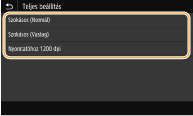
5
Ellenőrizze, hogy a megjelenített papírméret és -típus egyezik-e a készülékbe behelyezett papíréval, és válassza az <OK> lehetőséget.
6
Hagyja jóvá a műveletet, és válassza az <Indítás> lehetőséget.
A készülék egy korrekciós képet nyomtat.

Nyomtassa ki és olvassa be a beállítóképet háromszor, ha a <Szokásos (Normál)> vagy a <Szokásos (Vastag)> lehetőséget választotta a 4. lépésben, illetve kétszer, amennyiben a <Nyomtatóhoz 1200 dpi> beállítást választotta.
7
Miután eltűnt a nyomtatás közben látható képernyő, nyissa ki az adagolót vagy az üveglap fedelét.
8
Helyezze a korrekciós képet az üveglapra.
A korrekciós képet a nyomtatott felével lefelé helyezze az üveglapra, és ellenőrizze, hogy a fekete csík a készülék hátoldala felé néz-e.
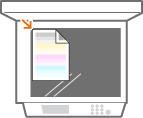
9
Óvatosan zárja le az adagolót vagy az üveglap fedelét.
10
Válassza a <Beolv. indítása> lehetőséget.
A készülék beolvassa a korrekciós képet, majd a készülék kinyomtatja a harmadik korrekciós
képet.
képet.
11
Nyissa fel az adagolót vagy az üveglap fedelét, vegye ki az első korrekciós képet, majd helyezze rá a korrekciós képet.
Ugyanúgy, ahogyan az első korrekciós kép esetében, a korrekciós képet a nyomtatott felével lefelé helyezze az üveglapra, és ellenőrizze, hogy a fekete csík a készülék hátoldala felé néz-e.
12
Óvatosan zárja le az adagolót vagy az üveglap fedelét.
13
Válassza a <Beolv. indítása> lehetőséget.
A készülék beolvassa a korrekciós képet, és elkezdődik a korrekció.
Amennyiben a <Nyomtatóhoz 1200 dpi> lehetőség van kiválasztva a 4. lépésben, a korrekció a beolvasást követően megy végbe. Lépjen a 17. pontra.
14
Nyissa fel az adagolót vagy az üveglap fedelét, vegye ki a második korrekciós képet, majd helyezze rá a harmadik korrekciós képet.
Ugyanúgy, ahogyan az első korrekciós kép esetében, a korrekciós képet a nyomtatott felével lefelé helyezze az üveglapra, és ellenőrizze, hogy a fekete csík a készülék hátoldala felé néz-e.
15
Óvatosan zárja le az adagolót vagy az üveglap fedelét.
16
Válassza a <Beolv. indítása> lehetőséget.
A készülék beolvassa a korrekciós képet, és elkezdődik a korrekció.
17
Amikor üzenet jelenik meg arról, hogy a korrekció befejeződött, nyissa fel az adagolót vagy az üveglap fedelét, majd vegye ki a korrekciós képet.
18
Óvatosan zárja le az adagolót vagy az üveglap fedelét.
|
|
Ha megjelenik a <Nem hajtható végre a javítás.> üzenetBetöltötte a a 5. Lépésben jelzett papírt a papírforrásba?
A korrekciós képet a nyomtatott felével lefelé helyezte-e az üveglapra, és a fekete csík a készülék hátoldala felé néz-e?
Elakadt a papír? A papírelakadások megszüntetése
A festékkazettákban lévő festék mennyisége elegendő a korrekció végrehajtásához? Ha kevés a festék a festékkazettában, ajánlott kicserélni az adott festékkazettákat. A még felhasználható festék mennyiségének ellenőrzése
|
Gyors korrekció
Ez a korrekció annak az optimalizált állapotnak a megőrzését, szolgálja, amelyet a <Teljes beállítás> ért el. Ha nem megfelelő a korrekció eredménye, végezze el a <Teljes beállítás> műveletét. Ilyen korrekcióra automatikusan sor kerülhet festékkazetta-csere után.
|
|
|
A gyors korrekció nem áll rendelkezésre a beolvasás vagy nyomtatás végrehajtása során.
|
1
Válassza ki a <Menü> elemet a Főképernyő képernyőn. Főképernyő képernyő
2
Válassza a <Beállítás/karbantartás> <Képminőség módosítása> <Automatikus árnyalatbeállítás> lehetőséget.
<Képminőség módosítása> <Automatikus árnyalatbeállítás> lehetőséget.3
Válassza a <Gyors beállítás> lehetőséget.
4
Válassza az <Indítás> lehetőséget.
Elindul a beállítás.