
<Közös>
A valamennyi funkció esetén azonos beállításokkal kapcsolatos felsorolásban minden beállítás megtalálható egy-egy leírással. Az alapértelmezett beállítások mellett a ( ) jelzés látható.
) jelzés látható.|
|
Csillagozások (*)Az Ön által használt típustól, továbbá a megadott beállításoktól függően előfordulhat, hogy a „*1” jelöléssel ellátott beállítások nem jelennek meg.
A „*2” jelzéssel megjelölt beállítások nem importálhatók és nem exportálhatók.
|
<Papíradagolási beállítások>
Itt konfigurálhatja a papíradagolási beállításokat.
<Papírforrás automatikus kiválasztása>
A papírforrások automatikus papírfiók-választási funkciójának engedélyezése vagy letiltása. Ha dokumentumok nyomtatásakor az automatikus fiókválasztás beállítása <Be>, akkor a készülék automatikusan kiválasztja a megfelelő méretű papírt tartalmazó papírforrást. Valamint, ha a papír kifogy, ez a beállítást folyamatos nyomtatást tesz lehetővé egy másik, megfelelő méretű papírt tartalmazó papírforrásra történő átváltással.
|
<Másolás>
<Többcélú tálca>
<Ki>
<Be>
<1. fiók>
<Ki>
<Be>
<2. fiók>
<Ki>
<Be>
<3. fiók>*1
<Ki>
<Be>
<4. fiók>*1
<Ki>
<Be>
<Nyomtató>
<Többcélú tálca>
<Ki>
<Be>
<1. fiók>
<Ki>
<Be>
<2. fiók>
<Ki>
<Be>
<3. fiók>*1
<Ki>
<Be>
<4. fiók>*1
<Ki>
<Be>
<Vétel/Fax
>*1
<Többcélú tálca>
<Ki>
<Be>
<1. fiók>
<Ki>
<Be>
<2. fiók>
<Ki>
<Be>
<3. fiók>*1
<Ki>
<Be>
<4. fiók>*1
<Ki>
<Be>
<Egyéb>
<Többcélú tálca>
<Ki>
<Be>
<1. fiók>
<Ki>
<Be>
<2. fiók>
<Ki>
<Be>
<3. fiók>*1
<Ki>
<Be>
<4. fiók>*1
<Ki>
<Be>
|
<Papíradagolási mód váltása> 
Akkor válassza ezt a beállítást, ha emblémás (fejléces) papírra nyomtat. Általános használat esetén az emblémás papírokra történő nyomtatáskor attól függően, hogy egy- vagy kétoldalasan nyomtat-e, módosítania kell a papír forrásba történő behelyezésének módját. Ha azonban a beállítást a <Nyomtatott oldal prioritása> lehetőségre állítja, a papírt csak az emblémás oldalával lefelé töltheti be egyoldalas és kétoldalas nyomtatáshoz egyaránt. További információért lásd: Előnyomott papír betöltése.
|
<Többcélú tálca>
<Sebesség prioritása>
<Nyomtatott oldal prioritása>
<1. fiók>
<Sebesség prioritása>
<Nyomtatott oldal prioritása>
<2. fiók>
<Sebesség prioritása>
<Nyomtatott oldal prioritása>
<3. fiók>
*1
<Sebesség prioritása>
<Nyomtatott oldal prioritása>
<4. fiók>
*1
<Sebesség prioritása>
<Nyomtatott oldal prioritása>
|
<Menü>  <Funkcióbeállítások> <Közös> <Papíradagolási beállítások> <Papíradagolási mód váltása> Válassza ki a papírforrást Válassza a következő lehetőségek egyikét: <Sebesség prioritása> vagy <Nyomtatott oldal prioritása>
<Funkcióbeállítások> <Közös> <Papíradagolási beállítások> <Papíradagolási mód váltása> Válassza ki a papírforrást Válassza a következő lehetőségek egyikét: <Sebesség prioritása> vagy <Nyomtatott oldal prioritása> 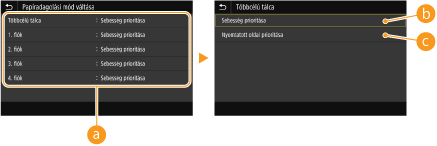
 Papírforrások
Válassza ki azt a papírforrást, amelynek módosítani szeretné a beállítását.
 <Sebesség prioritása>
Ha emblémával előnyomott papírt használ, akkor egy- vagy kétoldalas nyomtatásnál módosítania kell a papír behelyezését.

Ha nem számít, hogy a papír melyik oldalára nyomtat, akkor a <Sebesség prioritása> beállítás kiválasztását javasoljuk.
 <Nyomtatott oldal prioritása>
Ha a papír meghatározott oldalára szeretne nyomtatni, akkor nem kell megfordítania a papírt a papírforrásban attól függően, hogy egy- vagy kétoldalas nyomtatást választott-e.
Ha a <Nyomtatott oldal prioritása> beállítás olyan papírforrásra van beállítva, amelyben kétoldalas nyomtatáshoz nem használható papír van (Használható papírtípusok), akkor a készülék a <Sebesség prioritása> beállítást alkalmazza a papírforrásra. Ebben az esetben ugyanúgy kell behelyeznie a papírt, mint ha a <Sebesség prioritása> beállítás lenne kiválasztva (Előnyomott papír betöltése).
Az egyoldalas nyomtatás lassabb lehet a <Nyomtatott oldal prioritása> beállítás kiválasztása esetén.
<Papírkimeneti beállítások> *1
Itt konfigurálhatja a papírkimeneti beállításokat.
<Kimeneti tálca beállításai>
Külön-külön állíthatja be a kimeneti tálcát az egyes funkciókhoz.
|
<Másolás>
<1. prioritás>
<A tálca>
<B tálca>
<C tálca>
<2. prioritás>
<A tálca>
<B tálca>
<C tálca>
<Nem állítja be>
<3. prioritás>
<A tálca>
<B tálca>
<C tálca>
<Nem állítja be>
<Nyomtató>
<1. prioritás>
<A tálca>
<B tálca>
<C tálca>
<2. prioritás>
<A tálca>
<B tálca>
<C tálca>
<Nem állítja be>
<3. prioritás>
<A tálca>
<B tálca>
<C tálca>
<Nem állítja be>
<Vétel/Fax>*1
<1. prioritás>
<A tálca>
<B tálca>
<C tálca>
<2. prioritás>
<A tálca>
<B tálca>
<C tálca>
<Nem állítja be>
<3. prioritás>
<A tálca>
<B tálca>
<C tálca>
<Nem állítja be>
<Egyéb>
<1. prioritás>
<A tálca>
<B tálca>
<C tálca>
<2. prioritás>
<A tálca>
<B tálca>
<C tálca>
<Nem állítja be>
<3. prioritás>
<A tálca>
<B tálca>
<C tálca>
<Nem állítja be>
<Beáll. ellenőrz.>
|
<Menü> <Funkcióbeállítások> <Közös> <Papíradagolási beállítások> <Kimeneti tálca beállításai> Válassza ki a funkciót Válassza ki a kimeneti tálcát <Alkalmaz>
<Funkcióbeállítások> <Közös> <Papíradagolási beállítások> <Kimeneti tálca beállításai> Válassza ki a funkciót Válassza ki a kimeneti tálcát <Alkalmaz> 
Ha egy bizonyos tálcán a kihelyezett lapok elérik a felhalmozás határértékét, a készülék automatikusan egy másik, ugyanehhez a funkcióhoz rendelt tálcára kezdi rakni a lapokat. Ajánlott azonban a Fax/I-Fax dokumentumokhoz egyetlen tálcát rendelni, nehogy elvesszenek.
Válassza ki az <Egyéb> lehetőséget jelentések nyomtatása esetén.
A kimenet prioritása a kiválasztott kimeneti tálcáktól függ. A prioritások megjelenítése: „1”, „2”, és „3”.
Az egyes kimeneti tálcáknál kiadható papírméretek a csatlakoztatott kiegészítő berendezésektől (pl. finiser stb.) függően változnak. További információkért lásd: Kiegészítő berendezések.
<Az opcionális kimeneti tálca használata>
Adja meg, hogy a kiegészítő berendezés tálcáját szeretné-e használni kimeneti tálcaként.
|
<B tálca>
<Ki>
<Be>
<C tálca>
<Ki>
<Be>
|
<Menü> <Funkcióbeállítások> <Közös> <Papírkimeneti beállítások> <Az opcionális kimeneti tálca használata> Válassza ki a kimeneti tálcát Válassza a következő lehetőségek egyikét: <Ki> vagy <Be> <Alkalmaz>
<Funkcióbeállítások> <Közös> <Papírkimeneti beállítások> <Az opcionális kimeneti tálca használata> Válassza ki a kimeneti tálcát Válassza a következő lehetőségek egyikét: <Ki> vagy <Be> <Alkalmaz>
Állítsa be megfelelően ezt a funkciót a csatlakoztatott kiegészítő berendezés alapján. Ha olyan kimeneti tálca van beállítva, amelyik nincs csatlakoztatva, akkor lehet, hogy nem történik meg megfelelően a papír kiadása.
<Ofszetmunkák> *1
Lehetővé teszi az egyes feladatok eltolását olyankor, amikor egymás után több feladatot is kinyomtat.
|
<Ki>
<Be>
|
<Menü> <Funkcióbeállítások> <Közös> <Papírkimeneti beállítások> <Ofszetmunkák> Válasszon a következők közül: <Ki> vagy <Be>
<Funkcióbeállítások> <Közös> <Papírkimeneti beállítások> <Ofszetmunkák> Válasszon a következők közül: <Ki> vagy <Be> <Beolvasási beállítások>
Itt konfigurálhatja a beolvasási beállításokat.
<Beolvasási zaj beállításai>
Beállíthatja, hogy a beolvasási sebesség vagy a zajcsökkentés élvezzen-e prioritást olyankor, amikor a dokumentum beolvasása az adagolóból történik.
|
<Sebesség prioritása>
<Csendes> |
<Menü> <Funkcióbeállítások> <Közös> <Beolvasási beállítások> <Beolvasási zaj beállításai> Válasszon a következők közül: <Sebesség prioritása> vagy <Csendes> <Igen>
<Funkcióbeállítások> <Közös> <Beolvasási beállítások> <Beolvasási zaj beállításai> Válasszon a következők közül: <Sebesség prioritása> vagy <Csendes> <Igen> <LTRR/STMT eredeti kivál.>
Kényszerítetten meghatározhatja, hogyan kezelje a berendezés a másolóüvegre helyezett LTRR és STMT méretű dokumentumokat.
|
<Kézi kiválasztás>
<LTRR formátum használata>
<STMT formátum használata>
|
<Menü> <Funkcióbeállítások> <Közös> <Beolvasási beállítások> <LTRR/STMT eredeti kivál.> Válasszon a következők közül: <Kézi kiválasztás>, <LTRR formátum használata> vagy <STMT formátum használata>
<Funkcióbeállítások> <Közös> <Beolvasási beállítások> <LTRR/STMT eredeti kivál.> Válasszon a következők közül: <Kézi kiválasztás>, <LTRR formátum használata> vagy <STMT formátum használata>
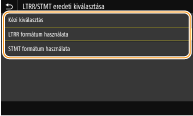
<Kézi kiválasztás>
Amikor LTRR vagy STMT dokumentumokat helyez az üveglapra, akkor az olvasás közben megjelenik a dokumentum méretének megadására vonatkozó képernyő. <LTRR formátum használata>
Amikor LTRR vagy STMT dokumentumokat helyez az üveglapra, akkor a dokumentumot LTRR méretben olvassa a készülék. <STMT formátum használata>
Amikor LTRR vagy STMT dokumentumokat helyez az üveglapra, akkor a dokumentumot STMT méretben olvassa a készülék. |
<Automatikus online>
Amikor a számítógépről végzi a beolvasást, ezzel a beállítással adhatja meg, hogy a készülék automatikusan online kapcsolatra váltson-e a távoli beolvasáshoz (beolvasási készenléti üzemmód) a kezelőpanel használata nélkül.
|
<Ki>
<Be>
|
<Menü> <Funkcióbeállítások> <Közös> <Beolvasási beállítások> <Automatikus online> Válasszon a következők közül: <Ki> vagy <Be>
<Funkcióbeállítások> <Közös> <Beolvasási beállítások> <Automatikus online> Válasszon a következők közül: <Ki> vagy <Be> <Automatikus leválasztás>
|
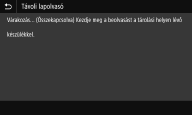
Ha az alábbi képernyő megjelenése után meghatározott ideig nem végez beolvasást (a készülék a hálózatra van csatlakoztatva beolvasáshoz), akkor a készülék automatikusan kapcsolat nélküli módba lép. Ebben a beállításban megadhatja, hogy mennyi idő után lépjen kapcsolat nélküli módba a készülék.
|
|
<E funkció beállítása>
<Ki>
<Be>
<Időpont beállítása>
1 – 5
– 60 (perc) |
<Menü> <Funkcióbeállítások> <Közös> <Beolvasási beállítások> <Automatikus leválasztás> Válassza a <Be> lehetőséget itt: <E funkció beállítása> Adja meg az időt itt: <Időpont beállítása> <Alkalmaz>
<Funkcióbeállítások> <Közös> <Beolvasási beállítások> <Automatikus leválasztás> Válassza a <Be> lehetőséget itt: <E funkció beállítása> Adja meg az időt itt: <Időpont beállítása> <Alkalmaz> <Fájl előállítása>
Itt konfigurálhatja a fájlok létrehozásával kapcsolatos beállításokat.
<Kimenő fájl képbeállításai>
Ezekkel a beállításokkal a beolvasott dokumentumok fájlokká alakításakor alkalmazott gamma értéket határozhatja meg.
<YCbCr adási gammaérték>
Válassza ki a beolvasott színes dokumentumok megadott fájlformátumba való alakításakor alkalmazandó gamma értéket. Megadhat a konvertált fájlok megtekintéséhez használt monitoréval azonos gamma értéket is. A fájlok az eredeti dokumentumokra jellemző fényerővel jelennek meg.
|
<Gamma 1,0>
<Gamma 1,4> <Gamma 1,8> <Gamma 2,2> |
<Menü> <Funkcióbeállítások> <Közös> <Fájl előállítása> <Kimenő fájl képbeállításai> <YCbCr adási gammaérték> Válassza ki a gamma értéket
<Funkcióbeállítások> <Közös> <Fájl előállítása> <Kimenő fájl képbeállításai> <YCbCr adási gammaérték> Válassza ki a gamma értéket
A monitorok gamma értékét a monitorhoz kapott útmutató kézikönyvben találja.
<OCR (kereshető szöveg) beállításai>
Ha optikai karakterfelismerést (OCR) kíván futtatni a szöveges dokumentumokban „kereshető PDF” létrehozásához, adja meg, hogy készülék megállapítsa-e a szöveg irányát és felismerje-e a dokumentum tájolását.
|
<Intelligens beolvasás>
<Ki>
<Be>
|
<Menü> <Funkcióbeállítások> <Közös> <Fájl előállítása> <OCR (kereshető szöveg) beállításai> Válassza a <Ki> vagy a <Be> lehetőséget itt: <Intelligens beolvasás> <Alkalmaz>
<Funkcióbeállítások> <Közös> <Fájl előállítása> <OCR (kereshető szöveg) beállításai> Válassza a <Ki> vagy a <Be> lehetőséget itt: <Intelligens beolvasás> <Alkalmaz> <256 bites AES beállításai titk. PDF-hez> *1
Titkosított PDF generálásakor a PDF titkosítási szintje „128 bit” vagy „256 bit” értékre állítható. Ha a „256 bit” lehetőséget választotta, módosítható az Acrobat programmal kompatibilis verzió.
|
<Acrobat 9.0 vagy egyenértékű>
<Acrobat 10.0 vagy egyenértékű>
|
<Menü> <Funkcióbeállítások> <Közös> <Fájl előállítása> <256 bites AES beállításai titk. PDF-hez> Válasszon a következők közül: <Acrobat 9.0 vagy egyenértékű> vagy <Acrobat 10.0 vagy egyenértékű>
<Funkcióbeállítások> <Közös> <Fájl előállítása> <256 bites AES beállításai titk. PDF-hez> Válasszon a következők közül: <Acrobat 9.0 vagy egyenértékű> vagy <Acrobat 10.0 vagy egyenértékű> <Faxbeállítási útmutató> *1*2
Ezzel a lehetőséggel a beállítások, köztük a faxszámnak és a vételi mód típusának megadását segítő útmutatót jeleníthet meg a képernyőn. Faxfunkciók kezdeti beállításainak konfigurálása