
<Nyomtató>
A nyomtatóval kapcsolatos felsorolásban minden beállítás megtalálható egy-egy rövid leírással. Az alapértelmezett beállítások mellett a ( ) jelzés látható.
) jelzés látható.|
|
Csillagozások (*)Az Ön által használt típustól, továbbá a megadott beállításoktól függően előfordulhat, hogy a „*1” jelöléssel ellátott beállítások nem jelennek meg.
A „*2” jelzéssel megjelölt beállítások nem importálhatók és nem exportálhatók.
A beállítások prioritásaHa egy nyomtatási beállítás a nyomtató-illesztőprogramban és a készülék kezelőpanelén is meg van adva, akkor az illesztőprogramban megadott beállítás felülírja a kezelőpanel beállítását. A kezelőpanel beállításai csak bizonyos speciális esetekben lesznek érvényesek, például amikor UNIX vagy más olyan operációs rendszerről végez PS/PCL nyomtatást, amelyekhez a készüléknek nincs illesztőprogramja.
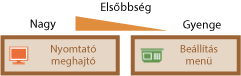
|
<Nyomtatóbeállítások>
Itt konfigurálhatja a nyomtatással és a nyomtató használatával kapcsolatos beállításokat.
<Illesztőprogram beállításainak prioritása nyomtatáskor>
Adja meg, hogy a nyomtatás a nyomtató-illesztőprogramban az adott papírmérethez és papírtípushoz megadott beállítások szerint történjen-e, vagy a <Papírbeállítások> menüpontban, a Főképernyő felületén a többcélú tálcához megadott beállítások alapján. A <Be> lehetőség kiválasztása esetén a nyomtató-illesztőprogramban megadott papírforrásból nyomtathat, függetlenül a készüléken megadott papírbeállításoktól.
|
<Többcélú tálca>
<Ill. progr. beáll.-nak prior.>
<Ki>
<Be>
|
<Menü>  <Funkcióbeállítások> <Nyomtató> <Nyomtatóbeállítások> <Illesztőprogram beállításainak prioritása nyomtatáskor> <Többcélú tálca> Válassza a <Be> lehetőséget itt: <Ill. progr. beáll.-nak prior.> <Alkalmaz>
<Funkcióbeállítások> <Nyomtató> <Nyomtatóbeállítások> <Illesztőprogram beállításainak prioritása nyomtatáskor> <Többcélú tálca> Válassza a <Be> lehetőséget itt: <Ill. progr. beáll.-nak prior.> <Alkalmaz>

|
|
Ha a nyomtató-illesztőprogramban megadott beállítások nem felelnek meg a betöltött papír méretének és típusának, és a <Be> lehetőség van kiválasztva, akkor papírelakadás vagy nyomtatási hiba történhet.
|
<Példányszám>
A nyomtatandó példányszámot állítja be.
|
1
– 999 |
<Menü> <Funkcióbeállítások> <Nyomtató> <Nyomtatóbeállítások> <Példányszám> Állítsa be a nyomtatandó példányszámot <Alkalmaz>
<Funkcióbeállítások> <Nyomtató> <Nyomtatóbeállítások> <Példányszám> Állítsa be a nyomtatandó példányszámot <Alkalmaz> <2 oldalas nyomtatás>
Adja meg, hogy kétoldalas nyomatokat készít-e.
|
<Ki>
<Be> |
<Menü> <Funkcióbeállítások> <Nyomtató> <Nyomtatóbeállítások> <2 oldalas nyomtatás> Válasszon a következők közül: <Ki> vagy <Be>
<Funkcióbeállítások> <Nyomtató> <Nyomtatóbeállítások> <2 oldalas nyomtatás> Válasszon a következők közül: <Ki> vagy <Be> <Alapértelmezett papír>
Ezzel az elemmel választhatja ki a papírméretet és a papírtípust. Használható papírtípusok
<Menü> <Funkcióbeállítások> <Nyomtató> <Nyomtatóbeállítások> <Alapértelmezett papír> Válassza ki a papírméretet Válassza ki a papírtípust
<Funkcióbeállítások> <Nyomtató> <Nyomtatóbeállítások> <Alapértelmezett papír> Válassza ki a papírméretet Válassza ki a papírtípust <Papírméret felülbírálása>
Válassza ki, hogy a dokumentum váltson-e az A4 és a LTR papírméret között, ha az adott méretű papírok közül csak az egyik érhető el. Ha a <Be> lehetőséget választja, és A4-es méretű papír nyomtatását állítja be a számítógépen, azonban a készülékben nincs A4-es méretű papír, akkor a készülék Letter papírméretre fogja kinyomtatni a dokumentumot.
|
<Ki>
<Be> |
<Menü> <Funkcióbeállítások> <Nyomtató> <Nyomtatóbeállítások> <Papírméret felülbírálása> Válasszon a következők közül: <Ki> vagy <Be>
<Funkcióbeállítások> <Nyomtató> <Nyomtatóbeállítások> <Papírméret felülbírálása> Válasszon a következők közül: <Ki> vagy <Be> |
|
|
Az olyan nyomtatási beállításokat, mint a példányszám és az egyoldalas/kétoldalas nyomtatás, egy alkalmazásban vagy a nyomtató-illesztőprogramban is megadhatja. A <Papírméret felülbírálása> beállítás azonban csak a készüléken állítható be.
|
<Nyomtatási minőség>
Módosíthatja a nyomtatási minőség beállításait.
<Fedettség> *1
Állítsa be a festékfedettséget.
|
Sárga/Bíbor/Cián/Fekete
17 szint
<Finombeállítás>
<Sárga>/<Bíbor>/<Cián>/<Fekete>
<Nagy>/<Közepes>/<Kicsi>
17 szint
|
<Menü> <Funkcióbeállítások> <Nyomtató> <Nyomtatóbeállítások> <Nyomtatási minőség> <Fedettség> Válassza ki a papírtípust <Alkalmaz>
<Funkcióbeállítások> <Nyomtató> <Nyomtatóbeállítások> <Nyomtatási minőség> <Fedettség> Válassza ki a papírtípust <Alkalmaz> |
|
|
A <Finombeállítás> lehetőség használatával három szint szerint állíthatja be a festékfedettséget az egyes színekhez: magas fedettség, közepes fedettség és alacsony fedettség.
|

Ha a <Festéktakarékos> beállítás a <Be> lehetőségre van állítva, akkor ez az elem nem állítható be.
<Festéktakarékos>
Csökkentheti a festékfogyasztást. Ha egy nagyobb munka kinyomtatása előtt szeretné ellenőrizni az elrendezést és az egyéb jellemzőket, állítsa ezt a beállítást a <Be> lehetőségre.
|
<Ki>
<Be> |
<Menü> <Funkcióbeállítások> <Nyomtató> <Nyomtatóbeállítások> <Nyomtatási minőség> <Festéktakarékos> Válasszon a következő lehetőségek közül: <Ki> vagy <Be>
<Funkcióbeállítások> <Nyomtató> <Nyomtatóbeállítások> <Nyomtatási minőség> <Festéktakarékos> Válasszon a következő lehetőségek közül: <Ki> vagy <Be> <Árnyalatos>
Állítsa be az árnyalatok visszaadásához használandó feldolgozási módot. Ha a <Nagy 1> beállításnál jobb minőséget szeretne, állítsa be a <Nagy 2> értéket.
|
<Nagy 1>
<Nagy 2>
|
<Menü> <Funkcióbeállítások> <Nyomtató> <Nyomtatóbeállítások> <Nyomtatási minőség> <Árnyalatos> Válasszon a következő lehetőségek közül: <Nagy 1> vagy <Nagy 2>
<Funkcióbeállítások> <Nyomtató> <Nyomtatóbeállítások> <Nyomtatási minőség> <Árnyalatos> Válasszon a következő lehetőségek közül: <Nagy 1> vagy <Nagy 2>
Ez a funkció csak akkor érhető el, ha a <Felbontás> <600 dpi> értékre van állítva.
<Felbontás>
Adja meg a nyomtatáshoz használandó felbontást.
|
<1200 dpi>
<600 dpi>
|
<Menü> <Funkcióbeállítások> <Nyomtató> <Nyomtatóbeállítások> <Nyomtatási minőség> <Felbontás> Válasszon a következő lehetőségek közül: <1200 dpi> vagy <600 dpi>
<Funkcióbeállítások> <Nyomtató> <Nyomtatóbeállítások> <Nyomtatási minőség> <Felbontás> Válasszon a következő lehetőségek közül: <1200 dpi> vagy <600 dpi> <Különleges simítási mód>
Válasszon módot a dokumentumok simított formában történő nyomtatásához. Ha a nyomat minősége nem elfogadható <Mód 1> (alapértelmezett) módban, próbáljon ki egy másik módot.
|
<Mód 1>
<Mód 2>
<Mód 3>
<Mód 4>
<Mód 5>
<Mód 6>
|
<Menü> <Funkcióbeállítások> <Nyomtató> <Nyomtatóbeállítások> <Nyomtatási minőség> <Különleges simítási mód> Válassza ki a módot
<Funkcióbeállítások> <Nyomtató> <Nyomtatóbeállítások> <Nyomtatási minőség> <Különleges simítási mód> Válassza ki a módot 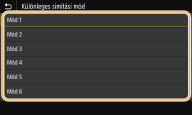
<Mód 1>
Sötét szövegek vagy ábrák nyomtatása simított formában. Ez a mód számos nyomtatási típushoz optimálisan használható.
Sötét szövegek vagy ábrák nyomtatása simított formában. Ez a mód számos nyomtatási típushoz optimálisan használható.
<Mód 2>
Ábrák körvonalainak és belső féltónusok nyomtatása simított formában.
Ábrák körvonalainak és belső féltónusok nyomtatása simított formában.
<Mód 3>
Sötét szövegek vagy vonalak nyomtatása színes háttérre simított hatással.
Sötét szövegek vagy vonalak nyomtatása színes háttérre simított hatással.
<Mód 4>
Képek, például fényképek, valamint ábrák és szövegek nyomtatása simított hatással.
Képek, például fényképek, valamint ábrák és szövegek nyomtatása simított hatással.
<Mód 5>
Képek és féltónusok egyenletes nyomtatása.
Képek és féltónusok egyenletes nyomtatása.
<Mód 6>
Az egész kép nyomtatása simított hatással.
Az egész kép nyomtatása simított hatással.
Ha a <Hibaelosztás> beállítást a <Be> lehetőségre állítja a <Félárnyékos> elemnél, a <Mód 5> lehetőségen kívül más mód esetén ugyanazt az eredményt fogja kapni.
Ez a funkció csak akkor érhető el, ha a <Felbontás> <600 dpi> értékre van állítva.
<Festékmennyiség korrekciója>
Amikor a szöveg vagy vonalak nyomtatásához használt festékmennyiség meghaladja a készüléknél beállított határértéket, módosítsa a beállítást, hogy a festék mennyisége a határértéken belül maradjon.
|
<Szokásos>
<Árnyalat prioritása>
<Szöveg prioritása>
|
<Menü> <Funkcióbeállítások> <Nyomtató> <Nyomtatóbeállítások> <Nyomtatási minőség> <Festékmennyiség korrekciója> Válassza ki az elemet
<Funkcióbeállítások> <Nyomtató> <Nyomtatóbeállítások> <Nyomtatási minőség> <Festékmennyiség korrekciója> Válassza ki az elemet 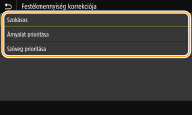
<Szokásos>
Úgy állítja be a szükséges festékmennyiséget, hogy a szövegek és vonalak esetén megfelelő felbontást, míg az egyéb típusú nyomtatási adatok esetén megfelelő színtónust biztosítson.
Úgy állítja be a szükséges festékmennyiséget, hogy a szövegek és vonalak esetén megfelelő felbontást, míg az egyéb típusú nyomtatási adatok esetén megfelelő színtónust biztosítson.
<Árnyalat prioritása>
Úgy állítja be a szükséges festékmennyiséget, hogy minden típusú nyomtatási adat esetén megfelelő színtónust biztosítson.
Úgy állítja be a szükséges festékmennyiséget, hogy minden típusú nyomtatási adat esetén megfelelő színtónust biztosítson.
<Szöveg prioritása>
Úgy állítja be a szükséges festékmennyiséget, hogy minden típusú nyomtatási adat esetén megfelelő felbontást biztosítson.
Úgy állítja be a szükséges festékmennyiséget, hogy minden típusú nyomtatási adat esetén megfelelő felbontást biztosítson.
<Vonalkezelés>
Állítsa be a vonalkezelésnél használandó feldolgozási módot.
|
<Felbontás prioritása>
<Árnyalat prioritása>
|
<Menü> <Funkcióbeállítások> <Nyomtató> <Nyomtatóbeállítások> <Nyomtatási minőség> <Vonalkezelés> Válasszon a következő lehetőségek közül: <Felbontás prioritása> vagy <Árnyalat prioritása>
<Funkcióbeállítások> <Nyomtató> <Nyomtatóbeállítások> <Nyomtatási minőség> <Vonalkezelés> Válasszon a következő lehetőségek közül: <Felbontás prioritása> vagy <Árnyalat prioritása> 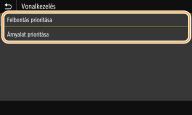
<Felbontás prioritása>
A szöveggel megegyező felbontással nyomtatja a vonalakat.
A szöveggel megegyező felbontással nyomtatja a vonalakat.
<Árnyalat prioritása>
A vonalak nyomtatásakor megtartja a színt és az árnyalatokat.
A vonalak nyomtatásakor megtartja a színt és az árnyalatokat.
<Szélesség beállítása>
Konfigurálja a beállítást, ha a szöveget vagy a finom vonalakat félkövéren szeretné kinyomtatni.
|
<Ki>
<Be>
<Szöveg>
<Vonal>
<Szöveg és vonal>
|
<Menü> <Funkcióbeállítások> <Nyomtató> <Nyomtatóbeállítások> <Nyomtatási minőség> <Szélesség beállítása> <Be> Válassza ki a célt
<Funkcióbeállítások> <Nyomtató> <Nyomtatóbeállítások> <Nyomtatási minőség> <Szélesség beállítása> <Be> Válassza ki a célt
Ha a <Be> értéket adja meg ennél a beállításnál, az befolyásolhatja a nyomtatási sebességet és a képminőséget.
A nyomtatóalkalmazástól függően előfordulhat, hogy a félkövér nyomtatás akkor sem érhető el, ha a beállítást <Be> értékre állítja.
<Összetett simítás>
Konfigurálja a simítási beállítást annak érdekében, hogy az ábrák (pl. alkalmazásokkal létrehozott illusztrációk) körvonalai vagy szövegei simított formában jelenjenek meg.
<Összetett simítás>
Válassza ki, hogy szeretne-e simítást végezni. A <Szint 2> a <Szint 1> lehetőségnél simább körvonalakat eredményez. Először a <Szint 1> beállításával próbálkozzon
|
<Ki>
<Szint 1>
<Szint 2>
|
<Menü> <Funkcióbeállítások> <Nyomtató> <Nyomtatóbeállítások> <Nyomtatási minőség> <Összetett simítás> <Összetett simítás> Válassza ki az elemet
<Funkcióbeállítások> <Nyomtató> <Nyomtatóbeállítások> <Nyomtatási minőség> <Összetett simítás> <Összetett simítás> Válassza ki az elemet
<Alkalmazás grafikára>
*1
Beállíthatja, hogy a grafikák nyomtatása simítás alkalmazásával történjen-e, amikor az <Összetett simítás> a <Szint 1> vagy <Szint 2> lehetőségre van állítva.
|
<Ki>
<Be>
|
<Menü> <Funkcióbeállítások> <Nyomtató> <Nyomtatóbeállítások> <Nyomtatási minőség> <Összetett simítás> <Alkalmazás grafikára> Válasszon a következő lehetőségek közül: <Ki> vagy <Be>
<Funkcióbeállítások> <Nyomtató> <Nyomtatóbeállítások> <Nyomtatási minőség> <Összetett simítás> <Alkalmazás grafikára> Válasszon a következő lehetőségek közül: <Ki> vagy <Be>
<Alkalmazás szövegre>
*1
Beállíthatja, hogy a szövegek nyomtatása simítás alkalmazásával történjen-e, amikor az <Összetett simítás> a <Szint 1> vagy <Szint 2> lehetőségre van állítva.
|
<Ki>
<Be>
|
<Menü> <Funkcióbeállítások> <Nyomtató> <Nyomtatóbeállítások> <Nyomtatási minőség> <Összetett simítás> <Alkalmazás szövegre> Válasszon a következő lehetőségek közül: <Ki> vagy <Be>
<Funkcióbeállítások> <Nyomtató> <Nyomtatóbeállítások> <Nyomtatási minőség> <Összetett simítás> <Alkalmazás szövegre> Válasszon a következő lehetőségek közül: <Ki> vagy <Be>
Az <Alkalmazás grafikára> és <Alkalmazás szövegre> beállításai csak akkor érvényesek, ha a [Advanced Smoothing] beállítást a [Printer Default] lehetőségre állítja a nyomtató-illesztőprogramban.
<Árnyalat simítása>
Konfigurálja a simítási beállítást annak érdekében, hogy az ábrák (pl. alkalmazásokkal létrehozott illusztrációk) árnyalatai (színfedettsége), illetve a bittérképes képek simított formában jelenjenek meg.
<Árnyalat simítása>
Válassza ki, hogy szeretne-e simítást végezni. A <Szint 2> a <Szint 1> lehetőségnél simább körvonalakat eredményez. Először a <Szint 1> beállításával próbálkozzon.
|
<Ki>
<Szint 1>
<Szint 2>
|
<Menü> <Funkcióbeállítások> <Nyomtató> <Nyomtatóbeállítások> <Nyomtatási minőség> <Árnyalat simítása> <Árnyalat simítása> Válassza ki az elemet
<Funkcióbeállítások> <Nyomtató> <Nyomtatóbeállítások> <Nyomtatási minőség> <Árnyalat simítása> <Árnyalat simítása> Válassza ki az elemet
<Alkalmazás grafikára>
*1
Beállíthatja, hogy a grafikák nyomtatása simítás alkalmazásával történjen-e, amikor az <Árnyalat simítása> a <Szint 1> vagy <Szint 2> lehetőségre van állítva.
|
<Ki>
<Be>
|
<Menü> <Funkcióbeállítások> <Nyomtató> <Nyomtatóbeállítások> <Nyomtatási minőség> <Árnyalat simítása> <Alkalmazás grafikára> Válasszon a következő lehetőségek közül: <Ki> vagy <Be>
<Funkcióbeállítások> <Nyomtató> <Nyomtatóbeállítások> <Nyomtatási minőség> <Árnyalat simítása> <Alkalmazás grafikára> Válasszon a következő lehetőségek közül: <Ki> vagy <Be>
<Alkalmazás képekre>
*1
Beállíthatja, hogy a képek nyomtatása simítás alkalmazásával történjen-e, amikor az <Árnyalat simítása> a <Szint 1> vagy <Szint 2> lehetőségre van állítva.
|
<Ki>
<Be>
|
<Menü> <Funkcióbeállítások> <Nyomtató> <Nyomtatóbeállítások> <Nyomtatási minőség> <Árnyalat simítása> <Alkalmazás képekre> Válasszon a következő lehetőségek közül: <Ki> vagy <Be>
<Funkcióbeállítások> <Nyomtató> <Nyomtatóbeállítások> <Nyomtatási minőség> <Árnyalat simítása> <Alkalmazás képekre> Válasszon a következő lehetőségek közül: <Ki> vagy <Be>
Az [Gradation Smoothing] beállítás a nyomtató-illesztőprogramban csak a grafikus adatokra vonatkozik. Az itt konfigurált beállítás a képadatok simítási funkciójára vonatkozik.
<Elrendezés>
Itt adhatja meg az oldal elrendezési beállításait, például a kötés helyét és a margók értékeit.
<Kötés helye>
Ha a nyomtatott lapokat valamilyen kötőeszközzel (pl. tűzőgéppel) fűzi össze, ebben a beállításban adhatja meg, hogy az összefűzés a hosszabb vagy a rövidebb oldalon történik-e. Az elem beállítását a <Kötési margó> beállításával együtt végezze el, amely a kötési pozíciónál alkalmazott kötési margót határozza meg.
|
<Hosszú szél>
<Rövid szél>
|
<Menü> <Funkcióbeállítások> <Nyomtató> <Nyomtatóbeállítások> <Elrendezés> <Kötés helye> Válasszon a következő lehetőségek közül: <Hosszú szél> vagy <Rövid szél>
<Funkcióbeállítások> <Nyomtató> <Nyomtatóbeállítások> <Elrendezés> <Kötés helye> Válasszon a következő lehetőségek közül: <Hosszú szél> vagy <Rövid szél> 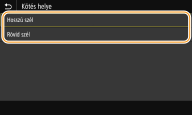
<Hosszú szél>
Válassza ezt a lehetőséget, ha a papírt a hosszabbik széle mentén szeretné összefűzni.
Válassza ezt a lehetőséget, ha a papírt a hosszabbik széle mentén szeretné összefűzni.

<Rövid szél>
Válassza ezt a lehetőséget, ha a papírt a rövidebbik széle mentén szeretné összefűzni.
Válassza ezt a lehetőséget, ha a papírt a rövidebbik széle mentén szeretné összefűzni.

<Kötési margó>
A <Kötés helye> beállításban megadott kötési élre alkalmazott kötési margó beállításához tolja el a nyomtatás pozícióját. A „00,0” beállítás nincs hatással a kötési margóra.
|
-50,0 – 00,0
– +50,0 (mm) |
<Menü> <Funkcióbeállítások> <Nyomtató> <Nyomtatóbeállítások> <Elrendezés> <Kötési margó> Adja meg a kötésmargót <Alkalmaz>
<Funkcióbeállítások> <Nyomtató> <Nyomtatóbeállítások> <Elrendezés> <Kötési margó> Adja meg a kötésmargót <Alkalmaz> 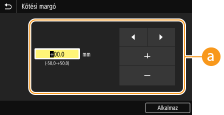
 A beállítási érték megadása
Adja meg a nyomtatási pozíció eltolási irányát és eltolási szélességét. A „+” vagy a „-” érték határozza meg, hogy a nyomtatási margó melyik oldal mentén lesz beállítva. A margó szélességét 0,5 mm-es lépésekben állíthatja be. Alapvető műveletek
|
Beállításérték
|
Hosszú él
|
Rövid él
|
|
„+” előjelű érték
|
A papír bal széle

|
A papír felső széle

|
|
„-” előjelű érték
|
A papír jobb széle

|
A papír alsó széle

|
<Rövid szél - eltolás/Hosszú szél - eltolás>
A nyomtatási pozíciót a papírforrástól függetlenül 0,5 mm-es lépésekben állíthatja be az összes nyomtatási feladathoz.
|
-50,0 – 00,0
– +50,0 (mm) |
<Menü> <Funkcióbeállítások> <Nyomtató> <Nyomtatóbeállítások> <Elrendezés> Válassza ki az igazítási irány és a nyomtatási oldal kombinációját Adja meg az eltolás értékét <Alkalmaz>
<Funkcióbeállítások> <Nyomtató> <Nyomtatóbeállítások> <Elrendezés> Válassza ki az igazítási irány és a nyomtatási oldal kombinációját Adja meg az eltolás értékét <Alkalmaz> 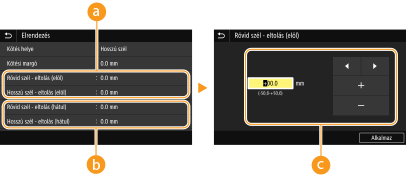
<Rövid szél - eltolás (elöl)>/<Hosszú szél - eltolás (elöl)>
Eltolja a nyomtatási pozíciót a papír felfelé néző oldalán.
 <Rövid szél - eltolás (hátul)>/<Hosszú szél - eltolás (hátul)>
Eltolja a nyomtatási pozíciót a papír lefelé néző oldalán.
 A beállítási érték megadása
A <Rövid szél - eltolás (elöl)>/<Rövid szél - eltolás (hátul)> beállításban adjon meg „+” előjelű értéket, ha a nyomtatási pozíciót balról jobbra szeretné eltolni. A <Hosszú szél - eltolás (elöl)>/<Hosszú szél - eltolás (hátul)> beállításban adjon meg „+” előjelű értéket, ha a nyomtatási pozíciót fentről lefelé szeretné eltolni. Ha az ellenkező irányba szeretne eltolást végezni, adjon meg „-” előjelű értéket. Alapvető műveletek
|
<Rövid szél - eltolás (elöl)>
<Rövid szél - eltolás (hátul)> 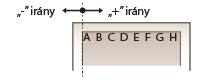
|
<Hosszú szél - eltolás (elöl)>
<Hosszú szél - eltolás (hátul)> 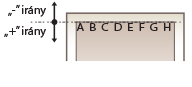
|
<Hiba automatikus átugrása>
Bizonyos hibák esetén a nyomtatás leáll. Ha azonban ezt az elemet a <Be> lehetőségre állítja, a készülék átlépi a hibát, és a nyomtatás folytatódhat. Normál esetben állítsa a <Ki> lehetőségre ezt a beállítást.
|
<Ki>
<Be> |
<Menü> <Funkcióbeállítások> <Nyomtató> <Nyomtatóbeállítások> <Hiba automatikus átugrása> Válasszon a következők közül: <Ki> vagy <Be>
<Funkcióbeállítások> <Nyomtató> <Nyomtatóbeállítások> <Hiba automatikus átugrása> Válasszon a következők közül: <Ki> vagy <Be> <Időtúllépés>
Adja meg azt az időt, amely után az aktuális nyomtatási feladat automatikusan törlődik, ha a nyomtatási adatok fogadása megszakad.
|
5 – 15
– 300 (mp) |
<Menü> <Funkcióbeállítások> <Nyomtató> <Nyomtatóbeállítások> <Időtúllépés> Állítsa be az időtartamot <Alkalmaz>
<Funkcióbeállítások> <Nyomtató> <Nyomtatóbeállítások> <Időtúllépés> Állítsa be az időtartamot <Alkalmaz> <Személyiség>
Adja meg, hogy a készülék milyen módban működjön, ha a dokumentum formátuma ismeretlen.
|
<Automatikus>
<PS>*1
<PCL>
<PDF>
<XPS>
<Képkezelés>
|
<Menü> <Funkcióbeállítások> <Nyomtató> <Nyomtatóbeállítások> <Személyiség> Válassza ki a Személyiség módot
<Funkcióbeállítások> <Nyomtató> <Nyomtatóbeállítások> <Személyiség> Válassza ki a Személyiség módot <Színesség mód>
Választhat, hogy színes vagy fekete-fehér módban nyomtatja-e ki az adatokat.
|
<Automatikus (Színes/Fekete-fehér)>
<Fekete-fehér>
|
<Menü> <Funkcióbeállítások> <Nyomtató> <Nyomtatóbeállítások> <Színesség mód> Válasszon a következők közül: <Automatikus (Színes/Fekete-fehér)> vagy <Fekete-fehér>
<Funkcióbeállítások> <Nyomtató> <Nyomtatóbeállítások> <Színesség mód> Válasszon a következők közül: <Automatikus (Színes/Fekete-fehér)> vagy <Fekete-fehér> <Tömörített kép nyomtatása>
Beállíthatja, hogy a készülék milyen műveletet végezzen abban az esetben, ha a nyomtatás közben fellépő memóriahiány miatt lecsökken a képminőség.
|
<Kiadás>
<Hiba megjelenítése>
|
<Menü> <Funkcióbeállítások> <Nyomtató> <Nyomtatóbeállítások> <Tömörített kép nyomtatása> Válasszon a következő lehetőségek közül: <Kiadás> vagy <Hiba megjelenítése>
<Funkcióbeállítások> <Nyomtató> <Nyomtatóbeállítások> <Tömörített kép nyomtatása> Válasszon a következő lehetőségek közül: <Kiadás> vagy <Hiba megjelenítése> 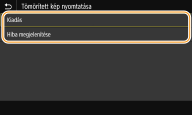
<Kiadás>
A készülék a képminőség romlási fokától függetlenül folytatja a nyomtatást.
A készülék a képminőség romlási fokától függetlenül folytatja a nyomtatást.
<Hiba megjelenítése>
A képminőség jelentés mértékű romlása esetén megjelenik egy hibaüzenet, és leáll a nyomtatás.
A képminőség jelentés mértékű romlása esetén megjelenik egy hibaüzenet, és leáll a nyomtatás.
<UFR II>
Módosíthatja azokat a beállításokat, amelyek akkor lépnek érvénybe, amikor az UFR II nyomtató-illesztőprogramból nyomtat.
<Félárnyékos>
Az optimális képminőséghez megadhatja a féltónusok (a kép világosabb és sötétebb részei közötti középtartomány) visszaadásának módját.
<Hibaelosztás>
Ez az üzemmód szövegeket és vékony vonalakat tartalmazó dokumentumok, a görbe vonalakat tartalmazó CAD-adatok stb. nyomtatására használható.
Ha ezt a módot használja, csökkenhet a textúra és a festékrögzítés stabilitása.
|
<Ki>
<Be>
|
<Menü> <Funkcióbeállítások> <Nyomtató> <Nyomtatóbeállítások> <UFR II> <Félárnyékos> <Hibaelosztás> Válasszon a következő lehetőségek közül: <Ki> vagy <Be>
<Funkcióbeállítások> <Nyomtató> <Nyomtatóbeállítások> <UFR II> <Félárnyékos> <Hibaelosztás> Válasszon a következő lehetőségek közül: <Ki> vagy <Be>
Ez a funkció csak akkor érhető el, ha a <Felbontás> <600 dpi> értékre van állítva.
<Felbontás/Árnyalat>
*1
Válassza ki a féltónusok előállításának módját, ha a <Hibaelosztás> elem a <Ki> lehetőségre van állítva. Ez a lehetőség minden egyes képtípushoz beállítható egy dokumentumban.
|
<Szöveg>
<Felbontás>
<Árnyalatos>
<Grafika>
<Felbontás>
<Árnyalatos>
<Kép>
<Felbontás>
<Árnyalatos>
|
<Menü> <Funkcióbeállítások> <Nyomtató> <Nyomtatóbeállítások> <UFR II> <Félárnyékos> <Felbontás/Árnyalat> Válassza ki a képtípust Válassza a következők egyikét: <Felbontás> vagy <Árnyalatos>
<Funkcióbeállítások> <Nyomtató> <Nyomtatóbeállítások> <UFR II> <Félárnyékos> <Felbontás/Árnyalat> Válassza ki a képtípust Válassza a következők egyikét: <Felbontás> vagy <Árnyalatos> 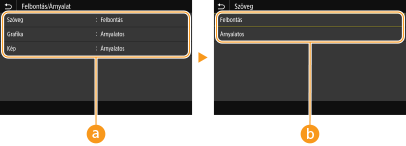
Képtípus
Válassza ki azt az objektumot, amelynek beállítását módosítani szeretné. A <Szöveg> betűket és karaktereket, a <Grafika> vonalakat és ábrákat, a <Kép> pedig fényképeket és képeket jelent.
Beállítási érték
<Felbontás>
Finom nyomtatást eredményez tiszta élekkel és szöveggel. Karakterek és finom vonalak nyomtatásához alkalmas.
<Árnyalatos>
Sima átmeneteket és sima éleket eredményez. Árnyalt területeket tartalmazó ábrák és grafikonok nyomtatásához alkalmas.
<Egyeztetési mód>
Állítsa be a színkorrekcióhoz használandó feldolgozási módot.
|
<Általános>
<Érzékszervi>
<Kolorimetrikus>
<Élénk fotó>
|
<Menü> <Funkcióbeállítások> <Nyomtató> <Nyomtatóbeállítások> <UFR II> <Egyeztetési mód> Válassza ki az elemet
<Funkcióbeállítások> <Nyomtató> <Nyomtatóbeállítások> <UFR II> <Egyeztetési mód> Válassza ki az elemet 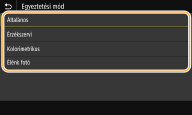
<Általános>
Általános papírok, például fényképek és dokumentumok nyomtatásához alkalmas színtónust eredményez.
Általános papírok, például fényképek és dokumentumok nyomtatásához alkalmas színtónust eredményez.
<Érzékszervi>
Bitképek nyomtatásához alkalmas színtónust eredményez. Ha ezt a lehetőséget választja, a kép a monitor színeihez legközelebb álló színekben kerül kinyomtatásra.
Bitképek nyomtatásához alkalmas színtónust eredményez. Ha ezt a lehetőséget választja, a kép a monitor színeihez legközelebb álló színekben kerül kinyomtatásra.
<Kolorimetrikus>
Minimalizálja az RGB-adatok CMYK-adatokká konvertálása során előforduló színeltérést.
Minimalizálja az RGB-adatok CMYK-adatokká konvertálása során előforduló színeltérést.
<Élénk fotó>
Az <Általános> lehetőséghez képest mélyebb és élénkebb színtónust eredményez.
Az <Általános> lehetőséghez képest mélyebb és élénkebb színtónust eredményez.
<Szürkekompenzáció>
Ezen beállítás esetén az „R = G = B” színadatokkal rendelkező fekete vagy szürke színek nyomtatása kizárólag a K (fekete) toner használatával történik. Ha a <Ki> lehetőséget választja, az adatok nyomtatása a négy festékkazettaszín használatával történik: CMYK. Ez a lehetőség minden egyes képtípushoz beállítható egy dokumentumban.
|
<Szöveg>
<Ki>
<Be>
<Grafika>
<Ki>
<Be>
<Kép>
<Ki>
<Be>
|
<Menü> <Funkcióbeállítások> <Nyomtató> <Nyomtatóbeállítások> <UFR II> <Szürkekompenzáció> Válassza ki a képtípust: Válassza a következők egyikét: <Ki> vagy <Be>
<Funkcióbeállítások> <Nyomtató> <Nyomtatóbeállítások> <UFR II> <Szürkekompenzáció> Válassza ki a képtípust: Válassza a következők egyikét: <Ki> vagy <Be> <Papírtakarékos>
Itt beállíthatja, hogy a készülék kinyomtassa-e az üres oldalakat.
|
<Ki>
<Be>
|
<Menü> <Funkcióbeállítások> <Nyomtató> <Nyomtatóbeállítások> <UFR II> <Papírtakarékos> Válassza a <Ki> vagy <Be> lehetőséget
<Funkcióbeállítások> <Nyomtató> <Nyomtatóbeállítások> <UFR II> <Papírtakarékos> Válassza a <Ki> vagy <Be> lehetőséget <PCL>
Itt adhatja meg a PCL-nyomtatási beállításokat, például az oldalak elrendezését és a nyomtatási minőséget.
<Papírtakarékos>
A dokumentumok üres lapjainak kihagyásával papírt takaríthat meg. Ha a <Be> lehetőséget választja, akkor a készülék nem nyomtatja ki az üres oldalakat. Ha a nyomtatáskor minden dokumentumadatot ki szeretne nyomtatni, a dokumentumba beszúrt üres oldalakat is, akkor válassza a <Ki> lehetőséget.
|
<Ki>
<Be> |
<Menü> <Funkcióbeállítások> <Nyomtató> <Nyomtatóbeállítások> <PCL> <Papírtakarékos> Válasszon a következő lehetőségek közül: <Ki> vagy <Be>
<Funkcióbeállítások> <Nyomtató> <Nyomtatóbeállítások> <PCL> <Papírtakarékos> Válasszon a következő lehetőségek közül: <Ki> vagy <Be> <Tájolás>
Az oldalak elrendezéseként az <álló> (függőleges tájolás) vagy <fekvő> (vízszintes tájolás) lehetőség közül választhat.
|
<álló>
<fekvő>
|
<Menü> <Funkcióbeállítások> <Nyomtató> <Nyomtatóbeállítások> <PCL> <Tájolás> Válasszon a következő lehetőségek közül: <álló> vagy <fekvő>
<Funkcióbeállítások> <Nyomtató> <Nyomtatóbeállítások> <PCL> <Tájolás> Válasszon a következő lehetőségek közül: <álló> vagy <fekvő> <Betűtípus száma>
A megfelelő betűtípus-azonosító kiválasztásával megadhatja a nyomtatás betűtípusát. A kezelőpanelről kinyomtathatja a PCL-betűtípuslistát és a betűtípusok mintáit.
|
0
– 104 |
<Menü> <Funkcióbeállítások> <Nyomtató> <Nyomtatóbeállítások> <PCL> <Betűtípus száma> Válassza ki a betűtípus számát <Alkalmaz>
<Funkcióbeállítások> <Nyomtató> <Nyomtatóbeállítások> <PCL> <Betűtípus száma> Válassza ki a betűtípus számát <Alkalmaz> <Pontméret>
A betűméret pontokban kifejezve, 0,25-ös lépésenként állítható be. Ez a beállítás csak akkor használható, ha a <Betűtípus száma> beállításban arányos térközű méretezhető betűtípus van kiválasztva.
|
4,00 – 12,00
– 999,75 (pont) |
<Menü> <Funkcióbeállítások> <Nyomtató> <Nyomtatóbeállítások> <PCL> <Pontméret> Adja meg a pontméretet <Alkalmaz>
<Funkcióbeállítások> <Nyomtató> <Nyomtatóbeállítások> <PCL> <Pontméret> Adja meg a pontméretet <Alkalmaz> <Nyomtatási sűrűség>
A CPI (hüvelykenkénti karakterszám) 0,01-es lépésenként adható meg. Ez a beállítás csak akkor határozható meg, ha a <Betűtípus száma> beállításban rögzített pontsűrűségű méretezhető betűtípus vagy bitképes betűtípus van kiválasztva.
|
0,44 – 10,00
– 99,99 (cpi) |
<Menü> <Funkcióbeállítások> <Nyomtató> <Nyomtatóbeállítások> <PCL> <Nyomtatási sűrűség> Adja meg a pontsűrűség értékét <Alkalmaz>
<Funkcióbeállítások> <Nyomtató> <Nyomtatóbeállítások> <PCL> <Nyomtatási sűrűség> Adja meg a pontsűrűség értékét <Alkalmaz> <Sorok száma>
Az oldalanként nyomtatandó sorok száma, 5 – 128. Ez a beállítás az <Alapértelmezett papírméret> és <Tájolás> beállításban megadott értékeknek megfelelően automatikusan változik.
|
5 – 64
– 128 (sor) |
<Menü> <Funkcióbeállítások> <Nyomtató> <Nyomtatóbeállítások> <PCL> <Sorok száma> Adja meg a sorok számát <Alkalmaz>
<Funkcióbeállítások> <Nyomtató> <Nyomtatóbeállítások> <PCL> <Sorok száma> Adja meg a sorok számát <Alkalmaz> <Karakterkód>
Kiválaszthatja, hogy a számítógépen melyik a legalkalmasabb karakterkódolás a nyomtatási adatok elküldésére. Ha a karakterkódolást a <Betűtípus száma> beállításban megadott betűtípus határozza meg, akkor a készülék figyelmen kívül hagyja ezt a beállítást.
|
<Menü> <Funkcióbeállítások> <Nyomtató> <Nyomtatóbeállítások> <PCL> <Karakterkód> Válassza ki a karakterkódolást
<Funkcióbeállítások> <Nyomtató> <Nyomtatóbeállítások> <PCL> <Karakterkód> Válassza ki a karakterkódolást <Egyéni papír>
Választhat, hogy egyedi papírméretet állít-e be. A <Be> lehetőség kiválasztása esetén az <X kiterjedés> és <Y kiterjedés> mezőben megadhatja a papír méreteit.
|
<Ki>
<Be> |
<Menü> <Funkcióbeállítások> <Nyomtató> <Nyomtatóbeállítások> <PCL> <Egyéni papír> Válasszon a következő lehetőségek közül: <Ki> vagy <Be>
<Funkcióbeállítások> <Nyomtató> <Nyomtatóbeállítások> <PCL> <Egyéni papír> Válasszon a következő lehetőségek közül: <Ki> vagy <Be> <Mértékegység>
Kiválasztja az egyedi papírméret megadásához használandó mértékegységet.
|
<Milliméterben>
<Hüvelykben>
|
<Menü> <Funkcióbeállítások> <Nyomtató> <Nyomtatóbeállítások> <PCL> <Mértékegység> Válasszon a következő lehetőségek közül: <Milliméterben> vagy <Hüvelykben>
<Funkcióbeállítások> <Nyomtató> <Nyomtatóbeállítások> <PCL> <Mértékegység> Válasszon a következő lehetőségek közül: <Milliméterben> vagy <Hüvelykben> <X kiterjedés>
Itt adhatja meg az egyéni papír vízszintes (rövid oldali) méretét.
|
140 – 216
– 457 (mm) |
<Menü> <Funkcióbeállítások> <Nyomtató> <Nyomtatóbeállítások> <PCL> <X kiterjedés> Adja meg a méretet <Alkalmaz>
<Funkcióbeállítások> <Nyomtató> <Nyomtatóbeállítások> <PCL> <X kiterjedés> Adja meg a méretet <Alkalmaz> <Y kiterjedés>
Itt adhatja meg az egyéni papír függőleges (hosszú oldali) méretét.
|
99 – 320
(mm) |
<Menü> <Funkcióbeállítások> <Nyomtató> <Nyomtatóbeállítások> <PCL> <Y kiterjedés> Adja meg a méretet <Alkalmaz>
<Funkcióbeállítások> <Nyomtató> <Nyomtatóbeállítások> <PCL> <Y kiterjedés> Adja meg a méretet <Alkalmaz> <Kocsi vissza soremeléssel>
Beállíthatja, hogy a készülék kocsivissza-jelet (CR) fűzzön az általa vett soremelési (LF) kód után. Ha az <Igen> beállítást választja, akkor a nyomtatófej a soremelési kód vételekor a következő sor elejére lép. Ha a <Nem> beállítást választja, akkor a nyomtatófej a soremelési kód vételekor a következő sorra lép, pontosan a vett soremelési kód alatti pozícióban.
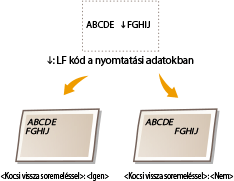
|
<Igen>
<Nem>
|
<Menü> <Funkcióbeállítások> <Nyomtató> <Nyomtatóbeállítások> <PCL> <Kocsi vissza soremeléssel> Válasszon a következő lehetőségek közül: <Igen> vagy <Nem>
<Funkcióbeállítások> <Nyomtató> <Nyomtatóbeállítások> <PCL> <Kocsi vissza soremeléssel> Válasszon a következő lehetőségek közül: <Igen> vagy <Nem> <A4-es nyomtatás szélesítése>
Beállíthatja, hogy a készülék az álló tájolású A4 méretű papír nyomtatható területének szélességét a Letter méret szélességére bővítse.
|
<Ki>
<Be> |
<Menü> <Funkcióbeállítások> <Nyomtató> <Nyomtatóbeállítások> <PCL> <A4-es nyomtatás szélesítése> Válasszon a következő lehetőségek közül: <Ki> vagy <Be>
<Funkcióbeállítások> <Nyomtató> <Nyomtatóbeállítások> <PCL> <A4-es nyomtatás szélesítése> Válasszon a következő lehetőségek közül: <Ki> vagy <Be> <Félárnyékos>
Az optimális képminőséghez megadhatja a féltónusok (a kép világosabb és sötétebb részei közötti középtartomány) visszaadásának módját.
<Hibaelosztás>
Ez az üzemmód szövegeket és vékony vonalakat tartalmazó dokumentumok, a görbe vonalakat tartalmazó CAD-adatok stb. nyomtatására használható.
Ha ezt a módot használja, csökkenhet a textúra és a festékrögzítés stabilitása.
|
<Ki>
<Be> |
<Menü> <Funkcióbeállítások> <Nyomtató> <Nyomtatóbeállítások> <PCL> <Félárnyékos> <Hibaelosztás> Válasszon a következő lehetőségek közül: <Ki> vagy <Be>
<Funkcióbeállítások> <Nyomtató> <Nyomtatóbeállítások> <PCL> <Félárnyékos> <Hibaelosztás> Válasszon a következő lehetőségek közül: <Ki> vagy <Be>
Ez a funkció csak akkor érhető el, ha a <Felbontás> <600 dpi> értékre van állítva.
<Felbontás/Árnyalat>
*1
Válassza ki a féltónusok előállításának módját, ha a <Hibaelosztás> elem a <Ki> lehetőségre van állítva. Ez a lehetőség minden egyes képtípushoz beállítható egy dokumentumban.
|
<Szöveg>
<Felbontás>
<Árnyalatos>
<Grafika>
<Felbontás>
<Árnyalatos>
<Kép>
<Felbontás>
<Árnyalatos>
|
<Menü> <Funkcióbeállítások> <Nyomtató> <Nyomtatóbeállítások> <PCL> <Félárnyékos> <Felbontás/Árnyalat> Válasszon képtípust Válassza a következők egyikét: <Felbontás> vagy <Árnyalatos>
<Funkcióbeállítások> <Nyomtató> <Nyomtatóbeállítások> <PCL> <Félárnyékos> <Felbontás/Árnyalat> Válasszon képtípust Válassza a következők egyikét: <Felbontás> vagy <Árnyalatos>
Képtípus
Válassza ki azt az objektumot, amelynek beállítását módosítani szeretné. A <Szöveg> betűket és karaktereket, a <Grafika> vonalakat és ábrákat, a <Kép> pedig fényképeket és képeket jelent.
Beállítási érték
<Felbontás>
Finom nyomtatást eredményez tiszta élekkel és szöveggel. Karakterek és finom vonalak nyomtatásához alkalmas.
<Árnyalatos>
Sima átmeneteket és sima éleket eredményez. Árnyalt területeket tartalmazó ábrák és grafikonok nyomtatásához alkalmas.
<Egyeztetési mód>
Állítsa be a színkorrekcióhoz használandó feldolgozási módot.
|
<Általános>
<Érzékszervi>
<Kolorimetrikus>
<Élénk fotó>
|
<Menü> <Funkcióbeállítások> <Nyomtató> <Nyomtatóbeállítások> <PCL> <Egyeztetési mód> Válassza ki az elemet
<Funkcióbeállítások> <Nyomtató> <Nyomtatóbeállítások> <PCL> <Egyeztetési mód> Válassza ki az elemet
<Általános>
Általános papírok, például fényképek és dokumentumok nyomtatásához alkalmas színtónust eredményez.
Általános papírok, például fényképek és dokumentumok nyomtatásához alkalmas színtónust eredményez.
<Érzékszervi>
Bitképek nyomtatásához alkalmas színtónust eredményez. Ha ezt a lehetőséget választja, a kép a monitor színeihez legközelebb álló színekben kerül kinyomtatásra.
Bitképek nyomtatásához alkalmas színtónust eredményez. Ha ezt a lehetőséget választja, a kép a monitor színeihez legközelebb álló színekben kerül kinyomtatásra.
<Kolorimetrikus>
Minimalizálja az RGB-adatok CMYK-adatokká konvertálása során előforduló színeltérést.
Minimalizálja az RGB-adatok CMYK-adatokká konvertálása során előforduló színeltérést.
<Élénk fotó>
Az <Általános> lehetőséghez képest mélyebb és élénkebb színtónust eredményez.
Az <Általános> lehetőséghez képest mélyebb és élénkebb színtónust eredményez.
<Szürkekompenzáció>
Ezen beállítás esetén az „R = G = B” színadatokkal rendelkező fekete vagy szürke színek nyomtatása kizárólag a K (fekete) toner használatával történik. Ha a <Ki> lehetőséget választja, az adatok nyomtatása a négy festékkazettaszín használatával történik: CMYK. Ez a lehetőség minden egyes képtípushoz beállítható egy dokumentumban.
|
<Szöveg>
<Ki>
<Be>
<Grafika>
<Ki>
<Be>
<Kép>
<Ki>
<Be>
|
<Menü> <Funkcióbeállítások> <Nyomtató> <Nyomtatóbeállítások> <PCL> <Szürkekompenzáció> Válassza ki a képtípust: Válassza a következők egyikét: <Ki> vagy <Be>
<Funkcióbeállítások> <Nyomtató> <Nyomtatóbeállítások> <PCL> <Szürkekompenzáció> Válassza ki a képtípust: Válassza a következők egyikét: <Ki> vagy <Be> <BarDIMM> *1
Ezzel a beállítással a Vonalkódnyomtató készlet által támogatott vonalkódokat nyomtathat. Ha az <Engedélyez> lehetőséget választja, a készülék vonalkódokat generál, amikor a gazdaszámítógéptől ilyen parancsot kap. Ha a <Tilt> lehetőséget választja, a készülék nem állít elő vonalkódokat, még akkor sem, ha a gazdaszámítógép ilyen parancsot küld.
|
<Tilt>
<Engedélyez>
|
<Menü> <Funkcióbeállítások> <Nyomtató> <Nyomtatóbeállítások> <PCL> <BarDIMM> Válasszon a következő lehetőségek közül: <Engedélyez> vagy <Tilt>
<Funkcióbeállítások> <Nyomtató> <Nyomtatóbeállítások> <PCL> <BarDIMM> Válasszon a következő lehetőségek közül: <Engedélyez> vagy <Tilt> |
|
|
A BarDIMM menü engedélyezéséhez a Vonalkódnyomtató készlet engedélyezésére van szükség. Ha nem szeretne vonalkódokat nyomtatni, tiltsa le a BarDIMM menüt. Ellenkező esetben a normál nyomtatási feladatok feldolgozása lassabb lesz a lehetségesnél.
|
|
|
|
Az alapértelmezett beállítás a <Tilt>. A Vonalkódnyomtató készlet aktiválásakor a beállítás az <Engedélyez> értékre módosul.
|
<FreeScape>
Adja meg a vonalkódparancsokhoz használandó másodlagos Escape-kódot (AEC) arra az esetre, ha a gazdaszámítógép nem támogatja a normál Escape-kódot.
|
<Ki>
<~>
<">
<#>
<$>
</>
<\>
<?>
<{>
<}>
<|>
|
<Menü> <Funkcióbeállítások> <Nyomtató> <Nyomtatóbeállítások> <PCL> <FreeScape> Válasszon egy escape-kódot
<Funkcióbeállítások> <Nyomtató> <Nyomtatóbeállítások> <PCL> <FreeScape> Válasszon egy escape-kódot |
|
|
Ez a beállítás csak akkor érhető el, ha a <BarDIMM> engedélyezve van.
|
<PS> *1
Itt adhatja meg a PS-nyomtatási beállításokat, például az oldalak elrendezését és a nyomtatási minőséget.
<Feladat időtúllépése>
Itt megadhatja, hogy a feladatok mennyi idő elteltével járjanak le. Ha egy feladat nem fejeződik be a megadott időtartam elteltével, akkor a feladat automatikusan megszakad.
|
0
– 3600 (mp) |
<Menü> <Funkcióbeállítások> <Nyomtató> <Nyomtatóbeállítások> <PS> <Feladat időtúllépése> Adja meg a feladat időtúllépését másodpercben <Alkalmaz>
<Funkcióbeállítások> <Nyomtató> <Nyomtatóbeállítások> <PS> <Feladat időtúllépése> Adja meg a feladat időtúllépését másodpercben <Alkalmaz> <PS-hibák nyomtatása>
Ez a beállítás határozza meg, hogy a készülék nyomtat-e hibaoldalt, amikor hibát észlel.
|
<Ki>
<Be> |
<Menü> <Funkcióbeállítások> <Nyomtató> <Nyomtatóbeállítások> <PS> <PS-hibák nyomtatása> Válasszon a következő lehetőségek közül: <Ki> vagy <Be>
<Funkcióbeállítások> <Nyomtató> <Nyomtatóbeállítások> <PS> <PS-hibák nyomtatása> Válasszon a következő lehetőségek közül: <Ki> vagy <Be> <Csak fekete szöveg>
Ezen beállítás esetén az „R = G = B = 0%”, „C = M = Y = 100%” vagy „C = M = Y = 0%/K = 100%” színadatokkal rendelkező fekete szövegek nyomtatása kizárólag a K (fekete) toner használatával történik. Ha a <Ki> lehetőséget választja, a szöveg nyomtatása a <Kimeneti profil> beállítása szerint történik.
|
<Ki>
<Be>
|
<Menü> <Funkcióbeállítások> <Nyomtató> <Nyomtatóbeállítások> <PS> <Csak fekete szöveg> Válasszon a következő lehetőségek közül: <Ki> vagy <Be>
<Funkcióbeállítások> <Nyomtató> <Nyomtatóbeállítások> <PS> <Csak fekete szöveg> Válasszon a következő lehetőségek közül: <Ki> vagy <Be> <Fekete felülnyomás> *1
Adja meg, hogy milyen nyomtatási módszert szeretne használni olyankor, amikor a fekete szöveg átfedésben van a színes háttérrel vagy alakzattal. Ez az opció nem érhető el, amikor a <Csak fekete szöveg> a <Ki> értékre van állítva.
|
<Ki>
<Be> |
<Menü> <Funkcióbeállítások> <Nyomtató> <Nyomtatóbeállítások> <PS> <Fekete felülnyomás> Válasszon a következő lehetőségek közül: <Ki> vagy <Be>
<Funkcióbeállítások> <Nyomtató> <Nyomtatóbeállítások> <PS> <Fekete felülnyomás> Válasszon a következő lehetőségek közül: <Ki> vagy <Be> 
<Ki>
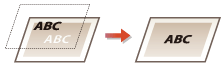
Először a fekete szöveg körvonalait nyomtatja ki a színes háttérre vagy ábrára, majd a fekete szöveget a körvonalakkal határolt területre. A <Be> lehetőséghez képest fakóbbak lehetnek a nyomatok, illetve feltűnő körvonalai lehetnek a szöveges részeknek.
Először a fekete szöveg körvonalait nyomtatja ki a színes háttérre vagy ábrára, majd a fekete szöveget a körvonalakkal határolt területre. A <Be> lehetőséghez képest fakóbbak lehetnek a nyomatok, illetve feltűnő körvonalai lehetnek a szöveges részeknek.
<Be>
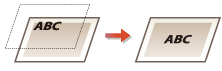
Először a színes háttereket és ábrákat nyomtatja ki, majd a fekete (K) toner használatával átfedésben nyomtatja ki a fekete szöveget a kész háttérre.
Először a színes háttereket és ábrákat nyomtatja ki, majd a fekete (K) toner használatával átfedésben nyomtatja ki a fekete szöveget a kész háttérre.
<RGB forrásprofil>
Itt kiválaszthatja a használt monitornak megfelelő RGB-profilt.
|
<sRGB>
<Gamma 1,5> <Gamma 1,8> <Gamma 2,4> <Nincs> |
<Menü> <Funkcióbeállítások> <Nyomtató> <Nyomtatóbeállítások> <PS> <RGB forrásprofil> Válassza ki a profilt
<Funkcióbeállítások> <Nyomtató> <Nyomtatóbeállítások> <PS> <RGB forrásprofil> Válassza ki a profilt 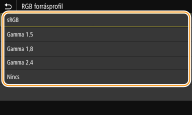
<sRGB>
Az általános Windows rendszerű gépek monitorjaira vonatkozó ipari szabványoknak megfelelő képminőség beállítása. Ha a monitor támogatja az sRGB színprofilt, az adatok a monitoron megjelenő színekhez lehető legközelebb álló színtónusokban kerülnek kinyomtatásra.
Az általános Windows rendszerű gépek monitorjaira vonatkozó ipari szabványoknak megfelelő képminőség beállítása. Ha a monitor támogatja az sRGB színprofilt, az adatok a monitoron megjelenő színekhez lehető legközelebb álló színtónusokban kerülnek kinyomtatásra.
<Gamma 1,5> – <Gamma 2,4>
Úgy állítja be a nyomatok fényerejét, hogy a legvilágosabb és legsötétebb részek képminősége ne gyengüljön. Minél magasabb a gamma érték, annál sötétebb lesz a kinyomtatott szöveg vagy kép.
Úgy állítja be a nyomatok fényerejét, hogy a legvilágosabb és legsötétebb részek képminősége ne gyengüljön. Minél magasabb a gamma érték, annál sötétebb lesz a kinyomtatott szöveg vagy kép.
<Nincs>
RGB forrásprofil alkalmazása nélkül különíti el az RGB-adatokat és CMYK-adatokat.
RGB forrásprofil alkalmazása nélkül különíti el az RGB-adatokat és CMYK-adatokat.
<CMYK szimulációs profil>
A CMYK-adatok nyomtatás szimulációs profil használatával. A készülék a szimuláció alapján eszközfüggő CMYK színmodellé konvertálja a CMYK-adatokat.
|
<JapanColor(Canon)>
<U.S. Web Coated v1.00(Canon)> <Euro Standard v1.00(Canon)> <Nincs> |
<Menü> <Funkcióbeállítások> <Nyomtató> <Nyomtatóbeállítások> <PS> <CMYK szimulációs profil> Válassza ki a profilt
<Funkcióbeállítások> <Nyomtató> <Nyomtatóbeállítások> <PS> <CMYK szimulációs profil> Válassza ki a profilt 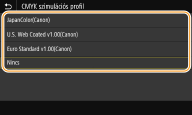
<JapanColor(Canon)>
Ez a beállítás a JapanColor profilt használja. A készülék a japán nyomtatási szabványokhoz legközelebb álló színtónusokban nyomtatja ki az adatokat.
Ez a beállítás a JapanColor profilt használja. A készülék a japán nyomtatási szabványokhoz legközelebb álló színtónusokban nyomtatja ki az adatokat.
<U.S. Web Coated v1.00(Canon)>
Ez a beállítás a U.S. Web Coated profilt használja. A készülék az amerikai nyomtatási szabványokhoz legközelebb álló színtónusokban nyomtatja ki az adatokat.
Ez a beállítás a U.S. Web Coated profilt használja. A készülék az amerikai nyomtatási szabványokhoz legközelebb álló színtónusokban nyomtatja ki az adatokat.
<Euro Standard v1.00(Canon)>
Ez a beállítás az Euro Standard profilt használja. A készülék az európai nyomtatási szabványokhoz legközelebb álló színtónusokban nyomtatja ki az adatokat.
Ez a beállítás az Euro Standard profilt használja. A készülék az európai nyomtatási szabványokhoz legközelebb álló színtónusokban nyomtatja ki az adatokat.
<Nincs>
A készülék egy eszközfüggő CMYK színmodellel, a CMYK szimulációs profil használata nélkül nyomtatja a CMYK-adatokat.
A készülék egy eszközfüggő CMYK színmodellel, a CMYK szimulációs profil használata nélkül nyomtatja a CMYK-adatokat.
Ha a <Nincs> lehetőség van kiválasztva, az adatoktól függően a sötét színek átmenetei egyenetlenek lehetnek.
<Szürkeárnyalatos profil használata>
Megadhatja, hogy át szeretné-e konvertálni a szürkeárnyalatos adatokat CMYK-adatokká a készülék szürkeárnyalatos profiljának használatával.
|
<Ki>
<Be> |
<Menü> <Funkcióbeállítások> <Nyomtató> <Nyomtatóbeállítások> <PS> <Szürkeárnyalatos profil használata> Válasszon a következő lehetőségek közül: <Ki> vagy <Be>
<Funkcióbeállítások> <Nyomtató> <Nyomtatóbeállítások> <PS> <Szürkeárnyalatos profil használata> Válasszon a következő lehetőségek közül: <Ki> vagy <Be>
Ha a <Be> lehetőséget választja, a készülék akkor is csak a K (fekete) toner használatával nyomtatja az adatokat, a <Kimeneti profil> vagy <Csak fekete szöveg> beállításának megfelelően.
<Kimeneti profil>
Válassza ki a megfelelő profilt a nyomtatási adatokhoz. Ez a lehetőség minden egyes képtípushoz beállítható egy dokumentumban.
|
<Szöveg>
<Normál>
<Fotó> <TR normál> <TR fotó>
<Grafika>
<Normál>
<Fotó> <TR normál> <TR fotó>
<Kép>
<Normál>
<Fotó> <TR normál> <TR fotó> |
<Menü> <Funkcióbeállítások> <Nyomtató> <Nyomtatóbeállítások> <PS> <Kimeneti profil> Válassza ki a képtípust Válasszon profilt
<Funkcióbeállítások> <Nyomtató> <Nyomtatóbeállítások> <PS> <Kimeneti profil> Válassza ki a képtípust Válasszon profilt 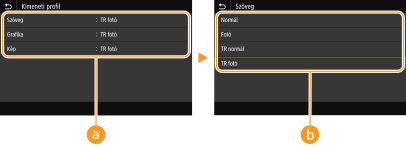
Képtípus
Válasszon célt, amelynek módosítani szeretné a beállítását. A szöveg célzása a <Szöveg>, egy sor vagy ábra a <Grafika> beállításnál, illetve egy kép, például fotó a <Kép> beállításnál.
Profil
<Normál>
Az adatok a monitor színeihez legközelebb álló színtónusokban kerülnek kinyomtatásra.
<Fotó>
Az adatok nyomtatása fényképszerű színtónusokkal történik.
<TR normál>
Az adatok a monitor színeihez legközelebb álló színtónusokban kerülnek kinyomtatásra, és a fekete és szürke elemek nyomtatásához a készülék csak a K (fekete) tonert használja.
<TR fotó>
Az adatok fényképszerű színtónusokban kerülnek kinyomtatásra, és a fekete és szürke elemek nyomtatásához a készülék csak a K (fekete) tonert használja.
Ez az elem az alábbi beállítások kiválasztása esetén nem érhető el.
Ha az <RGB forrásprofil> beállításnál a <Nincs> érték van megadva
Ha a <CMYK szimulációs profil> beállításnál a <Nincs> érték van megadva
Ha a <Szürkeárnyalatos profil használata> beállításnál a <Ki> érték van megadva
<Egyeztetési mód>
Válassza ki azt az elemet, amelynek prioritást kíván adni olyankor, amikor színegyeztetést végez az <RGB forrásprofil> pontnál.
|
<Érzékszervi>
<Telítettség> <Kolorimetrikus> |
<Menü> <Funkcióbeállítások> <Nyomtató> <Nyomtatóbeállítások> <PS> <Egyeztetési mód> Válassza ki az elemet
<Funkcióbeállítások> <Nyomtató> <Nyomtatóbeállítások> <PS> <Egyeztetési mód> Válassza ki az elemet 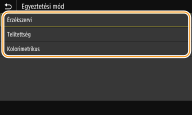
<Érzékszervi>
Ez a beállítás fényképek és bitmapképek nyomtatásához alkalmas színtónust biztosít.
Ez a beállítás fényképek és bitmapképek nyomtatásához alkalmas színtónust biztosít.
<Telítettség>
Ez a beállítás művészeti anyagok, grafikák és prezentációs anyagokhoz használt képek nyomtatásához alkalmas színtónust biztosít.
Ez a beállítás művészeti anyagok, grafikák és prezentációs anyagokhoz használt képek nyomtatásához alkalmas színtónust biztosít.
<Kolorimetrikus>
Ezt a lehetőséget akkor válassza, amikor a készülék nyomtatási tartományának RGB-színértékét a lehető legpontosabban szeretné visszaadni.
Ezt a lehetőséget akkor válassza, amikor a készülék nyomtatási tartományának RGB-színértékét a lehető legpontosabban szeretné visszaadni.
Ez a beállítás nem érvényesül olyankor, amikor az <RGB forrásprofil> a <Nincs> lehetőségre van állítva.
<Félárnyékos>
Az optimális képminőséghez megadhatja a féltónusok (a kép világosabb és sötétebb részei közötti középtartomány) visszaadásának módját.
<Hibaelosztás>
Ez az üzemmód szövegeket és vékony vonalakat tartalmazó dokumentumok, a görbe vonalakat tartalmazó CAD-adatok stb. nyomtatására használható.
Ha ezt a módot használja, csökkenhet a textúra és a festékrögzítés stabilitása.
|
<Ki>
<Be>
|
<Menü> <Funkcióbeállítások> <Nyomtató> <Nyomtatóbeállítások> <PS> <Félárnyékos> <Hibaelosztás> Válasszon a következő lehetőségek közül: <Ki> vagy <Be>
<Funkcióbeállítások> <Nyomtató> <Nyomtatóbeállítások> <PS> <Félárnyékos> <Hibaelosztás> Válasszon a következő lehetőségek közül: <Ki> vagy <Be>
Ez a funkció csak akkor érhető el, ha a <Felbontás> <600 dpi> értékre van állítva.
<Felbontás/Árnyalat>
*1
Válassza ki a féltónusok előállításának módját, ha a <Hibaelosztás> elem a <Ki> lehetőségre van állítva. Ez a lehetőség minden egyes képtípushoz beállítható egy dokumentumban.
|
<Szöveg>
<Felbontás>
<Árnyalatos>
<Grafika>
<Felbontás>
<Árnyalatos>
<Kép>
<Felbontás>
<Árnyalatos>
|
<Menü> <Funkcióbeállítások> <Nyomtató> <Nyomtatóbeállítások> <PS> <Félárnyékos> <Felbontás/Árnyalat> Válassza ki a képtípust Válasszon a következők közül: <Felbontás> vagy <Árnyalatos>
<Funkcióbeállítások> <Nyomtató> <Nyomtatóbeállítások> <PS> <Félárnyékos> <Felbontás/Árnyalat> Válassza ki a képtípust Válasszon a következők közül: <Felbontás> vagy <Árnyalatos>
Képtípus
Válassza ki azt az objektumot, amelynek beállítását módosítani szeretné. A <Szöveg> betűket és karaktereket, a <Grafika> vonalakat és ábrákat, a <Kép> pedig fényképeket és képeket jelent.
Beállítási érték
<Felbontás>
Finom nyomtatást eredményez tiszta élekkel és szöveggel. Karakterek és finom vonalak nyomtatásához alkalmas.
<Árnyalatos>
Sima átmeneteket és sima éleket eredményez. Árnyalt területeket tartalmazó ábrák és grafikonok nyomtatásához alkalmas.
<Világosság> *1
Állítsa be a kép fényerejét 5 %-os lépésekben. Minél alacsonyabb ez az érték, annál világosabb lesz a kép és a szöveg. Minél magasabb ez az érték, annál sötétebb lesz a kép és a szöveg.
|
85 – 100
– 115 (%) |
<Menü> <Funkcióbeállítások> <Nyomtató> <Nyomtatóbeállítások> <PS> <Világosság> Állítsa be a fényerőt <Alkalmaz>
<Funkcióbeállítások> <Nyomtató> <Nyomtatóbeállítások> <PS> <Világosság> Állítsa be a fényerőt <Alkalmaz> <Kompozit felülnyomás>
Adja meg, hogyan szeretné nyomtatni a színes adatokat fekete-fehérben.
|
<Ki>
<Be>
|
<Menü> <Funkcióbeállítások> <Nyomtató> <Nyomtatóbeállítások> <PS> <Kompozit felülnyomás> Válasszon a következő lehetőségek közül: <Ki> vagy <Be>
<Funkcióbeállítások> <Nyomtató> <Nyomtatóbeállítások> <PS> <Kompozit felülnyomás> Válasszon a következő lehetőségek közül: <Ki> vagy <Be>
Speciális színek használata esetén a felülnyomás nem megengedett.
<Szürkeárnyalatos átalakítás> *1
Megadhatja, hogyan történjen a színértékek szürkeárnyalatos értékké alakítása, amikor színes adatokat nyomtat.
|
<sRGB>
<NTSC> <Egységes RGB> |
<Menü> <Funkcióbeállítások> <Nyomtató> <Nyomtatóbeállítások> <PS> <Szürkeárnyalatos átalakítás> Válassza ki a szürkeárnyalatos átalakítás típusát
<Funkcióbeállítások> <Nyomtató> <Nyomtatóbeállítások> <PS> <Szürkeárnyalatos átalakítás> Válassza ki a szürkeárnyalatos átalakítás típusát 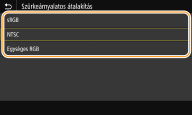
<sRGB>
A készülék fekete-fehérben nyomtat, és a színkülönbségek kiemelésével sima árnyalatokat hoz létre.
A készülék fekete-fehérben nyomtat, és a színkülönbségek kiemelésével sima árnyalatokat hoz létre.
<NTSC>
A készülék fekete-fehérben nyomtat, és a létrejövő kép olyan lesz, mint a televízió képe (NTSC rendszerű kép).
A készülék fekete-fehérben nyomtat, és a létrejövő kép olyan lesz, mint a televízió képe (NTSC rendszerű kép).
<Egységes RGB>
A készülék fekete-fehérben nyomtat, a piros (R), a zöld (G) és a kék (B) színeket a fényerő alapján egységes szintű szürkévé konvertálja.
A készülék fekete-fehérben nyomtat, a piros (R), a zöld (G) és a kék (B) színeket a fényerő alapján egységes szintű szürkévé konvertálja.
|
|
|
Ez a rész a színes adatok szürkeárnyalatos adatokra való átalakításának beállításait ismerteti.
Ez a beállítás érvénytelen a fekete-fehér adatoknál.
|
<Képkezelési beállítások>
Itt módosíthatja a képfájlok (JPEG/TIFF) nyomtatására vonatkozó beállításokat.
<Félárnyékos>
Az optimális képminőséghez megadhatja a féltónusok (a kép világosabb és sötétebb részei közötti középtartomány) nyomtatásának módját.
|
<Árnyalatos>
<Hibaelosztás> |
<Menü> <Funkcióbeállítások> <Nyomtató> <Nyomtatóbeállítások> <Képkezelési beállítások> <Félárnyékos> Válasszon a következők közül: <Árnyalatos> vagy <Hibaelosztás>
<Funkcióbeállítások> <Nyomtató> <Nyomtatóbeállítások> <Képkezelési beállítások> <Félárnyékos> Válasszon a következők közül: <Árnyalatos> vagy <Hibaelosztás> 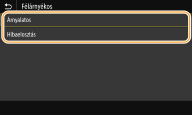
<Árnyalatos>
Finom színfokozatok, ezáltal lágy átmenetek nyomtatása, például digitális fényképekhez.
Finom színfokozatok, ezáltal lágy átmenetek nyomtatása, például digitális fényképekhez.
<Hibaelosztás>
Ez az üzemmód szövegeket és vékony vonalakat tartalmazó dokumentumok, a görbe vonalakat tartalmazó CAD-adatok stb. nyomtatására használható.
Ez az üzemmód szövegeket és vékony vonalakat tartalmazó dokumentumok, a görbe vonalakat tartalmazó CAD-adatok stb. nyomtatására használható.
Ha ezt a módot használja, csökkenhet a textúra és a festékrögzítés stabilitása.
<PDF>
Módosíthatja a PDF-fájlok nyomtatási beállításait.
<P.mér.-hez igazít,nagyít/kicsinyít>
Adja meg, hogy nagyítani, illetve kicsinyíteni szeretné-e az eredetit a papír nyomtatási tartományának megfelelően. Kérjük, vegye figyelembe, hogy a méretnövelés/-csökkentés nem befolyásolja az eredeti képarányát.
|
<Ki>
<Be>
|
<Menü> <Funkcióbeállítások> <Nyomtató> <Nyomtatóbeállítások> <PDF> <P.mér.-hez igazít,nagyít/kicsinyít> Válasszon a következő lehetőségek közül: <Ki> vagy <Be>
<Funkcióbeállítások> <Nyomtató> <Nyomtatóbeállítások> <PDF> <P.mér.-hez igazít,nagyít/kicsinyít> Válasszon a következő lehetőségek közül: <Ki> vagy <Be> <Nyomtatási terület növelése>
Adja meg, hogy ki szeretné-e bővíteni a nyomtatási tartományt a papírméretnek megfelelően.
|
<Ki>
<Be>
|
<Menü> <Funkcióbeállítások> <Nyomtató> <Nyomtatóbeállítások> <PDF> <Nyomtatási terület növelése> Válasszon a következő lehetőségek közül: <Ki> vagy <Be>
<Funkcióbeállítások> <Nyomtató> <Nyomtatóbeállítások> <PDF> <Nyomtatási terület növelése> Válasszon a következő lehetőségek közül: <Ki> vagy <Be>
Ha a <Be> lehetőséget választja, a dokumentumtól függően előfordulhat, hogy az oldal élhatáros részei nem lesznek kinyomtatva, vagy a kinyomtatott oldalak részben foltosak lesznek.
<N-ről 1-re>
Itt adhatja meg, ha egy oldalra több kicsinyített oldalt szeretne nyomtatni olyan elrendezésben, hogy az első oldal a bal felső sarokba kerüljön. Ha például 4 oldalt szeretne nyomtatni egyetlen lapra, válassza a <4-ről 1-re> lehetőséget.
|
<Ki>
<2-ről 1-re>
<4-ről 1-re>
<6-ról 1-re>
<8-ról 1-re>
<9-ről 1-re>
<16-ról 1-re>
|
<Menü> <Funkcióbeállítások> <Nyomtató> <Nyomtatóbeállítások> <PDF> <N-ről 1-re> Válassza ki az egy oldalra nyomtatandó oldalak számát
<Funkcióbeállítások> <Nyomtató> <Nyomtatóbeállítások> <PDF> <N-ről 1-re> Válassza ki az egy oldalra nyomtatandó oldalak számát <Megjegyzések nyomtatása>
Beállíthatja, hogy a megjegyzések nyomtatásra kerüljenek-e. Ha az <Automatikus> lehetőséget választja, a készülék kinyomtatja a PDF fájlokban található megjegyzéseket.
|
<Ki>
<Automatikus>
|
<Menü> <Funkcióbeállítások> <Nyomtató> <Nyomtatóbeállítások> <PDF> <Megjegyzések nyomtatása> Válasszon a következő lehetőségek közül: <Automatikus> vagy <Ki>
<Funkcióbeállítások> <Nyomtató> <Nyomtatóbeállítások> <PDF> <Megjegyzések nyomtatása> Válasszon a következő lehetőségek közül: <Automatikus> vagy <Ki> <Csak fekete szöveg>
Ezen beállítás esetén az „R = G = B = 0%”, „C = M = Y = 100%” vagy „C = M = Y = 100%” színadatokkal rendelkező fekete szövegek nyomtatása kizárólag a K (fekete) toner használatával történik. Ha a <Ki> lehetőséget választja, a szöveg nyomtatása a <Kimeneti profil> beállítása szerint történik.
|
<Ki>
<Be>
|
<Menü> <Funkcióbeállítások> <Nyomtató> <Nyomtatóbeállítások> <PDF> <Csak fekete szöveg> Válasszon a következő lehetőségek közül: <Ki> vagy <Be>
<Funkcióbeállítások> <Nyomtató> <Nyomtatóbeállítások> <PDF> <Csak fekete szöveg> Válasszon a következő lehetőségek közül: <Ki> vagy <Be> <Fekete felülnyomás> *1
Adja meg, hogy milyen nyomtatási módszert szeretne használni olyankor, amikor a fekete szöveg átfedésben van a színes háttérrel vagy alakzattal. Ez az opció nem érhető el, amikor a <Csak fekete szöveg> a <Ki> értékre van állítva.
|
<Ki>
<Be> |
<Menü> <Funkcióbeállítások> <Nyomtató> <Nyomtatóbeállítások> <PDF> <Fekete felülnyomás> Válasszon a következő lehetőségek közül: <Ki> vagy <Be>
<Funkcióbeállítások> <Nyomtató> <Nyomtatóbeállítások> <PDF> <Fekete felülnyomás> Válasszon a következő lehetőségek közül: <Ki> vagy <Be>
<Ki>
Először a fekete szöveg körvonalait nyomtatja ki a színes háttérre vagy ábrára, majd a fekete szöveget a körvonalakkal határolt területre. A <Be> lehetőséghez képest fakóbbak lehetnek a nyomatok, illetve feltűnő körvonalai lehetnek a szöveges részeknek.
Először a fekete szöveg körvonalait nyomtatja ki a színes háttérre vagy ábrára, majd a fekete szöveget a körvonalakkal határolt területre. A <Be> lehetőséghez képest fakóbbak lehetnek a nyomatok, illetve feltűnő körvonalai lehetnek a szöveges részeknek.
<Be>
Először a színes háttereket és ábrákat nyomtatja ki, majd a fekete (K) toner használatával átfedésben nyomtatja ki a fekete szöveget a kész háttérre.
Először a színes háttereket és ábrákat nyomtatja ki, majd a fekete (K) toner használatával átfedésben nyomtatja ki a fekete szöveget a kész háttérre.
<RGB forrásprofil>
Itt kiválaszthatja a használt monitornak megfelelő RGB-profilt.
|
<sRGB>
<Gamma 1,5> <Gamma 1,8> <Gamma 2,4> <Nincs> |
<Menü> <Funkcióbeállítások> <Nyomtató> <Nyomtatóbeállítások> <PDF> <RGB forrásprofil> Válassza ki a profilt
<Funkcióbeállítások> <Nyomtató> <Nyomtatóbeállítások> <PDF> <RGB forrásprofil> Válassza ki a profilt
<sRGB>
Az általános Windows rendszerű gépek monitorjaira vonatkozó ipari szabványoknak megfelelő képminőség beállítása. Ha a monitor támogatja az sRGB színprofilt, az adatok a monitoron megjelenő színekhez lehető legközelebb álló színtónusokban kerülnek kinyomtatásra.
Az általános Windows rendszerű gépek monitorjaira vonatkozó ipari szabványoknak megfelelő képminőség beállítása. Ha a monitor támogatja az sRGB színprofilt, az adatok a monitoron megjelenő színekhez lehető legközelebb álló színtónusokban kerülnek kinyomtatásra.
<Gamma 1,5> – <Gamma 2,4>
Úgy állítja be a nyomatok fényerejét, hogy a legvilágosabb és legsötétebb részek képminősége ne gyengüljön. Minél magasabb a gamma érték, annál sötétebb lesz a kinyomtatott szöveg vagy kép.
Úgy állítja be a nyomatok fényerejét, hogy a legvilágosabb és legsötétebb részek képminősége ne gyengüljön. Minél magasabb a gamma érték, annál sötétebb lesz a kinyomtatott szöveg vagy kép.
<Nincs>
RGB forrásprofil alkalmazása nélkül különíti el az RGB-adatokat és CMYK-adatokat.
RGB forrásprofil alkalmazása nélkül különíti el az RGB-adatokat és CMYK-adatokat.
<CMYK szimulációs profil>
A CMYK-adatok nyomtatás szimulációs profil használatával. A készülék a szimuláció alapján eszközfüggő CMYK színmodellé konvertálja a CMYK-adatokat.
|
<JapanColor(Canon)>
<U.S. Web Coated v1.00(Canon)> <Euro Standard v1.00(Canon)> <Nincs> |
<Menü> <Funkcióbeállítások> <Nyomtató> <Nyomtatóbeállítások> <PDF> <CMYK szimulációs profil> Válassza ki a profilt
<Funkcióbeállítások> <Nyomtató> <Nyomtatóbeállítások> <PDF> <CMYK szimulációs profil> Válassza ki a profilt
<JapanColor(Canon)>
Ez a beállítás a JapanColor profilt használja. A készülék a japán nyomtatási szabványokhoz legközelebb álló színtónusokban nyomtatja ki az adatokat.
Ez a beállítás a JapanColor profilt használja. A készülék a japán nyomtatási szabványokhoz legközelebb álló színtónusokban nyomtatja ki az adatokat.
<U.S. Web Coated v1.00(Canon)>
Ez a beállítás a U.S. Web Coated profilt használja. A készülék az amerikai nyomtatási szabványokhoz legközelebb álló színtónusokban nyomtatja ki az adatokat.
Ez a beállítás a U.S. Web Coated profilt használja. A készülék az amerikai nyomtatási szabványokhoz legközelebb álló színtónusokban nyomtatja ki az adatokat.
<Euro Standard v1.00(Canon)>
Ez a beállítás az Euro Standard profilt használja. A készülék az európai nyomtatási szabványokhoz legközelebb álló színtónusokban nyomtatja ki az adatokat.
Ez a beállítás az Euro Standard profilt használja. A készülék az európai nyomtatási szabványokhoz legközelebb álló színtónusokban nyomtatja ki az adatokat.
<Nincs>
A készülék egy eszközfüggő CMYK színmodellel, a CMYK szimulációs profil használata nélkül nyomtatja a CMYK-adatokat.
A készülék egy eszközfüggő CMYK színmodellel, a CMYK szimulációs profil használata nélkül nyomtatja a CMYK-adatokat.
Ha a <Nincs> lehetőség van kiválasztva, az adatoktól függően a sötét színek átmenetei egyenetlenek lehetnek.
<Szürkeárnyalatos profil használata>
Megadhatja, hogy át szeretné-e konvertálni a szürkeárnyalatos adatokat CMYK-adatokká a készülék szürkeárnyalatos profiljának használatával.
|
<Ki>
<Be> |
<Menü> <Funkcióbeállítások> <Nyomtató> <Nyomtatóbeállítások> <PDF> <Szürkeárnyalatos profil használata> Válassza a <Ki> vagy <Be> lehetőséget
<Funkcióbeállítások> <Nyomtató> <Nyomtatóbeállítások> <PDF> <Szürkeárnyalatos profil használata> Válassza a <Ki> vagy <Be> lehetőséget
Ha a <Be> lehetőséget választja, a készülék akkor is csak a K (fekete) toner használatával nyomtatja az adatokat, a <Kimeneti profil> vagy <Csak fekete szöveg> beállításának megfelelően.
<Kimeneti profil>
Válassza ki a megfelelő profilt a nyomtatási adatokhoz. Ez a lehetőség minden egyes képtípushoz beállítható egy dokumentumban.
|
<Szöveg>
<Normál>
<Fotó> <TR normál> <TR fotó>
<Grafika>
<Normál>
<Fotó> <TR normál> <TR fotó>
<Kép>
<Normál>
<Fotó> <TR normál> <TR fotó> |
<Menü> <Funkcióbeállítások> <Nyomtató> <Nyomtatóbeállítások> <PDF> <Kimeneti profil> Válassza ki a képtípust Válasszon profilt
<Funkcióbeállítások> <Nyomtató> <Nyomtatóbeállítások> <PDF> <Kimeneti profil> Válassza ki a képtípust Válasszon profilt
Képtípus
Válassza ki azt az objektumot, amelynek beállítását módosítani szeretné. A <Szöveg> betűket és karaktereket, a <Grafika> vonalakat és ábrákat, a <Kép> pedig fényképeket és képeket jelent.
Beállítási érték
<Normál>
Az adatok a monitor színeihez legközelebb álló színtónusokban kerülnek kinyomtatásra.
<Fotó>
Az adatok nyomtatása fényképszerű színtónusokkal történik.
<TR normál>
Az adatok a monitor színeihez legközelebb álló színtónusokban kerülnek kinyomtatásra, és a fekete és szürke elemek nyomtatásához a készülék csak a K (fekete) tonert használja.
<TR fotó>
Az adatok fényképszerű színtónusokban kerülnek kinyomtatásra, és a fekete és szürke elemek nyomtatásához a készülék csak a K (fekete) tonert használja.
Ez az elem az alábbi beállítások kiválasztása esetén nem érhető el.
Ha az <RGB forrásprofil> beállításnál a <Nincs> érték van megadva
Ha a <CMYK szimulációs profil> beállításnál a <Nincs> érték van megadva
Ha a <Szürkeárnyalatos profil használata> beállításnál a <Ki> érték van megadva
<Egyeztetési mód>
Válassza ki azt az elemet, amelynek prioritást kíván adni olyankor, amikor színegyeztetést végez az <RGB forrásprofil> pontnál.
|
<Érzékszervi>
<Telítettség> <Kolorimetrikus> |
<Menü> <Funkcióbeállítások> <Nyomtató> <Nyomtatóbeállítások> <PDF> <Egyeztetési mód> Válassza ki az elemet
<Funkcióbeállítások> <Nyomtató> <Nyomtatóbeállítások> <PDF> <Egyeztetési mód> Válassza ki az elemet
<Érzékszervi>
Ez a beállítás fényképek és bitmapképek nyomtatásához alkalmas színtónust biztosít.
Ez a beállítás fényképek és bitmapképek nyomtatásához alkalmas színtónust biztosít.
<Telítettség>
Ez a beállítás művészeti anyagok, grafikák és prezentációs anyagokhoz használt képek nyomtatásához alkalmas színtónust biztosít.
Ez a beállítás művészeti anyagok, grafikák és prezentációs anyagokhoz használt képek nyomtatásához alkalmas színtónust biztosít.
<Kolorimetrikus>
Ezt a lehetőséget akkor válassza, amikor a készülék nyomtatási tartományának RGB-színértékét a lehető legpontosabban szeretné visszaadni.
Ezt a lehetőséget akkor válassza, amikor a készülék nyomtatási tartományának RGB-színértékét a lehető legpontosabban szeretné visszaadni.
Ez a beállítás nem érvényesül olyankor, amikor az <RGB forrásprofil> a <Nincs> lehetőségre van állítva.
<Félárnyékos>
Az optimális képminőséghez megadhatja a féltónusok (a kép világosabb és sötétebb részei közötti középtartomány) visszaadásának módját.
<Hibaelosztás>
Ez az üzemmód szövegeket és vékony vonalakat tartalmazó dokumentumok, a görbe vonalakat tartalmazó CAD-adatok stb. nyomtatására használható.
Ha ezt a módot használja, csökkenhet a textúra és a festékrögzítés stabilitása.
|
<Ki>
<Be>
|
<Menü> <Funkcióbeállítások> <Nyomtató> <Nyomtatóbeállítások> <PDF> <Félárnyékos> <Hibaelosztás> Válasszon a következő lehetőségek közül: <Ki> vagy <Be>
<Funkcióbeállítások> <Nyomtató> <Nyomtatóbeállítások> <PDF> <Félárnyékos> <Hibaelosztás> Válasszon a következő lehetőségek közül: <Ki> vagy <Be>
Ez a funkció csak akkor érhető el, ha a <Felbontás> <600 dpi> értékre van állítva.
<Felbontás/Árnyalat>
*1
Válassza ki a féltónusok előállításának módját, ha a <Hibaelosztás> elem a <Ki> lehetőségre van állítva. Ez a lehetőség minden egyes képtípushoz beállítható egy dokumentumban.
|
<Szöveg>
<Felbontás>
<Árnyalatos>
<Grafika>
<Felbontás>
<Árnyalatos>
<Kép>
<Felbontás>
<Árnyalatos>
|
<Menü> <Funkcióbeállítások> <Nyomtató> <Nyomtatóbeállítások> <PDF> <Félárnyékos> <Felbontás/Árnyalat> Válassza ki a képtípust Válasszon a következők közül: <Felbontás> vagy <Árnyalatos>
<Funkcióbeállítások> <Nyomtató> <Nyomtatóbeállítások> <PDF> <Félárnyékos> <Felbontás/Árnyalat> Válassza ki a képtípust Válasszon a következők közül: <Felbontás> vagy <Árnyalatos>
Képtípus
Válassza ki azt az objektumot, amelynek beállítását módosítani szeretné. A <Szöveg> betűket és karaktereket, a <Grafika> vonalakat és ábrákat, a <Kép> pedig fényképeket és képeket jelent.
Beállítási érték
<Felbontás>
Finom nyomtatást eredményez tiszta élekkel és szöveggel. Karakterek és finom vonalak nyomtatásához alkalmas.
<Árnyalatos>
Sima átmeneteket és sima éleket eredményez. Árnyalt területeket tartalmazó ábrák és grafikonok nyomtatásához alkalmas.
<Világosság> *1
Állítsa be a kép fényerejét 5%-os lépésekben. Minél alacsonyabb ez az érték, annál világosabb lesz a kép és a szöveg. Minél magasabb ez az érték, annál sötétebb lesz a kép és a szöveg.
|
85 – 100
–115 (%) |
<Menü> <Funkcióbeállítások> <Nyomtató> <Nyomtatóbeállítások> <PDF> <Világosság> Állítsa be a fényerőt <Alkalmaz>
<Funkcióbeállítások> <Nyomtató> <Nyomtatóbeállítások> <PDF> <Világosság> Állítsa be a fényerőt <Alkalmaz> <Kompozit felülnyomás>
Válassza ki, hogy felül szeretné-e nyomni a CMYK-adatokat a felülnyomás megadásával, kompozit kimenetként.
|
<Ki>
<Be>
|
<Menü> <Funkcióbeállítások> <Nyomtató> <Nyomtatóbeállítások> <PDF> <Kompozit felülnyomás> Válasszon a következő lehetőségek közül: <Ki> vagy <Be>
<Funkcióbeállítások> <Nyomtató> <Nyomtatóbeállítások> <PDF> <Kompozit felülnyomás> Válasszon a következő lehetőségek közül: <Ki> vagy <Be>
Speciális színek használata esetén a felülnyomás nem megengedett.
<Szürkeárnyalatos átalakítás> *1
Adja meg a színes nyomtatási adatok szürkeárnyalat-átalakításának típusát.
|
<sRGB>
<NTSC>
<Egységes RGB>
|
<Menü> <Funkcióbeállítások> <Nyomtató> <Nyomtatóbeállítások> <PDF> <Szürkeárnyalatos átalakítás> Válassza ki a szürkeárnyalatos átalakítás típusát
<Funkcióbeállítások> <Nyomtató> <Nyomtatóbeállítások> <PDF> <Szürkeárnyalatos átalakítás> Válassza ki a szürkeárnyalatos átalakítás típusát
<sRGB>
A készülék fekete-fehérben nyomtat, és a színkülönbségek kiemelésével sima árnyalatokat hoz létre.
A készülék fekete-fehérben nyomtat, és a színkülönbségek kiemelésével sima árnyalatokat hoz létre.
<NTSC>
A készülék fekete-fehérben nyomtat, és a létrejövő kép olyan lesz, mint a televízió képe (NTSC rendszerű kép).
A készülék fekete-fehérben nyomtat, és a létrejövő kép olyan lesz, mint a televízió képe (NTSC rendszerű kép).
<Egységes RGB>
A készülék fekete-fehérben nyomtat, a piros (R), a zöld (G) és a kék (B) színeket a fényerő alapján egységes szintű szürkévé konvertálja.
A készülék fekete-fehérben nyomtat, a piros (R), a zöld (G) és a kék (B) színeket a fényerő alapján egységes szintű szürkévé konvertálja.
<XPS>
Módosíthatja az XPS-fájlok nyomtatási beállításait.
<Egyeztetési mód>
Állítsa be a színkorrekcióhoz használandó feldolgozási módot.
|
<Általános>
<Érzékszervi>
<Kolorimetrikus>
<Élénk fotó>
|
<Menü> <Funkcióbeállítások> <Nyomtató> <Nyomtatóbeállítások> <XPS> <Egyeztetési mód> Válassza ki az elemet
<Funkcióbeállítások> <Nyomtató> <Nyomtatóbeállítások> <XPS> <Egyeztetési mód> Válassza ki az elemet 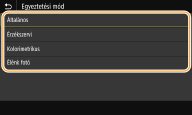
<Általános>
Általános papírok, például fényképek és dokumentumok nyomtatásához alkalmas színtónust eredményez.
Általános papírok, például fényképek és dokumentumok nyomtatásához alkalmas színtónust eredményez.
<Érzékszervi>
Bitképek nyomtatásához alkalmas színtónust eredményez. Ha ezt a lehetőséget választja, a kép a monitor színeihez legközelebb álló színekben kerül kinyomtatásra.
Bitképek nyomtatásához alkalmas színtónust eredményez. Ha ezt a lehetőséget választja, a kép a monitor színeihez legközelebb álló színekben kerül kinyomtatásra.
<Kolorimetrikus>
Minimalizálja az RGB-adatok CMYK-adatokká konvertálása során előforduló színeltérést.
Minimalizálja az RGB-adatok CMYK-adatokká konvertálása során előforduló színeltérést.
<Élénk fotó>
Az <Általános> lehetőséghez képest mélyebb és élénkebb színtónust eredményez.
Az <Általános> lehetőséghez képest mélyebb és élénkebb színtónust eredményez.
<Félárnyékos>
Az optimális képminőséghez megadhatja a féltónusok (a kép világosabb és sötétebb részei közötti középtartomány) visszaadásának módját.
<Hibaelosztás>
Ez az üzemmód szövegeket és vékony vonalakat tartalmazó dokumentumok, a görbe vonalakat tartalmazó CAD-adatok stb. nyomtatására használható.
Ha ezt a módot használja, csökkenhet a textúra és a festékrögzítés stabilitása.
|
<Ki>
<Be>
|
<Menü> <Funkcióbeállítások> <Nyomtató> <Nyomtatóbeállítások> <XPS> <Félárnyékos> <Hibaelosztás> Válasszon a következő lehetőségek közül: <Ki> vagy <Be>
<Funkcióbeállítások> <Nyomtató> <Nyomtatóbeállítások> <XPS> <Félárnyékos> <Hibaelosztás> Válasszon a következő lehetőségek közül: <Ki> vagy <Be>
Ez a funkció csak akkor érhető el, ha a <Felbontás> <600 dpi> értékre van állítva.
<Felbontás/Árnyalat>
*1
Válassza ki a féltónusok előállításának módját, ha a <Hibaelosztás> elem a <Ki> lehetőségre van állítva. Ez a lehetőség minden egyes képtípushoz beállítható egy dokumentumban.
|
<Szöveg>
<Felbontás>
<Árnyalatos>
<Grafika>
<Felbontás>
<Árnyalatos>
<Kép>
<Felbontás>
<Árnyalatos>
|
<Menü> <Funkcióbeállítások> <Nyomtató> <Nyomtatóbeállítások> <XPS> <Félárnyékos> <Felbontás/Árnyalat> Válassza ki a képtípust Válasszon a következők közül: <Felbontás> vagy <Árnyalatos>
<Funkcióbeállítások> <Nyomtató> <Nyomtatóbeállítások> <XPS> <Félárnyékos> <Felbontás/Árnyalat> Válassza ki a képtípust Válasszon a következők közül: <Felbontás> vagy <Árnyalatos> 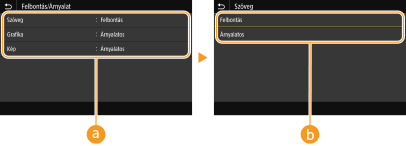
Képtípus
Válassza ki azt az objektumot, amelynek beállítását módosítani szeretné. A <Szöveg> betűket és karaktereket, a <Grafika> vonalakat és ábrákat, a <Kép> pedig fényképeket és képeket jelent.
Profil
<Felbontás>
Finom nyomtatást eredményez tiszta élekkel és szöveggel. Karakterek és finom vonalak nyomtatásához alkalmas.
<Árnyalatos>
Sima átmeneteket és sima éleket eredményez. Árnyalt területeket tartalmazó ábrák és grafikonok nyomtatásához alkalmas.
<Szürkekompenzáció> *1
Ezen beállítás esetén az „R = G = B” színadatokkal rendelkező fekete vagy szürke színek nyomtatása kizárólag a K (fekete) toner használatával történik. Ha a <Ki> lehetőséget választja, az adatok nyomtatása a négy festékkazettaszín használatával történik: CMYK. Ez a lehetőség minden egyes képtípushoz beállítható egy dokumentumban.
|
<Szöveg>
<Ki>
<Be>
<Grafika>
<Ki>
<Be>
<Kép>
<Ki>
<Be>
|
<Menü> <Funkcióbeállítások> <Nyomtató> <Nyomtatóbeállítások> <XPS> <Szürkekompenzáció> Válassza ki a képtípust: Válassza a következők valamelyikét: <Ki> vagy <Be>
<Funkcióbeállítások> <Nyomtató> <Nyomtatóbeállítások> <XPS> <Szürkekompenzáció> Válassza ki a képtípust: Válassza a következők valamelyikét: <Ki> vagy <Be> <Szürkeárnyalatos átalakítás> *1
Adja meg, hogyan szeretné nyomtatni a színes adatokat fekete-fehérben.
|
<Szöveg>
<sRGB>
<NTSC>
<Egységes RGB>
<Grafika>
<sRGB>
<NTSC>
<Egységes RGB>
<Kép>
<sRGB>
<NTSC>
<Egységes RGB>
|
<Menü> <Funkcióbeállítások> <Nyomtató> <Nyomtatóbeállítások> <XPS> <Szürkeárnyalatos átalakítás> Válassza ki a képtípust Válassza ki a szürkeárnyalat-átalakítás típusát
<Funkcióbeállítások> <Nyomtató> <Nyomtatóbeállítások> <XPS> <Szürkeárnyalatos átalakítás> Válassza ki a képtípust Válassza ki a szürkeárnyalat-átalakítás típusát 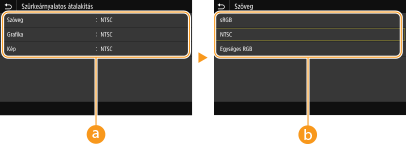
Képtípus
Válassza ki azt az objektumot, amelynek beállítását módosítani szeretné. A <Szöveg> betűket és karaktereket, a <Grafika> vonalakat és ábrákat, a <Kép> pedig fényképeket és képeket jelent.
Szürkeárnyalat-átalakítás típusa
<sRGB>
A készülék fekete-fehérben nyomtat, és a színkülönbségek kiemelésével sima árnyalatokat hoz létre.
<NTSC>
A készülék fekete-fehérben nyomtat, és a létrejövő kép olyan lesz, mint a televízió képe (NTSC rendszerű kép).
<Egységes RGB>
//A készülék fekete-fehérben nyomtat, és a piros, zöld és kék színeket a fényerő alapján konvertálja egységes szürkévé.
<Papírtakarékos>
Itt beállíthatja, hogy a készülék kinyomtassa-e az üres oldalakat.
|
<Ki>
<Be>
|
<Menü> <Funkcióbeállítások> <Nyomtató> <Nyomtatóbeállítások> <XPS> <Papírtakarékos> Válasszon a következő lehetőségek közül: <Ki> vagy <Be>
<Funkcióbeállítások> <Nyomtató> <Nyomtatóbeállítások> <XPS> <Papírtakarékos> Válasszon a következő lehetőségek közül: <Ki> vagy <Be> <PDL-választás (Plug and Play)>
Itt kiválaszthat egy oldalleíró nyelvet, amely alapján a számítógépek, amelyek Plug and Play telepítés során észlelik a készüléket, megállapíthatják, hogy az kompatibilis az adott nyelvvel.
<Hálózat> *2
Itt kiválaszthat egy oldalleíró nyelvet, amely alapján a készüléket hálózaton keresztül észlelő eszközök megállapíthatják, hogy az kompatibilis az adott nyelvvel.
|
<FAX>*1
<UFR II>
<UFR II (V4)>
<PCL6>
<PS>*1
|
<USB>
Itt kiválaszthat egy oldalleíró nyelvet, amely alapján a számítógépek, amelyek USB-kapcsolaton keresztül észlelik a készüléket, megállapíthatják, hogy az kompatibilis az adott nyelvvel.
|
<UFR II>
<UFR II (V4)>
<PCL6>
<PS>*1
|
<Menü> <Funkcióbeállítások> <Nyomtató> <PDL-választás (Plug and Play)> Válassza ki a <Hálózat> vagy <USB> lehetőséget Válasszon egy oldalleíró nyelvet Indítsa újra a készüléket
<Funkcióbeállítások> <Nyomtató> <PDL-választás (Plug and Play)> Válassza ki a <Hálózat> vagy <USB> lehetőséget Válasszon egy oldalleíró nyelvet Indítsa újra a készüléket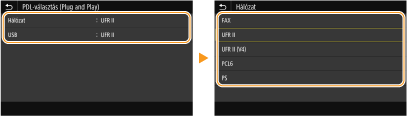
<FAX>
Az eszközök faxkészülékként észlelik és csatlakoztatják a készüléket.
Az eszközök faxkészülékként észlelik és csatlakoztatják a készüléket.
<UFR II>
Az eszközök UFR II nyomtatóként észlelik és csatlakoztatják a készüléket.
Az eszközök UFR II nyomtatóként észlelik és csatlakoztatják a készüléket.
<UFR II (V4)>
Az eszközök az XML papírspecifikációval kompatibilis (XPS) UFR II nyomtatóként észlelik és csatlakoztatják a készüléket.
Az eszközök az XML papírspecifikációval kompatibilis (XPS) UFR II nyomtatóként észlelik és csatlakoztatják a készüléket.
<PCL6>
Az eszközök PCL6-nyomtatóként észlelik és csatlakoztatják a készüléket.
Az eszközök PCL6-nyomtatóként észlelik és csatlakoztatják a készüléket.
<PS>
Az eszközök PS-nyomtatóként észlelik és csatlakoztatják a készüléket.
Az eszközök PS-nyomtatóként észlelik és csatlakoztatják a készüléket.