
Közvetlen csatlakozás (Hozzáférési pont mód)
1660-068
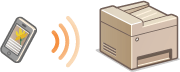
A mobileszköz és a készülék közötti közvetlen kapcsolat létesítésére képes „Hozzáférési pont mód” segítségével még vezeték nélküli hálózati útválasztó nélküli környezetben is, bonyolult beállítások megadása nélkül csatlakoztathatja a rendelkezésre álló mobileszközt a készülékhez.
|
|
|
Az NFC használatához kiegészítő termékek szükségesek. Rendszerkiegészítők
|
Felkészülés közvetlen kapcsolat létesítésére (hozzáférési pont mód)
Hozzon létre kapcsolatot a Hozzáférési pont mód használatával a következő beállítások azonos sorrendben való végrehajtásával.

|

|
Ellenőrizze a készülék hálózati beállításait.
Beállíthatja az IPv4-címet. Az IPv4-cím beállítása
|
||

|
||||

|

|
A mobileszköz előkészítése
Konfigurálja a beállításokat a mobileszköz Wi-Fi hálózathoz való csatlakoztatásához.
|
||
|
|
||||

|

|
Helyezze a készüléket kapcsolati készenléti állapotba.
<Menü>
 <Beállítások> <Hálózat> <Közvetlen csatl. beállításai> állítsa a <Közvetlen csatlakozás hasz.> beállítást <Be> értékre. <Beállítások> <Hálózat> <Közvetlen csatl. beállításai> állítsa a <Közvetlen csatlakozás hasz.> beállítást <Be> értékre. |
|
|
Az automatikus megszüntetési eltelt idő értékének megadásaMegadhatja, hogy mennyi időnek kell eltelnie az automatikus szétkapcsoláshoz, miután a közvetlen kapcsolat létrejött. <Közvetlen csatlak. befejezése>
Több mobileszköz csatlakoztatása egyidejűlegKonfigurálja a készülék SSID azonosítóját és hálózati kulcsát tetszés szerint. <Hozzáférési pont mód beállításai>
Canon PRINT Business (Canon NYOMTATÁS üzleti célra)Ha további tájékoztatást szeretne a Canon PRINT Business (Canon NYOMTATÁS üzleti célra) szolgáltatással kompatibilis operációs rendszerekről, a részletes beállítási folyamatról és a működtetés folyamatáról, olvassa el az alkalmazás Súgóját, illetve tájékozódjon a Canon webhelyéről (http://www.canon.com/gomp/).
|
Közvetlen kapcsolódás

|
|
Némi időbe telhet, mire létrejön a kapcsolat a készülék és a mobileszköz között.
|
Manuális csatlakozás
1
Válassza ki a <Mobil portál> elemet a Főképernyő képernyőn. Főképernyő képernyő
Ha már csatlakozik mobileszköz, folytassa a 3. lépéssel.
2
Válassza ki a <Csatlakozás> elemet.
3
Konfigurálja a Wi-Fi-beállításokat a mobileszközről az érintőkijelzőn megjelenő hálózati azonosító (SSID) és hálózati kulcs segítségével.
4
A művelet befejezése után válassza a <Leválasztás> lehetőséget.
Csatlakozás QR-kód segítségével
1
Válassza ki a <Mobil portál> elemet a Főképernyő képernyőn. Főképernyő képernyő
Ha már csatlakozik mobileszköz, folytassa a 3. lépéssel.
2
Válassza ki a <Csatlakozás> elemet.
3
Válassza a <QR-kód> lehetőséget.
4
Indítsa el a Canon PRINT Business (Canon NYOMTATÁS üzleti célra) alkalmazást a mobileszközön. A készülék használata alkalmazásokon keresztül
5
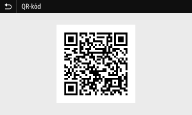
Olvassa be az érintőképernyőn megjelenő QR-kódot a mobileszköz használatával.
6
A művelet befejezését követően válassza a <Leválasztás> lehetőséget.
Csatlakozás az NFC használatával (Android)
Az NFC használata előtt győződjön meg róla, hogy az <NFC használata> értéke <Be> legyen. <NFC használata>
1
Indítsa el a Canon PRINT Business (Canon NYOMTATÁS üzleti célra) alkalmazást a mobileszközön. A készülék használata alkalmazásokon keresztül

Ha végighúzza a mobileszközt a készülék felett a Canon PRINT Business (Canon NYOMTATÁS üzleti célra) elindítása nélkül, akkor a Canon PRINT Business (Canon NYOMTATÁS üzleti célra) automatikusan elindul a végighúzást követően.
2
Engedélyezze az NFC-beállításokat a mobileszközön.
3
Helyezze a mobileszközt közelebb a készülékhez.

Amikor NFC-kompatibilis eszközt érint a készülékhez, győződjön meg róla, hogy az NFC-kompatibilis eszköz pontosan a készülék NFC jele fölött helyezkedik el.
4
A művelet befejezését követően válassza a <Leválasztás> lehetőséget.

|
|
Válassza ki a <Csatlak. adatai> lehetőséget a <Közvetlen csatl.> képernyőn a kapcsolódó mobileszköz ellenőrzéséhez.
|
|
|
|
A használt mobileszköztől függően előfordulhat, hogy közvetlen kapcsolat esetén nem tud csatlakozni az internethez.
Ha a vezeték nélküli kapcsolat a mobileszközről nem jön létre az SSID és a hálózati kulcs megjelenítésétől számított 5 percen belül, akkor befejeződik a kapcsolatra való várakozás állapota.
Ha a mobileszköz és a készülék közötti adatátvitel nélküli állapot folytatódik a közvetlen kapcsolattal történő csatlakozás során, a kommunikáció megszakadhat.
Az alvó üzemmód által aktivált energiatakarékosság kevésbé jelentős a közvetlen kapcsolaton való csatlakozás esetén.
Ha a készüléket vezeték nélküli hálózati kapcsolaton keresztül használja, fenn kell tartania a vezeték nélküli hálózati kapcsolatot a közvetlen kapcsolódás használata során is. Amikor a készülék nem kapcsolódik vezeték nélküli hálózathoz, vagy a kapcsolódási folyamat még nem fejeződött be, akkor a közvetlen kapcsolódási folyamat nem indulhat el. Ha a készülék és a vezeték nélküli hálózat közötti kapcsolat megszakad a közvetlen kapcsolódás során, befejeződhet a kommunikáció.
Amikor befejezi a kívánt műveletet, mindenképp szüntesse meg a kapcsolatot a készülék és a mobileszköz között. Ha fennmarad a kapcsolat, nem tud megfelelően érvényesülni az alvó üzemmód energiatakarékos funkciója.
Ha a Közvetlen csatlakozás opciót választja, akkor az IP címet ne állítsa be kézzel a mobilkészüléken. Ez ugyanis megakadályozhatja a megfelelő kommunikációt a közvetlen csatlakozással.
|