
Nyomtatás a védett nyomtatás használatával
Ez a rész bemutatja, hogyan nyomtathat ki egy dokumentumot védett dokumentumként az alkalmazásokból. A rész első fele a védett dokumentumok készülékre küldésével foglalkozik, a második fele pedig a védett dokumentum készüléken történő kinyomtatását írja le.
Védett dokumentum küldése számítógépről a készülékre
1
Nyisson meg egy dokumentumot a megfelelő alkalmazásban, és jelenítse meg a nyomtatási párbeszédpanelt.
2
Válassza ki a nyomtató illesztőprogramját, majd kattintson a [Preferences] vagy a [Properties] gombra.
3
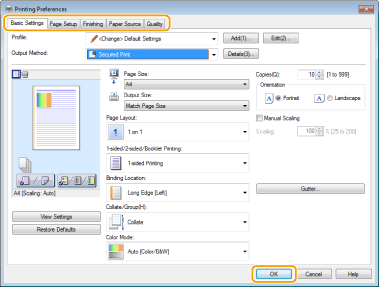
Válassza a [Secured Print] lehetőséget a [Output Method] beállításban.
Megjelenik az [Information] előugró képernyő. Ellenőrizze az üzenetet, majd kattintson az [Yes] vagy [No] gombra.
4
Adja meg a beállításokat szükség szerint, majd kattintson az [OK] gombra.
Váltsa át a lapot a beállításoknak megfelelően.
5
Kattintson a [Print] vagy az [OK] gombra.
Miután a védett dokumentumot elküldte a készülékre, a készülék a nyomtatásig a memóriában tárolja a dokumentumot.
Védett dokumentumok kinyomtatása
Védett dokumentumok kinyomtatását indítja el a készüléken. Egy érvényes időtartam eltelte (Védett dokumentumok érvényességi idejének módosítása) után a készülék törli a memóriából a védett dokumentumot, így onnan már nem nyomtatható ki.
|
|
|
Ha a védett dokumentumok kinyomtatás nélkül maradnak, akkor elfoglalják a memóriát és megakadályozhatják, hogy a készülék normál (nem védett) dokumentumokat nyomtasson. Gondoskodjon a védett dokumentumok mielőbbi kinyomtatásáról.
Ellenőrizheti, hogy mennyi memóriát vesznek igénybe a védett dokumentumok.
<Állapotfigy.>  <Eszközadatok> <Titk. nyomtatás memóriahasználata> <Eszközadatok> <Titk. nyomtatás memóriahasználata> |
1
Válassza ki a <Titkosított nyomtatás> elemet a Főképernyő képernyőn. Főképernyő képernyő

Ha megjelenik a <Távoli lapolvasó> képernyő, akkor nem léphet a következő lépésre. Ebben az esetben a  gombbal zárja be a képernyőt, majd válassza a <Titkos. nyomt.> elemet.
gombbal zárja be a képernyőt, majd válassza a <Titkos. nyomt.> elemet.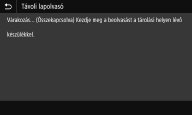
2
Jelölje be a kinyomtatni kívánt védett dokumentum jelölőnégyzetét, és válassza a <Start> lehetőséget.
Több, azonos PIN-kóddal rendelkező dokumentumot is kiválaszthat.
Ha megjelenik a felhasználó kiválasztására szolgáló képernyő
Ha két vagy több felhasználótól származó védett dokumentum található a memóriában tárolva, akkor a fájlkiválasztás képernyője előtt megjelenik a felhasználóválasztás képernyője. Válassza ki a felhasználónevét.
Védett dokumentum törlése
Több dokumentum együttes törlésére is lehetőség nyílik. Jelölje be a törölni kívánt védett dokumentum jelölőnégyzetét, és válassza a <Törlés> lehetőséget.
3
Írja be a PIN-kódot, és válassza az <Alkalmaz> lehetőséget.
Ha több, különböző PIN-kóddal rendelkező dokumentumot választ ki a 2. Lépésben, akkor megjelenik egy üzenet. Válassza a <Bezárás> lehetőséget, majd válassza ki újra a védett dokumentumokat a 2. lépésben.
A nyomtatás elkezdődik.
Ha meg kívánja szakítani a nyomtatást, válassza a <Mégse> <Igen> pontot.
<Igen> pontot.Védett dokumentumok érvényességi idejének módosítása
Kiválaszthatja azt az érvényes időtartamot, amely eltelik a védett dokumentum készülékre való elküldésétől annak törléséig.
1
Válassza ki a <Menü> elemet a Főképernyő képernyőn. Főképernyő képernyő
2
Válassza a <Funkcióbeállítások> lehetőséget.
3
Válassza a <Titkosított nyomtatás> lehetőséget.
Ha megjelenik a bejelentkezési képernyő, adja meg a helyes azonosítót és PIN-kódot. Bejelentkezés a készülékre
4
Válassza a <Titk. nyomt. törlési ideje> lehetőséget.
Ha a <Titk. nyomt. törlési ideje> lehetőség nem választható ki
Állítsa a <Titkosított nyomtatás haszn.> beállítást a <Be> értékre.
Titkosított nyomtatás letiltása
Állítsa a <Titkosított nyomtatás haszn.> beállítást <Ki> értékre, majd indítsa újra a készüléket.
5
Adja meg, hogy hány percig tartsa meg a készülék a védett dokumentumokat, majd válassza az <Alkalmaz> lehetőséget.
Amikor az itt megadott idő eltelik, a készülék törli a memóriából a védett dokumentumot, amennyiben az még nem lett kinyomtatva.
6
Válassza az <Alkalmaz> lehetőséget.
7
Indítsa újra a készüléket.
Kapcsolja ki a készüléket, várjon legalább 10 másodpercet, majd kapcsolja be.