Aparātprogrammatūras atjaunināšana
Izvēlieties aparātprogrammatūras atjaunināšanas metodi atkarībā no iekārtas uzstādīšanas stāvokļa. Atjaunināšanu var veikt divos veidos. Pirmais veids: no iekārtas varat piekļūt aparātprogrammatūras jaunākajai versijai internetā un veikt atjaunināšanu, ja iekārtā pašlaik instalētā versija nav jaunākā versija. Otrais veids: no datora varat piekļūt aparātprogrammatūras jaunākajai versijai un veikt atjaunināšanu no datora, ja iekārtā pašlaik instalētā versija nav jaunākā versija. Vidē, kurā interneta savienojumu nevar izveidot, izmantojot bezvadu LAN, izveidojiet savienojumu, izmantojot vadu LAN vai USB, un atjauniniet no datora.
|
Iekārtas instalācijas stāvoklis
|
Kā instalēt atjauninājumu
|
|
Bezvadu LAN savienojums
|
|
|
Vadu LAN savienojums
|
|
|
USB savienojums
|

|
|
Ja izmantojat IPv6 vidi, tad nevarat veikt aparātprogrammatūras atjaunināšanu. Izmantojiet USB, lai atkārtoti izveidotu savienojumu, un veiciet atjaunināšanu no datora.
|

|
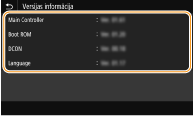
Programmaparatūras versijas pārbaudeAparātprogrammatūras versiju var pārbaudīt arī iekārtas darbības panelī. Pēc aparātprogrammatūras atjaunināšanas pabeigšanas pārbaudiet, vai atjaunināšana tika veikta pareizi. Programmaparatūras versijas pārbaude
|
Atjaunināšana, izmantojot internetu
Lai atjauninātu uz jaunāko programmaparatūras versiju, Canon serverim var piekļūt no iekārtas.
1
Ekrānā Sākums izvēlieties <Atjaunināt programmapar.>. Ekrāns Sākums
Ja tiek parādīts pieteikšanās ekrāns, ievadiet pareizo ID un PIN. Pieteikšanās iekārtā
Veikta pārbaude par jaunākās programmaparatūras pieejamību.

Ja tiek parādīts ziņojums <Šī ir visjaunākā programmaparatūras versija.>, aparātprogrammatūra nav jāatjaunina.
2
Kad tiek parādīts licences ekrāns, izvēlieties <Accept>.
3
Izvēlieties <Labi>.
Kad programmaparatūras atjaunināšana ir pabeigta, iekārta automātiski restartējas.

Neizslēdziet iekārtu, kamēr notiek restartēšana.
Atjaunināšana no datora
Kad esat lejupielādējis jaunāko aparātprogrammatūras versiju Canon tīmekļa vietnē, izmantojiet utilītprogrammatūru “User Support Tool” (Lietotāja atbalsta rīks), lai atjauninātu aparātprogrammatūru no datora. Informāciju par to, kā atjaunināt aparātprogrammatūru no datora, skatiet aparātprogrammatūras komplektācijā iekļautajā dokumentā “User Support Tool Operation Guide (Lietotāja atbalsta rīka darbības rokasgrāmata)” (Lietotāja atbalsta rīka darbības rokasgrāmata).
Programmaparatūras gaidīšanas stāvokļa aktivizēšana iekārtā
<Izvēlne>  <Pārvaldības iestatījumi> <Licence/cits> <Atjaunināt programmaparatūru> <Izmantojot personālo datoru> <Jā>
<Pārvaldības iestatījumi> <Licence/cits> <Atjaunināt programmaparatūru> <Izmantojot personālo datoru> <Jā>Programmaparatūras versijas pārbaude
1
Ekrānā Sākums izvēlieties <Izvēlne>. Ekrāns Sākums
2
Izvēlieties <Pārvaldības iestatījumi>.
Ja tiek parādīts pieteikšanās ekrāns, ievadiet pareizo ID un PIN. Pieteikšanās iekārtā
3
Izvēlieties <Licence/cits> <Atjaunināt programmaparatūru>.
<Atjaunināt programmaparatūru>.4
Izvēlieties <Versijas informācija>.
Parādās pašreizējā programmaparatūras versija.