Digitālā darba veikšana

Digitalizējot dokumentu, varat rediģēt, izmantojot datoru, kā arī samazināt izmaksas un ietaupīt laiku, izmantojot e-pastu.
|
|
|
|
Skenēšana un e-pasta ziņojumu sūtīšana
|
Skenēšana un koplietošana
|
|
|
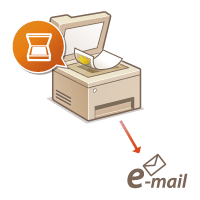
Sūtiet skenētus dokumentus pa e-pastu, pat neieslēdzot datoru. Vienkārši pārvērtiet skenēto dokumentu par e-pasta pielikumu tieši iekārtā. Ja pieskaitāt sevi tiem lietotājiem, kas izvēlas nosūtīt faksa dokumentu, nevis darboties ar datoru, šī funkcija ir domāta tieši jums.
|
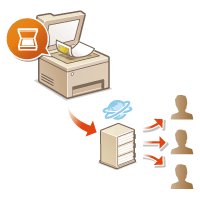
Pieņemsim, ka jūsu rīcībā ir papīra kopija visa uzņēmuma sapulces pārskatam. Skenējiet to, konvertējiet un tagad to var aplūkot ikviens. Kopija tiek saglabāta tieši koplietojamā mapē jūsu tīklā, tāpēc nav nepieciešams izdrukāt kopijas un izdalīt tās visiem. Ja runa ir par simtiem lappušu lielu dokumentu, kas nepieciešams visiem lietotājiem, šī ir pati labākā iespēja.
|
|

|
|||
|
Tikai vajadzīgo vienumu skenēšana
|
Pārmeklējami PDF faili
|
|||
|
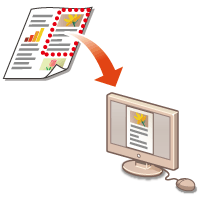
Vai jums ir nācies skenēt visu avīzes lapu, bet patiesībā jūs interesē tikai virsraksts un fotoattēls? Izmantojiet programmu ScanGear MF. Priekšskatījumā varat atlasīt vajadzīgos vienumus un pēc tam likt skenerim ignorēt pārējo. Varat arī izmantot rediģēšanas programmu, lai izgrieztu visas nevajadzīgās daļas.
|
Ja izmantojat “pārmeklējamu PDF failu”, šādos PDF dokumentos varat meklēt tekstu. Skenējot dokumenta oriģinālu, kurā ir gan teksts, gan attēli, teksta daļas, izmantojot OCR, tiek pārveidotas par teksta datiem. Papildus tam, ka saņemat iespēju meklēt teksta informāciju, programmatūrā Microsoft Office nepieciešamās daļas varat arī iekopēt Excel izklājlapā vai Word dokumentā. Likvidējiet nepieciešamību pierakstīt klientu datus, adreses un citu informāciju.
|

|
||
|
Attēlu pievienošana darbības laikā
|
|
|
|
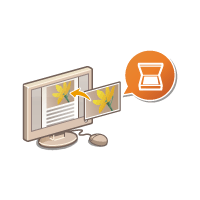
Dažas lietojumprogrammas ir piemērotas iekārtai un sniedz iespēju viegli importēt skenētos attēlus tieši tajos dokumentos, ar kuriem strādājat. Šādi varat izlaist darbības, kas nepieciešamas atsevišķas lietojumprogrammas atvēršanai tikai, lai saņemtu skenētos attēlus un pēc tam importētu tos lietojumprogrammā, kuru tiešām izmantojat.
|
||