
Ekrāna Sākums pielāgošana
Jūs varat pievienot/dzēst ekrānā Sākums parādītās īsinājumpogas atbilstoši lietojumam vai vēlamajam izvietojumam. Varat arī mainīt to rādīšanas secību.
Pogu pievienošana ekrānam Sākums
Ekrānam Sākums varat pievienot īsinājumpogas bieži lietotām funkcijām, piemēram, <Kopēšana>, <Fakss> un <Skenēšana>. Piemēram, uzdevumus varat veikt ātrāk un efektīvāk, ja vienai pogai piešķirat veselu virkni iestatījumu (piemēram, “Skenēt abas dokumenta puses, saglabāt to kā izteikti saspiestu PDF failu un nosūtīt pa e-pastu”).
|
|
|
Iestatījumi, ko vēlaties pievienot kā īsinājumpogu, vispirms ir jāreģistrē kā izlases iestatījumi. Bieži izmantotu iestatījumu reģistrēšana
|
1
Ekrānā Sākums izvēlieties <Sākumekrāna iestatījumi>. Ekrāns Sākums
Ja tiek parādīts pieteikšanās ekrāns, ievadiet pareizo ID un PIN. Pieteikšanās iekārtā
2
Izvēlieties <Atlasiet pogu, lai parādītu>.
3
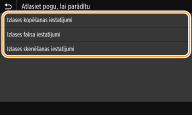
Izvēlieties funkciju ar izlases iestatījumiem, kuru vēlaties pievienot kā pogu.
4
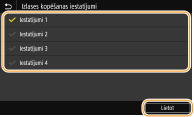
Atzīmējiet izvēles rūtiņu visiem iestatījumiem, kas jāparāda ekrānā Sākums, un izvēlieties <Lietot>.

Reģistrēto pogu noņemšana
Notīriet tās pogas nosaukumam atbilstošo izvēles rūtiņu, ko vēlaties noņemt, un pēc tam izvēlieties <Lietot>. Kad noņemsit reģistrētu pogu, tajā vietā ekrānā Sākums, kur iepriekš tika parādīta poga, būs redzama atstarpe. Ja nepieciešams, izdzēsiet atstarpi.
5
Izlasiet parādīto ziņojumu un izvēlieties <Labi>.
Ekrānam Sākums tiks pievienota izvēlētajiem iestatījumiem atbilstoša poga.
Ja ekrāns Sākums ir aizpildīts un papildu iestatījumus vairs nevar reģistrēt, izdzēsiet reģistrētās pogas un atstarpes sadaļā <Sākumekrāna iestatījumi>.
Pogu izvietojuma maiņa
Lai pogu lietošana būtu vienkāršāka, varat mainīt to izvietojumu atbilstoši vajadzībām. Piemēram, varat novietot visbiežāk izmantotās funkcijas sākumā vai sadaļā Izlases iestatījumi izvietot funkciju pogas kopā ar īsinājumpogām. Pogas vietā varat ievietot arī atstarpi, lai būtu vieglāk skatīt ekrānu Sākums.
1
Ekrānā Sākums izvēlieties <Sākumekrāna iestatījumi>. Ekrāns Sākums
Ja tiek parādīts pieteikšanās ekrāns, ievadiet pareizo ID un PIN. Pieteikšanās iekārtā
2
Izvēlieties <Iestatīt rādīšanas secību>.
3
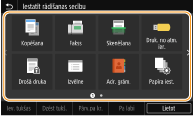
Izvēlieties pogu, ko vēlaties pārvietot.
Izvēlētā poga tiks atzīmēta. Lai noņemtu atlasi no pogas, pieskarieties tai vēlreiz.
4
Izvēlieties <Pārv.pa kr.> vai <Pa labi>.
Poga tiek pārvietota tik reižu, cik reizes pieskaraties.
Veiciet ilgo pieskārienu vienumiem <Pārv.pa kr.>/<Pa labi>, lai nepārtraukti pārvietotu pogu.
 Atstarpes ievietošana
Ja izvēlēsities <Iev. tukšas>, pa kreisi no izvēlētās pogas tiks ievietota atstarpe.
Ja izvēlēsities pogu beigās, atstarpe tiks ievietota pat tad, ja izvēlēsities <Pa labi>.
Atstarpes dzēšana
Izvēlieties dzēšamo atstarpi un izvēlieties <Dzēst tukš.>.
5
Izvēlieties <Lietot>.