
Gradācijas pielāgošana
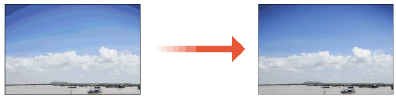
Gradācija ir saistīta ar krāsas toņu pārejas nepārtrauktību no tumšās uz gaišo toni. Jo vairāk toņu tiek drukāts krāsu gradācijās, jo dabiskākas ir izdrukas. Ja krāsu atveide pasliktinās un izdruku blīvums un spilgtums būtiski atšķiras no oriģinālajiem dokumentiem, veiciet attiecīgu automātisko pielāgošanu. Gradācijas pielāgošanai ir divas iespējas: “pilnā pielāgošana” precīzai pielāgošanai un “ātrā pielāgošana” vienkāršai pielāgošanai.
|
|
|
Ja kasetnē nav atlicis pietiekami daudz tonera, pielāgošana var nebūt efektīva. Pārbaudiet katrā tonera kasetnē atlikušā tonera daudzumu. Ja kādā no tonera kasetnēm atlicis maz tonera, ir ieteicams nomainīt tonera kasetni(es). Izejmateriālu atlikušā daudzuma pārbaude
|
Pilnā pielāgošana
Šis pielāgojums optimizē drukāto krāsu atveidi. Ja iekārta veic pilno pielāgošanu, tā iegūst informāciju, lai optimizētu krāsu atveidi. Iekārta saglabā šo informāciju līdz nākamajai pilnajai pielāgošanai. Lai veiktu pilnu pielāgošanu, vairākas reizes izdrukājiet pielāgošanas attēlu un skenējiet to. Ņemiet vērā, ka šo pielāgošanu nevarat veikt, ja tiek izpildītas dažas funkcijas, ieskaitot skenēšanu un drukāšanu.
|
|
Ja izdrukātie krāsu toņi atšķiras no drukas datu krāsu toņiemAtkarībā no drukāšanai izmantotā papīra un drukas iestatījumiem veiciet labošanu, kā aprakstīts tālāk.
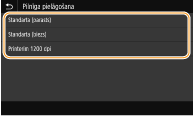
Lai drukātu uz parasta papīra, veiciet labošanu ar <Standarta (parasts)>*1.
Lai drukātu uz smaga papīra, veiciet labošanu ar <Standarta (parasts)>*1 un pēc tam ar <Standarta (biezs)>*2.
Lai drukātu uz parasta papīra ar iestatījumu “Īpaši laba kvalitāte”, veiciet labošanu ar <Standarta (parasts)>*1 un pēc tam ar <Printerim 1200 dpi>*1.
Lai drukātu uz smaga papīra ar iestatījumu “Īpaši laba kvalitāte”, veiciet labošanu ar <Standarta (parasts)>*1, pēc tam ar <Standarta (biezs)>*2 un nobeigumā ar <Printerim 1200 dpi>*2.
*1 Veiciet labošanu ar parastu papīru.
*2 Veiciet labošanu ar smagu papīru.
|
1
Ekrānā Sākums izvēlieties <Izvēlne>. Ekrāns Sākums
2
Izvēlieties <Pielāgošana/apkope>  <Pielāgot attēla kvalitāti> <Gradācijas automātiskā pielāgošana>.
<Pielāgot attēla kvalitāti> <Gradācijas automātiskā pielāgošana>.3
Izvēlieties <Pilnīga pielāgošana>.
4
Izvēlieties papīra avotu.
5
Pārbaudiet, vai iekārtā ir ievietots ekrānā norādītā formāta un tipa papīrs, un izvēlieties <Labi>.
6
Apstipriniet procedūru un izvēlieties <Sākt>.
Tiks izdrukāts pielāgošanas attēls.

Izdrukājiet un skenējiet pielāgošanas attēlu 3 reizes, ja 4. darbībā izvēlējāties <Standarta (parasts)> vai <Standarta (biezs)>, vai 2 reizes, ja izvēlējāties <Printerim 1200 dpi>.
7
Kad vairs netiek rādīts drukāšanas laikā redzamais ekrāns, atveriet padevēju vai kopēšanas vāku.
8
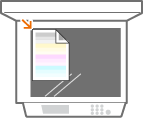
Novietojiet pielāgošanas attēlu uz kopēšanas stikla.
Novietojiet pielāgošanas attēlu ar apdrukājamo pusi uz leju un ar melno svītru pret iekārtas aizmuguri.
9
Uzmanīgi aizveriet padevēju vai kopēšanas vāku.
10
Izvēlieties <Sākt skenēšanu>.
Ievietotais pielāgošanas attēls tiek skenēts, un pēc tam tiek
izdrukāts trešais pielāgošanas attēls.
izdrukāts trešais pielāgošanas attēls.
11
Atveriet padevēju vai kopēšanas vāku, izņemiet pirmo pielāgošanas attēlu un pēc tam uz kopēšanas stikla novietojiet otro pielāgošanas attēlu.
Veiciet tās pašas darbības, ko veicāt ar pirmo pielāgošanas attēlu — novietojiet pielāgošanas attēlu ar apdrukājamo pusi uz leju un ar melno svītru pret iekārtas aizmuguri.
12
Uzmanīgi aizveriet padevēju vai kopēšanas vāku.
13
Izvēlieties <Sākt skenēšanu>.
Tiek skenēts pielāgošanas attēls, un tiek sākta pielāgošana.
Ja 4. darbībā izvēlējāties <Printerim 1200 dpi>, pielāgošana tiek izpildīta pēc attēla skenēšanas. Pārejiet uz 17. darbību.
14
Atveriet padevēju vai kopēšanas vāku, izņemiet otro pielāgošanas attēlu un pēc tam uz kopēšanas stikla novietojiet trešo pielāgošanas attēlu.
Veiciet tās pašas darbības, ko veicāt ar pirmo pielāgošanas attēlu — novietojiet pielāgošanas attēlu ar apdrukājamo pusi uz leju un ar melno svītru pret iekārtas aizmuguri.
15
Uzmanīgi aizveriet padevēju vai kopēšanas vāku.
16
Izvēlieties <Sākt skenēšanu>.
Tiek skenēts pielāgošanas attēls, un tiek sākta pielāgošana.
17
Kad tiek parādīts paziņojums par to, ka pielāgošana ir pabeigta, atveriet padevēju vai kopēšanas vāku un noņemiet pielāgošanas attēlu.
18
Uzmanīgi aizveriet padevēju vai kopēšanas vāku.
|
|
Ja tiek rādīts ziņojums <Nevarēja veikt labošanu.>Vai papīra avotā ievietojāt 5. darbībā parādīto papīru?
Vai pielāgošanas attēls tika novietots ar apdrukāto pusi uz leju un ar melno svītru pret iekārtas aizmuguri?
Vai ir iestrēdzis papīrs? Iestrēguša papīra izņemšana
Vai tonera kasetnēs atlikušais daudzums ir pietiekams labošanai? Ja tonera kasetnēs atlicis maz tonera, ir ieteicams nomainīt tonera kasetnes. Izejmateriālu atlikušā daudzuma pārbaude
|
Ātrā pielāgošana
Šis pielāgojums uztur optimizēto stāvokli, kāds tika iegūts, izmantojot iespēju <Pilnīga pielāgošana>. Ja šī pielāgojuma rezultāts nav pietiekams, izmantojiet iespēju <Pilnīga pielāgošana>. Šis pielāgojums, iespējams, tiek veikts automātiski pēc tonera kasetnes nomaiņas.
|
|
|
Ātrā pielāgošana nav pieejama skenēšanas vai drukāšanas laikā.
|
1
Ekrānā Sākums izvēlieties <Izvēlne>. Ekrāns Sākums
2
Izvēlieties <Pielāgošana/apkope> <Pielāgot attēla kvalitāti> <Gradācijas automātiskā pielāgošana>.
<Pielāgot attēla kvalitāti> <Gradācijas automātiskā pielāgošana>.3
Izvēlieties <Ātrā pielāgošana>.
4
Izvēlieties <Sākt>.
Tiek sākta pielāgošana.