
<Printeris>
Visi printera iestatījumi ir ar īsu aprakstu. Noklusējuma iestatījumi ir atzīmēti ar krustiņu ( ).
).
).|
|
Zvaigznītes (*)Ar rakstzīmēm “*1” apzīmētie iestatījumi var netikt parādīti atkarībā no izmantotā modeļa, iespējām vai citiem iestatījumu vienumiem.
Iestatījumus, kas apzīmēti ar rakstzīmēm “*2”, nevar importēt vai eksportēt.
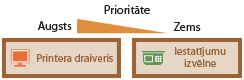
Iestatījumu prioritāteJa drukas iestatījums ir norādīts gan izmantojot printera draiveri, gan iekārtas darbības paneli, printera draivera specifikācijai ir augstāka prioritāte nekā darbības paneļa specifikācijai. Darbības panelī norādītā specifikācija ir efektīva dažos īpašos gadījumos, piemēram, veicot PS/PCL drukāšanu un drukāšanu no UNIX vai citas operētājsistēmas, kas neatbalsta printera draiverus.
|
<Printera iestatījumi>
Konfigurējiet drukāšanas un printera darbību iestatījumus.
<Drukājot kā prioritāti noteikt draivera iestatījumus>
Izvēlieties, vai veikt drukāšanu atbilstoši printera draivera iestatījumiem attiecībā uz papīra formātu un veidu, vai izmantot iestatījumus, kas norādīti daudzfunkciju papīrturim sākuma ekrāna sadaļā <Papīra iest.>. Ja izvēlēsities opciju <Ieslēgt>, varēsit drukāt no papīra avota, kas norādīts printera draiverī, neatkarīgi no iekārtā norādītajiem papīra iestatījumiem.
|
<Universālā tekne>
<Draivera iestat. prioritāri>
<Izsl.>
<Iesl.>
|
<Izvēlne>  <Funkciju iestatījumi> <Printeris> <Printera iestatījumi> <Drukājot kā prioritāti noteikt draivera iestatījumus> <Universālā tekne> Izvēlieties <Iesl.> sadaļā <Draivera iestat. prioritāri> <Lietot>
<Funkciju iestatījumi> <Printeris> <Printera iestatījumi> <Drukājot kā prioritāti noteikt draivera iestatījumus> <Universālā tekne> Izvēlieties <Iesl.> sadaļā <Draivera iestat. prioritāri> <Lietot>

|
|
Ja, izvēloties vērtību <Iesl.>, printera draivera iestatījumi neatbilst ievietotā papīra formātam un tipam, papīrs var iestrēgt vai var rasties drukāšanas kļūda.
|
<Kopijas>
Iestatiet drukājamo eksemplāru skaitu.
|
No 1
līdz 999 |
<Izvēlne> <Funkciju iestatījumi> <Printeris> <Printera iestatījumi> <Kopijas> Iestatiet drukājamo eksemplāru skaitu <Lietot>
<Funkciju iestatījumi> <Printeris> <Printera iestatījumi> <Kopijas> Iestatiet drukājamo eksemplāru skaitu <Lietot> <Divpusējā druka>
Izvēlieties, vai jādrukā divpusējas izdrukas.
|
<Izslēgt>
<Ieslēgt> |
<Izvēlne> <Funkciju iestatījumi> <Printeris> <Printera iestatījumi> <Divpusējā druka> Izvēlieties <Izslēgt> vai <Ieslēgt>
<Funkciju iestatījumi> <Printeris> <Printera iestatījumi> <Divpusējā druka> Izvēlieties <Izslēgt> vai <Ieslēgt> <Noklusējuma papīrs>
Izmantojiet šo vienumu, lai norādītu papīra formātu un tipu. Pieejamais papīrs
<Izvēlne> <Funkciju iestatījumi> <Printeris> <Printera iestatījumi> <Noklusējuma papīrs> Izvēlieties papīra formātu Izvēlieties papīra veidu
<Funkciju iestatījumi> <Printeris> <Printera iestatījumi> <Noklusējuma papīrs> Izvēlieties papīra formātu Izvēlieties papīra veidu <Papīra formāta ignorēšana>
Izvēlieties, vai jāpārslēdzas no drukāšanas uz A4 formāta papīra uz drukāšanu uz LTR papīra formāta papīra un pretēji, ja ir ievietots tikai viena formāta papīrs. Ja izvēlēsities opciju <Ieslēgt> un norādīsit A4 formāta papīra drukāšanu no datora, bet iekārtā nebūs ievietots A4 formāta papīrs, jūsu dokuments tiks izdrukāts uz Letter formāta papīra.
|
<Izslēgt>
<Ieslēgt> |
<Izvēlne> <Funkciju iestatījumi> <Printeris> <Printera iestatījumi> <Papīra formāta ignorēšana> Izvēlieties <Izslēgt> vai <Ieslēgt>
<Funkciju iestatījumi> <Printeris> <Printera iestatījumi> <Papīra formāta ignorēšana> Izvēlieties <Izslēgt> vai <Ieslēgt> |
|
|
Lietojumprogrammā vai printera draiverī varat norādīt drukāšanas iestatījumus, piemēram, eksemplāru skaitu vienpusējai/divpusējai drukāšanai. Tomēr iestatījumu <Papīra formāta ignorēšana> var norādīt tikai iekārtā.
|
<Drukas kvalitāte>
Ar drukas kvalitāti saistītus iestatījumus var mainīt.
<Blīvums> *1
Pielāgojiet tonera blīvumu.
|
Dzeltena/fuksīna/ciāna/melna
17 līmeņi
<Prec. pielāgoš.>
<Dzeltens>/<Madženta>/<Ciāns>/<Melns>
<Augsts>/<Vidējs>/<Zems>
17 līmeņi
|
<Izvēlne> <Funkciju iestatījumi> <Printeris> <Printera iestatījumi> <Drukas kvalitāte> <Blīvums> Pielāgojiet katras krāsas blīvumu <Lietot>
<Funkciju iestatījumi> <Printeris> <Printera iestatījumi> <Drukas kvalitāte> <Blīvums> Pielāgojiet katras krāsas blīvumu <Lietot> |
|
|
Varat izmantot opciju <Prec. pielāgoš.>, lai pielāgotu katras krāsas tonera blīvumu, norādot kādu no trim blīvuma līmeņiem: augsts, vidējs vai zems blīvums.
|

Ja opcija <Taupīt toneri> ir iestatīta pozīcijā <Ieslēgt>, šo vienumu nevar iestatīt.
<Taupīt toneri>
Varat ietaupīt tonera patēriņu. Iestatiet opciju pozīcijā <Ieslēgt>, ja vēlaties pārbaudīt izkārtojumu vai citus ar izskatu saistītus raksturlielumus pirms apjomīga darba drukāšanas.
|
<Izslēgt>
<Ieslēgt> |
<Izvēlne> <Funkciju iestatījumi> <Printeris> <Printera iestatījumi> <Drukas kvalitāte> <Taupīt toneri> Izvēlieties <Izslēgt> vai <Ieslēgt>
<Funkciju iestatījumi> <Printeris> <Printera iestatījumi> <Drukas kvalitāte> <Taupīt toneri> Izvēlieties <Izslēgt> vai <Ieslēgt> <Gradācija>
Norādiet apstrādes metodi, kas tiks izmantota gradācijas atveidei. Lai iegūtu kvalitāti, kas ir augstāka par <Augsts 1>, iestatiet <Augsts 2>.
|
<Augsts 1>
<Augsts 2>
|
<Izvēlne> <Funkciju iestatījumi> <Printeris> <Printera iestatījumi> <Drukas kvalitāte> <Gradācija> Izvēlieties <Augsts 1> vai <Augsts 2>
<Funkciju iestatījumi> <Printeris> <Printera iestatījumi> <Drukas kvalitāte> <Gradācija> Izvēlieties <Augsts 1> vai <Augsts 2>
Šis iestatījums ir pieejams tikai tad, ja opcija <Izšķirtspēja> ir iestatīta pozīcijā <600 dpi>.
<Izšķirtspēja>
Izvēlieties drukāšanas datu apstrādei izmantojamo izšķirtspēju.
|
<1200 dpi>
<600 dpi>
|
<Izvēlne> <Funkciju iestatījumi> <Printeris> <Printera iestatījumi> <Drukas kvalitāte> <Izšķirtspēja> Izvēlieties <1200 dpi> vai <600 dpi>
<Funkciju iestatījumi> <Printeris> <Printera iestatījumi> <Drukas kvalitāte> <Izšķirtspēja> Izvēlieties <1200 dpi> vai <600 dpi> <Īpašais gludināšanas režīms>
Norādiet režīmu datu drukāšanai ar vienmērīgu apdari. Ja režīma <Režīms 1> (noklusējums) nodrošinātā izdrukas kvalitāte nav pieņemama, izmēģiniet citu režīmu.
|
<Režīms 1>
<Režīms 2>
<Režīms 3>
<Režīms 4>
<Režīms 5>
<Režīms 6>
|
<Izvēlne> <Funkciju iestatījumi> <Printeris> <Printera iestatījumi> <Drukas kvalitāte> <Īpašais gludināšanas režīms> Izvēlieties režīmu
<Funkciju iestatījumi> <Printeris> <Printera iestatījumi> <Drukas kvalitāte> <Īpašais gludināšanas režīms> Izvēlieties režīmu 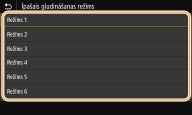
<Režīms 1>
Izdrukā tumša teksta vai ilustrācijas kontūru ar vienmērīgu apdari. Šis ir optimāls režīms dažāda veida drukāšanai.
Izdrukā tumša teksta vai ilustrācijas kontūru ar vienmērīgu apdari. Šis ir optimāls režīms dažāda veida drukāšanai.
<Režīms 2>
Izdrukā ilustrāciju kontūras un iekšējos pustoņus ar vienmērīgu apdari.
Izdrukā ilustrāciju kontūras un iekšējos pustoņus ar vienmērīgu apdari.
<Režīms 3>
Izdrukā tumšu tekstu vai līnijas zonā ar krāsu fonu, nodrošinot vienmērīgu apdari.
Izdrukā tumšu tekstu vai līnijas zonā ar krāsu fonu, nodrošinot vienmērīgu apdari.
<Režīms 4>
Izdrukā attēlu, piemēram, fotoattēlu, vai ilustrācijas vai teksta kontūru ar vienmērīgu apdari.
Izdrukā attēlu, piemēram, fotoattēlu, vai ilustrācijas vai teksta kontūru ar vienmērīgu apdari.
<Režīms 5>
Vienmērīgi izdrukā attēlu un pustoņus.
Vienmērīgi izdrukā attēlu un pustoņus.
<Režīms 6>
Izdrukā visu attēlu ar vienmērīgu apdari.
Izdrukā visu attēlu ar vienmērīgu apdari.
Ja sadaļā <Pustoņi> opcija <Stohastiskais rastrs> ir iestatīta pozīcijā <Ieslēgt>, drukāšana visos režīmos, kas nav <Režīms 5>, radīs vienus un tos pašus rezultātus.
Šis iestatījums ir pieejams tikai tad, ja opcija <Izšķirtspēja> ir iestatīta pozīcijā <600 dpi>.
<Tonera apjoma labošana>
Ja tekstam vai līnijām nepieciešamais tonera apjoms pārsniedz iekārtas robežvērtību, labojiet to, lai tonera apjoms nepārsniegtu robežvērtību.
|
<Standarta>
<Gradācijas prioritāte>
<Teksta prioritāte>
|
<Izvēlne> <Funkciju iestatījumi> <Printeris> <Printera iestatījumi> <Drukas kvalitāte> <Tonera apjoma labošana> Izvēlieties vienumu
<Funkciju iestatījumi> <Printeris> <Printera iestatījumi> <Drukas kvalitāte> <Tonera apjoma labošana> Izvēlieties vienumu 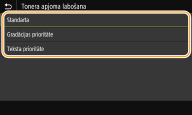
<Standarta>
Pielāgo tonera padeves apjomu tā, lai tekstam un līnijām tiktu nodrošināta pareiza izšķirtspēja un citiem drukāšanas datu tipiem tiktu nodrošināts pareizs krāsu tonis.
Pielāgo tonera padeves apjomu tā, lai tekstam un līnijām tiktu nodrošināta pareiza izšķirtspēja un citiem drukāšanas datu tipiem tiktu nodrošināts pareizs krāsu tonis.
<Gradācijas prioritāte>
Pielāgo tonera padeves apjomu tā, lai visiem drukāšanas datu tipiem tiktu nodrošināts pareizs krāsu tonis.
Pielāgo tonera padeves apjomu tā, lai visiem drukāšanas datu tipiem tiktu nodrošināts pareizs krāsu tonis.
<Teksta prioritāte>
Pielāgo tonera padeves apjomu tā, lai visiem drukāšanas datu tipiem tiktu nodrošināta pareiza izšķirtspēja.
Pielāgo tonera padeves apjomu tā, lai visiem drukāšanas datu tipiem tiktu nodrošināta pareiza izšķirtspēja.
<Līniju vadība>
Norādiet apstrādes metodi, kas tiks izmantota līniju atveidei.
|
<Izšķirtspējas prioritāte>
<Gradācijas prioritāte>
|
<Izvēlne> <Funkciju iestatījumi> <Printeris> <Printera iestatījumi> <Drukas kvalitāte> <Līniju vadība> Izvēlieties <Izšķirtspējas prioritāte> vai <Gradācijas prioritāte>
<Funkciju iestatījumi> <Printeris> <Printera iestatījumi> <Drukas kvalitāte> <Līniju vadība> Izvēlieties <Izšķirtspējas prioritāte> vai <Gradācijas prioritāte> 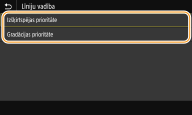
<Izšķirtspējas prioritāte>
Zīmē līnijas izšķirtspējā, kas atbilst teksta izšķirtspējai.
Zīmē līnijas izšķirtspējā, kas atbilst teksta izšķirtspējai.
<Gradācijas prioritāte>
Zīmē līnijas, saglabājot krāsu un gradāciju.
Zīmē līnijas, saglabājot krāsu un gradāciju.
<Platuma pielāgošana>
Konfigurējiet iestatījumu teksta vai smalku līniju drukāšanai treknrakstā.
|
<Izslēgt>
<Ieslēgt>
<Teksts>
<Līnija>
<Teksts un līnija>
|
<Izvēlne> <Funkciju iestatījumi> <Printeris> <Printera iestatījumi> <Drukas kvalitāte> <Platuma pielāgošana> <Ieslēgt> Izvēlieties mērķi
<Funkciju iestatījumi> <Printeris> <Printera iestatījumi> <Drukas kvalitāte> <Platuma pielāgošana> <Ieslēgt> Izvēlieties mērķi
Ja iestatīsit opciju pozīcijā <Ieslēgt>, drukāšanas ātrums var būt mazāks vai var tikt ietekmēta attēlu kvalitāte.
Pat tad, ja iestatīsit opciju pozīcijā <Ieslēgt>, atkarībā no drukāšanas lietojumprogrammas drukāšana treknrakstā var nebūt iespējama.
<Izvērstā gludin.>
Konfigurējiet izlīdzināšanas iestatījumu, lai drukātu grafiku (piemēram, ar lietojumprogrammām veidotu ilustrāciju) vai teksta kontūru ar vienmērīgu apdari.
<Izvērstā gludin.>
Izvēlieties, vai veikt izlīdzināšanu. Režīmā <2. līmenis> tiek izdrukāta kontūra ar vienmērīgāku apdari nekā režīmā <1. līmenis>. Vispirms izmēģiniet iestatījumu <1. līmenis>.
|
<Izslēgt>
<1. līmenis>
<2. līmenis>
|
<Izvēlne> <Funkciju iestatījumi> <Printeris> <Printera iestatījumi> <Drukas kvalitāte> <Izvērstā gludin.> <Izvērstā gludin.> Izvēlieties vienumu
<Funkciju iestatījumi> <Printeris> <Printera iestatījumi> <Drukas kvalitāte> <Izvērstā gludin.> <Izvērstā gludin.> Izvēlieties vienumu
<Lietot grafikai>
*1
Norādiet, vai veikt grafikas izlīdzināšanu, ja opcija <Izvērstā gludin.> ir iestatīta pozīcijā <1. līmenis> vai <2. līmenis>.
|
<Izslēgt>
<Ieslēgt>
|
<Izvēlne> <Funkciju iestatījumi> <Printeris> <Printera iestatījumi> <Drukas kvalitāte> <Izvērstā gludin.> <Lietot grafikai> Izvēlieties <Izslēgt> vai <Ieslēgt>
<Funkciju iestatījumi> <Printeris> <Printera iestatījumi> <Drukas kvalitāte> <Izvērstā gludin.> <Lietot grafikai> Izvēlieties <Izslēgt> vai <Ieslēgt>
<Lietot tekstam>
*1
Norādiet, vai veikt teksta izlīdzināšanu, ja opcija <Izvērstā gludin.> ir iestatīta pozīcijā <1. līmenis> vai <2. līmenis>.
|
<Izslēgt>
<Ieslēgt>
|
<Izvēlne> <Funkciju iestatījumi> <Printeris> <Printera iestatījumi> <Drukas kvalitāte> <Izvērstā gludin.> <Lietot tekstam> Izvēlieties <Izslēgt> vai <Ieslēgt>
<Funkciju iestatījumi> <Printeris> <Printera iestatījumi> <Drukas kvalitāte> <Izvērstā gludin.> <Lietot tekstam> Izvēlieties <Izslēgt> vai <Ieslēgt>
Iestatījumi <Lietot grafikai> un <Lietot tekstam> ir efektīvi tikai tad, ja printera draiverī opcija [Advanced Smoothing] ir iestatīta pozīcijā [Printer Default].
<Gradācijas izlīdzin.>
Konfigurējiet izlīdzināšanas iestatījumu, lai drukātu grafiku (piemēram, ar lietojumprogrammām veidotu ilustrāciju) gradāciju (krāsu blīvumu) vai bitkaršu attēlus ar vienmērīgu apdari.
<Gradācijas izlīdzin.>
Izvēlieties, vai veikt izlīdzināšanu. Režīmā <2. līmenis> tiek izdrukāta kontūra ar vienmērīgāku apdari nekā režīmā <1. līmenis>. Vispirms izmēģiniet iestatījumu <1. līmenis>.
|
<Izslēgt>
<1. līmenis>
<2. līmenis>
|
<Izvēlne> <Funkciju iestatījumi> <Printeris> <Printera iestatījumi> <Drukas kvalitāte> <Gradācijas izlīdzin.> <Gradācijas izlīdzin.> Izvēlieties vienumu
<Funkciju iestatījumi> <Printeris> <Printera iestatījumi> <Drukas kvalitāte> <Gradācijas izlīdzin.> <Gradācijas izlīdzin.> Izvēlieties vienumu
<Lietot grafikai>
*1
Norādiet, vai veikt grafikas izlīdzināšanu, ja opcija <Gradācijas izlīdzin.> ir iestatīta pozīcijā <1. līmenis> vai <2. līmenis>.
|
<Izslēgt>
<Ieslēgt>
|
<Izvēlne> <Funkciju iestatījumi> <Printeris> <Printera iestatījumi> <Drukas kvalitāte> <Gradācijas izlīdzin.> <Lietot grafikai> Izvēlieties <Izslēgt> vai <Ieslēgt>
<Funkciju iestatījumi> <Printeris> <Printera iestatījumi> <Drukas kvalitāte> <Gradācijas izlīdzin.> <Lietot grafikai> Izvēlieties <Izslēgt> vai <Ieslēgt>
<Lietot attēliem>
*1
Norādiet, vai veikt attēlu izlīdzināšanu, ja opcija <Gradācijas izlīdzin.> ir iestatīta pozīcijā <1. līmenis> vai <2. līmenis>.
|
<Izslēgt>
<Ieslēgt>
|
<Izvēlne> <Funkciju iestatījumi> <Printeris> <Printera iestatījumi> <Drukas kvalitāte> <Gradācijas izlīdzin.> <Lietot attēliem> Izvēlieties <Izslēgt> vai <Ieslēgt>
<Funkciju iestatījumi> <Printeris> <Printera iestatījumi> <Drukas kvalitāte> <Gradācijas izlīdzin.> <Lietot attēliem> Izvēlieties <Izslēgt> vai <Ieslēgt>
Printera draivera iestatījums [Gradation Smoothing] attiecas tikai uz grafiskajiem datiem. Šeit konfigurētais iestatījums attiecas uz attēlu datu izlīdzināšanu.
<Izkārtojums>
Norādiet lappuses izkārtojuma iestatījumus, piemēram, iesējuma pozīciju un piemaļu vērtības.
<Iesējuma vieta>
Ja izdrukas iesienat ar iesiešanas rīku, piemēram, skavotāju, izmantojiet šo vienumu, lai norādītu, vai iesiet gar lapas garo vai īso malu. Norādiet šī vienuma iestatījumu kopā ar iestatījumu <Apmale>, kas norāda iesējuma pozīcijai lietojamo iesējuma piemali.
|
<Garā mala>
<Īsā mala>
|
<Izvēlne> <Funkciju iestatījumi> <Printeris> <Printera iestatījumi> <Izkārtojums> <Iesējuma vieta> Izvēlieties <Garā mala> vai <Īsā mala>
<Funkciju iestatījumi> <Printeris> <Printera iestatījumi> <Izkārtojums> <Iesējuma vieta> Izvēlieties <Garā mala> vai <Īsā mala> 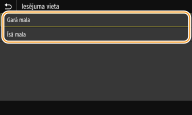
<Garā mala>
Norādiet šo iestatījumu, lai iesietu gar papīra garo malu.
Norādiet šo iestatījumu, lai iesietu gar papīra garo malu.

<Īsā mala>
Norādiet šo iestatījumu, lai iesietu gar papīra īso malu.
Norādiet šo iestatījumu, lai iesietu gar papīra īso malu.

<Apmale>
Mainiet drukāšanas pozīciju, lai iesējuma piemali pielāgotu iesējuma malai, ko norāda <Iesējuma vieta>. Vērtība “00,0” neietekmē iesējuma piemali.
|
No -50,0 līdz 00,0
līdz +50,0 (mm) |
<Izvēlne> <Funkciju iestatījumi> <Printeris> <Printera iestatījumi> <Izkārtojums> <Apmale> Norādiet iesējuma piemali <Lietot>
<Funkciju iestatījumi> <Printeris> <Printera iestatījumi> <Izkārtojums> <Apmale> Norādiet iesējuma piemali <Lietot> 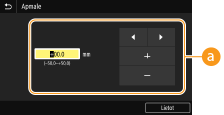
 Iestatījuma vērtības ievadīšana
Norādiet drukāšanas pozīcijas maiņas virzienu un platumu. Iestatījuma vērtība “+” vai “-” nosaka iesējuma malu, gar kuru tiks pielāgota iesējuma piemale. Piemales platumu var pielāgot ar soli 0,5 mm. Pamatdarbības
|
Iestatījuma vērtība
|
Garā mala
|
Īsā mala
|
|
Vērtība ar “+” zīmi
|
Papīra kreisā mala

|
Papīra augšējā mala

|
|
Vērtība ar “-” zīmi
|
Papīra labā mala

|
Papīra apakšmala

|
<Nobīde īsajai malai/Nobīde garajai malai>
Neatkarīgi no papīra avota varat mainīt drukāšanas pozīciju vienībās pa “0,5 mm” visiem drukāšanas uzdevumiem.
|
No -50,0 līdz 00,0
līdz +50,0 (mm) |
<Izvēlne> <Funkciju iestatījumi> <Printeris> <Printera iestatījumi> <Izkārtojums> Izvēlieties pielāgošanas virziena un drukāšanas puses kombināciju Norādiet nobīdes vērtību <Lietot>
<Funkciju iestatījumi> <Printeris> <Printera iestatījumi> <Izkārtojums> Izvēlieties pielāgošanas virziena un drukāšanas puses kombināciju Norādiet nobīdes vērtību <Lietot> 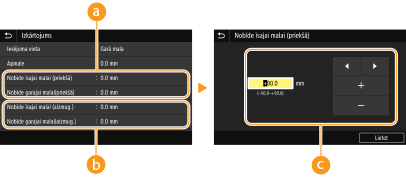
<Nobīde īsajai malai (priekšā)>/<Nobīde garajai malai(priekšā)>
Maina drukāšanas pozīciju lapas augšupvērstajā pusē.
 <Nobīde īsajai malai (aizmug.)>/<Nobīde garajai malai(aizmug.)>
Maina drukāšanas pozīciju lapas lejupvērstajā pusē.
 Iestatījuma vērtības ievadīšana
Iestatījumam <Nobīde īsajai malai (priekšā)>/<Nobīde īsajai malai (aizmug.)> norādiet vērtību ar “+” zīmi, lai mainītu drukāšanas pozīciju virzienā no kreisās uz labo pusi. Iestatījumam <Nobīde garajai malai(priekšā)>/<Nobīde garajai malai(aizmug.)> norādiet vērtību ar “+” zīmi, lai mainītu drukāšanas pozīciju virzienā no augšas uz leju. Lai mainītu pozīciju pretējā virzienā, norādiet vērtību ar “-” zīmi. Pamatdarbības
|
<Nobīde īsajai malai (priekšā)>
<Nobīde īsajai malai (aizmug.)> 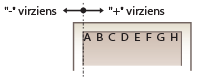
|
<Nobīde garajai malai(priekšā)>
<Nobīde garajai malai(aizmug.)> 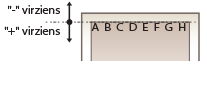
|
<Automātiski ignorēt kļūdu>
Ja drukāšanas laikā rodas konkrēta kļūda, drukāšana tiek apturēta. Tomēr, ja iestatīsit šo vienumu pozīcijā <Ieslēgt>, konkrētā kļūda tiks izlaista un drukāšana tiks turpināta. Parasti šim vienumam jābūt iestatītam pozīcijā <Izslēgt>.
|
<Izslēgt>
<Ieslēgt> |
<Izvēlne> <Funkciju iestatījumi> <Printeris> <Printera iestatījumi> <Automātiski ignorēt kļūdu> Izvēlieties <Izslēgt> vai <Ieslēgt>
<Funkciju iestatījumi> <Printeris> <Printera iestatījumi> <Automātiski ignorēt kļūdu> Izvēlieties <Izslēgt> vai <Ieslēgt> <Taimauts>
Iestatiet laika periodu, pēc kura pašreizējo drukas darbu automātiski atsaka, ja tiek pārtraukta drukājamo datu saņemšana.
|
No 5 līdz 15
līdz 300 (sek.) |
<Izvēlne> <Funkciju iestatījumi> <Printeris> <Printera iestatījumi> <Taimauts> Iestatiet laika periodu <Lietot>
<Funkciju iestatījumi> <Printeris> <Printera iestatījumi> <Taimauts> Iestatiet laika periodu <Lietot> <Režīms>
Norādiet režīmu, kādā iekārtai jādarbojas, ja dokumenta formāts ir nezināms.
|
<Automātiski>
<PS>*1
<PCL>
<PDF>
<XPS>
<Attēlošana>
|
<Izvēlne> <Funkciju iestatījumi> <Printeris> <Printera iestatījumi> <Režīms> Izvēlieties privāto režīmu
<Funkciju iestatījumi> <Printeris> <Printera iestatījumi> <Režīms> Izvēlieties privāto režīmu <Krāsu režīms>
Izvēlieties, vai drukāt datus krāsu vai melnbaltajā režīmā.
|
<Automātisks (krāsains/melnbalts)>
<Melnbalts>
|
<Izvēlne> <Funkciju iestatījumi> <Printeris> <Printera iestatījumi> <Krāsu režīms> Izvēlieties <Automātisks (krāsains/melnbalts)> vai <Melnbalts>
<Funkciju iestatījumi> <Printeris> <Printera iestatījumi> <Krāsu režīms> Izvēlieties <Automātisks (krāsains/melnbalts)> vai <Melnbalts> <Saspiestu attēlu izvade>
Norādiet veicamās darbības, ja nepietiekama atmiņas apjoma dēļ drukāšanas laikā attēla kvalitāte ir pasliktinājusies.
|
<Izvade>
<Rādīt kļūdu>
|
<Izvēlne> <Funkciju iestatījumi> <Printeris> <Printera iestatījumi> <Saspiestu attēlu izvade> Izvēlieties <Izvade> vai <Rādīt kļūdu>
<Funkciju iestatījumi> <Printeris> <Printera iestatījumi> <Saspiestu attēlu izvade> Izvēlieties <Izvade> vai <Rādīt kļūdu> 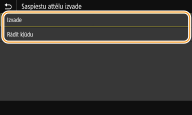
<Izvade>
Drukāšana tiek turpināta neatkarīgi no tā, cik lielā mērā attēlu kvalitāte ir pasliktinājusies.
Drukāšana tiek turpināta neatkarīgi no tā, cik lielā mērā attēlu kvalitāte ir pasliktinājusies.
<Rādīt kļūdu>
Ja attēlu kvalitāte ir ievērojami pasliktinājusies, tiek parādīts kļūdas ziņojums un drukāšana tiek pārtraukta.
Ja attēlu kvalitāte ir ievērojami pasliktinājusies, tiek parādīts kļūdas ziņojums un drukāšana tiek pārtraukta.
<UFR II>
Var mainīt iestatījumus, kas darbojas, drukājot no UFR II printera draivera.
<Pustoņi>
Varat izvēlēties drukāšanas metodi, lai optimālas attēla kvalitātes iegūšanai atveidotu pustoņus (vidējais diapazons starp attēla gaišākajiem un tumšākajiem laukumiem).
<Stohastiskais rastrs>
Šis režīms ir piemērots, lai drukātu datus, kuros ietilpst teksts un šauras un izliektas CAD datu līnijas utt.
Izmantojot šo režīmu, tekstūras un fiksētā tonera stabilitāte var būt samazināta.
|
<Izslēgt>
<Ieslēgt>
|
<Izvēlne> <Funkciju iestatījumi> <Printeris> <Printera iestatījumi> <UFR II> <Pustoņi> <Stohastiskais rastrs> Izvēlieties <Izslēgt> vai <Ieslēgt>
<Funkciju iestatījumi> <Printeris> <Printera iestatījumi> <UFR II> <Pustoņi> <Stohastiskais rastrs> Izvēlieties <Izslēgt> vai <Ieslēgt>
Šis iestatījums ir pieejams tikai tad, ja opcija <Izšķirtspēja> ir iestatīta pozīcijā <600 dpi>.
<Izšķirtspēja/gradācija>
*1
Izvēlieties pustoņu atveidošanas metodi, ja opcija <Stohastiskais rastrs> ir iestatīta pozīcijā <Izslēgt>. Šo iespēju var norādīt katram vienā dokumentā iekļautam attēla tipam.
|
<Teksts>
<Izšķirtspēja>
<Gradācija>
<Grafika>
<Izšķirtspēja>
<Gradācija>
<Attēls>
<Izšķirtspēja>
<Gradācija>
|
<Izvēlne> <Funkciju iestatījumi> <Printeris> <Printera iestatījumi> <UFR II> <Pustoņi> <Izšķirtspēja/gradācija> Izvēlieties attēla tipu Izvēlieties <Izšķirtspēja> vai <Gradācija>
<Funkciju iestatījumi> <Printeris> <Printera iestatījumi> <UFR II> <Pustoņi> <Izšķirtspēja/gradācija> Izvēlieties attēla tipu Izvēlieties <Izšķirtspēja> vai <Gradācija> 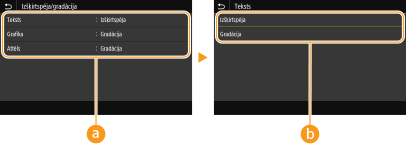
Attēla tips
Izvēlieties objektu, kura iestatījums jāmaina. Objekts <Teksts> atbilst burtiem un rakstzīmēm, objekts <Grafika> atbilst līnijām un ilustrācijām un objekts <Attēls> atbilst fotoattēliem un attēliem.
Iestatījuma vērtība
<Izšķirtspēja>
Nodrošina skaidru druku ar izteiktām teksta malām. Piemērots rakstzīmju un smalku līniju drukāšanai.
<Gradācija>
Nodrošina druku ar gludām pārejām jeb gludām malām. Piemērots, lai drukātu attēlus vai grafikus ar gradācijas zonām.
<Saskaņošanas metode>
Norādiet apstrādes metodi, kas tiks izmantota krāsas labošanai.
|
<Vispārīgi>
<Perceptuāla>
<Kolorimetriska>
<Spilgts fotoattēls>
|
<Izvēlne> <Funkciju iestatījumi> <Printeris> <Printera iestatījumi> <UFR II> <Saskaņošanas metode> Izvēlieties vienumu
<Funkciju iestatījumi> <Printeris> <Printera iestatījumi> <UFR II> <Saskaņošanas metode> Izvēlieties vienumu 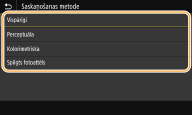
<Vispārīgi>
Apstrāde tiek veikta tā, lai krāsu tonis būtu piemērots parastu dokumentu (piemēram, fotoattēlu vai dokumentu) drukāšanai.
Apstrāde tiek veikta tā, lai krāsu tonis būtu piemērots parastu dokumentu (piemēram, fotoattēlu vai dokumentu) drukāšanai.
<Perceptuāla>
Apstrāde tiek veikta tā, lai krāsu tonis būtu piemērots bitkaršu attēlu drukāšanai. Ja atlasīsit šo vienumu, attēls tiks izdrukāts krāsās, kas visvairāk atbilst monitorā parādītajām krāsām.
Apstrāde tiek veikta tā, lai krāsu tonis būtu piemērots bitkaršu attēlu drukāšanai. Ja atlasīsit šo vienumu, attēls tiks izdrukāts krāsās, kas visvairāk atbilst monitorā parādītajām krāsām.
<Kolorimetriska>
Līdz minimumam samazina krāsu izmaiņas, pārvēršot RGB datus par CMYK datiem.
Līdz minimumam samazina krāsu izmaiņas, pārvēršot RGB datus par CMYK datiem.
<Spilgts fotoattēls>
Apstrāde tiek veikta tā, lai krāsu tonis būtu dziļāks un spilgtāks nekā tad, ja tiek izmantots iestatījums <Vispārīgi>.
Apstrāde tiek veikta tā, lai krāsu tonis būtu dziļāks un spilgtāks nekā tad, ja tiek izmantots iestatījums <Vispārīgi>.
<Pelēko toņu kompensācija>
Konfigurē iestatījumu tā, lai melnas vai pelēkas krāsas dati, kuru krāsu informācija ir “R = G = B”, tiktu drukāti, izmantojot tikai K (melnu) toneri. Ja izvēlēsities opciju <Izslēgt>, dati tiks drukāti, izmantojot četru krāsu toneri: CMYK. Šo iespēju var norādīt katram vienā dokumentā iekļautam attēla tipam.
|
<Teksts>
<Izslēgt>
<Ieslēgt>
<Grafika>
<Izslēgt>
<Ieslēgt>
<Attēls>
<Izslēgt>
<Ieslēgt>
|
<Izvēlne> <Funkciju iestatījumi> <Printeris> <Printera iestatījumi> <UFR II> <Pelēko toņu kompensācija> Izvēlieties attēla tipu Izvēlieties <Izslēgt> vai <Ieslēgt>
<Funkciju iestatījumi> <Printeris> <Printera iestatījumi> <UFR II> <Pelēko toņu kompensācija> Izvēlieties attēla tipu Izvēlieties <Izslēgt> vai <Ieslēgt> <Papīra taupīšana>
Norādiet, vai atspējot drukāšanas datu tukšas lapas izvadi.
|
<Izslēgt>
<Ieslēgt>
|
<Izvēlne> <Funkciju iestatījumi> <Printeris> <Printera iestatījumi> <UFR II> <Papīra taupīšana> Izvēlieties <Izslēgt> vai <Ieslēgt>
<Funkciju iestatījumi> <Printeris> <Printera iestatījumi> <UFR II> <Papīra taupīšana> Izvēlieties <Izslēgt> vai <Ieslēgt> <PCL>
Norādiet tādus PCL drukāšanas iestatījumus kā lappuses izkārtojums un drukas kvalitāte.
<Papīra taupīšana>
Norādiet, vai taupīt papīru, nedrukājot dokumentos esošās tukšās lapas. Ja izvēlēsities opciju <Ieslēgt>, iekārta neizvadīs tukšas lapas. Lai drukājot izvadītu visus dokumentu datus, tostarp dokumentos ievietotās tukšās lapas, izvēlieties <Izslēgt>.
|
<Izslēgt>
<Ieslēgt> |
<Izvēlne> <Funkciju iestatījumi> <Printeris> <Printera iestatījumi> <PCL> <Papīra taupīšana> Izvēlieties <Izsl.> vai <Iesl.>
<Funkciju iestatījumi> <Printeris> <Printera iestatījumi> <PCL> <Papīra taupīšana> Izvēlieties <Izsl.> vai <Iesl.> <Orientācija>
Lapas orientācijai izvēlieties iestatījumu <Portrets> (vertikāla orientācija) vai <Ainava> (horizontāla orientācija).
|
<Portrets>
<Ainava>
|
<Izvēlne> <Funkciju iestatījumi> <Printeris> <Printera iestatījumi> <PCL> <Orientācija> Izvēlieties <Portrets> vai <Ainava>
<Funkciju iestatījumi> <Printeris> <Printera iestatījumi> <PCL> <Orientācija> Izvēlieties <Portrets> vai <Ainava> <Fonta numurs>
Norādiet, kādu fontu izmantot, izvēloties atbilstošu fonta ID numuru. No darbības paneļa varat izdrukāt PCL fontu sarakstu ar fontu paraugiem.
|
No 0
līdz 104 |
<Izvēlne> <Funkciju iestatījumi> <Printeris> <Printera iestatījumi> <PCL> <Fonta numurs> Izvēlieties fonta numuru <Lietot>
<Funkciju iestatījumi> <Printeris> <Printera iestatījumi> <PCL> <Fonta numurs> Izvēlieties fonta numuru <Lietot> <Punkta lielums>
Iestatiet fonta lielumu punktos, regulēšanas solis — 0,25. Šo iestatījumu varat norādīt tikai tad, ja sadaļā <Fonta numurs> ir izvēlēts proporcionāli izvietots mērogojams fonts.
|
No 4,00 līdz 12,00
līdz 999,75 (punkts) |
<Izvēlne> <Funkciju iestatījumi> <Printeris> <Printera iestatījumi> <PCL> <Punkta lielums> Norādiet punkta lielumu <Lietot>
<Funkciju iestatījumi> <Printeris> <Printera iestatījumi> <PCL> <Punkta lielums> Norādiet punkta lielumu <Lietot> <Rakstzīmju iestatne>
Iestatiet fonta intensitāti jeb cpi (rakstzīmes collā), regulēšanas solis — 0,01. Šo iestatījumu varat norādīt tikai tad, ja sadaļā <Fonta numurs> ir izvēlēts mērogojams fonts ar fiksētu rakstzīmju iestatni vai bitkartes fonts.
|
No 0,44 līdz 10,00
līdz 99,99 (cpi) |
<Izvēlne> <Funkciju iestatījumi> <Printeris> <Printera iestatījumi> <PCL> <Rakstzīmju iestatne> Norādiet rakstzīmju iestatnes vērtību <Lietot>
<Funkciju iestatījumi> <Printeris> <Printera iestatījumi> <PCL> <Rakstzīmju iestatne> Norādiet rakstzīmju iestatnes vērtību <Lietot> <Veidlapu līnijas>
Norādiet lappusē drukājamo līniju skaitu no 5 līdz 128. Šis iestatījums tiek automātiski mainīts atbilstoši sadaļā <Nokl. papīra formāts> un <Orientācija> norādītajiem iestatījumiem.
|
No 5 līdz 64
līdz 128 (līnijas) |
<Izvēlne> <Funkciju iestatījumi> <Printeris> <Printera iestatījumi> <PCL> <Veidlapu līnijas> Norādiet līniju skaitu <Lietot>
<Funkciju iestatījumi> <Printeris> <Printera iestatījumi> <PCL> <Veidlapu līnijas> Norādiet līniju skaitu <Lietot> <Rakstzīmju kods>
Izvēlieties rakstzīmes kodu, kas ir vispiemērotākais datoram, no kura tiks nosūtīti drukāšanas dati. Norādītais iestatījums tiek ignorēts, ja rakstzīmes kodu vada sadaļā <Fonta numurs> norādītais fonts.
|
<Izvēlne> <Funkciju iestatījumi> <Printeris> <Printera iestatījumi> <PCL> <Rakstzīmju kods> Izvēlieties rakstzīmes kodu
<Funkciju iestatījumi> <Printeris> <Printera iestatījumi> <PCL> <Rakstzīmju kods> Izvēlieties rakstzīmes kodu <Pielāgots papīra formāts>
Izvēlieties, vai iestatīt pielāgota formāta papīru. Izvēlieties <Ieslēgt>, lai sadaļā <Lielums X> un <Lielums Y> iestatītu papīra izmērus.
|
<Izslēgt>
<Ieslēgt> |
<Izvēlne> <Funkciju iestatījumi> <Printeris> <Printera iestatījumi> <PCL> <Pielāgots papīra formāts> Izvēlieties <Izslēgt> vai <Ieslēgt>
<Funkciju iestatījumi> <Printeris> <Printera iestatījumi> <PCL> <Pielāgots papīra formāts> Izvēlieties <Izslēgt> vai <Ieslēgt> <Mērvienība>
Izvēlieties mērvienību, kādu izmantot, lai iestatītu pielāgota izmēra papīru.
|
<Milimetri>
<Collas>
|
<Izvēlne> <Funkciju iestatījumi> <Printeris> <Printera iestatījumi> <PCL> <Mērvienība> Izvēlieties <Milimetri> vai <Collas>
<Funkciju iestatījumi> <Printeris> <Printera iestatījumi> <PCL> <Mērvienība> Izvēlieties <Milimetri> vai <Collas> <Lielums X>
Norādiet pielāgotā papīra horizontālo izmēru (īsā mala).
|
No 140 līdz 216
līdz 457 (mm) |
<Izvēlne> <Funkciju iestatījumi> <Printeris> <Printera iestatījumi> <PCL> <Lielums X> Norādiet izmēru <Lietot>
<Funkciju iestatījumi> <Printeris> <Printera iestatījumi> <PCL> <Lielums X> Norādiet izmēru <Lietot> <Lielums Y>
Norādiet pielāgotā papīra vertikālo izmēru (garā mala).
|
No 99 līdz 320
(mm) |
<Izvēlne> <Funkciju iestatījumi> <Printeris> <Printera iestatījumi> <PCL> <Lielums Y> Norādiet izmēru <Lietot>
<Funkciju iestatījumi> <Printeris> <Printera iestatījumi> <PCL> <Lielums Y> Norādiet izmēru <Lietot> <Zīmei LF pievienot CR>
Izvēlieties, vai pievienot rakstatgriezi (CR), ja iekārta saņem rindpadeves kodu (LF). Ja ir izvēlēts iestatījums <Jā>, drukāšanas pozīcija tiek pārvietota uz nākamās rindiņas sākumu pēc tam, kad iekārta saņem LF kodu. Ja ir izvēlēts iestatījums <Nē>, drukāšanas pozīcija tiek pārvietota uz nākamo rindiņu tieši zem saņemtā LF koda.
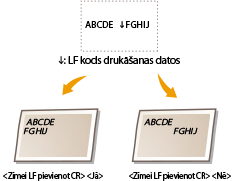
|
<Jā>
<Nē>
|
<Izvēlne> <Funkciju iestatījumi> <Printeris> <Printera iestatījumi> <PCL> <Zīmei LF pievienot CR> Izvēlieties <Jā> vai <Nē>
<Funkciju iestatījumi> <Printeris> <Printera iestatījumi> <PCL> <Zīmei LF pievienot CR> Izvēlieties <Jā> vai <Nē> <Palielināt A4 apdr. platumu>
Iestata, vai portreta orientācijā palielināt A4 izmēra papīra apdrukājamās zonas platumu līdz LTR zonas platumam.
|
<Izslēgt>
<Ieslēgt> |
<Izvēlne> <Funkciju iestatījumi> <Printeris> <Printera iestatījumi> <PCL> <Palielināt A4 apdr. platumu> Izvēlieties <Izslēgt> vai <Ieslēgt>
<Funkciju iestatījumi> <Printeris> <Printera iestatījumi> <PCL> <Palielināt A4 apdr. platumu> Izvēlieties <Izslēgt> vai <Ieslēgt> <Pustoņi>
Varat izvēlēties drukāšanas metodi, lai optimālas attēla kvalitātes iegūšanai atveidotu pustoņus (vidējais diapazons starp attēla gaišākajiem un tumšākajiem laukumiem).
<Stohastiskais rastrs>
Šis režīms ir piemērots, lai drukātu datus, kuros ietilpst teksts un šauras un izliektas CAD datu līnijas utt.
Izmantojot šo režīmu, tekstūras un fiksētā tonera stabilitāte var būt samazināta.
|
<Izslēgt>
<Ieslēgt> |
<Izvēlne> <Funkciju iestatījumi> <Printeris> <Printera iestatījumi> <PCL> <Pustoņi> <Stohastiskais rastrs> Izvēlieties <Izslēgt> vai <Ieslēgt>
<Funkciju iestatījumi> <Printeris> <Printera iestatījumi> <PCL> <Pustoņi> <Stohastiskais rastrs> Izvēlieties <Izslēgt> vai <Ieslēgt>
Šis iestatījums ir pieejams tikai tad, ja opcija <Izšķirtspēja> ir iestatīta pozīcijā <600 dpi>.
<Izšķirtspēja/gradācija>
*1
Izvēlieties pustoņu atveidošanas metodi, ja opcija <Stohastiskais rastrs> ir iestatīta pozīcijā <Izslēgt>. Šo iespēju var norādīt katram vienā dokumentā iekļautam attēla tipam.
|
<Teksts>
<Izšķirtspēja>
<Gradācija>
<Grafika>
<Izšķirtspēja>
<Gradācija>
<Attēls>
<Izšķirtspēja>
<Gradācija>
|
<Izvēlne> <Funkciju iestatījumi> <Printeris> <Printera iestatījumi> <PCL> <Pustoņi> <Izšķirtspēja/gradācija> Izvēlieties attēla tipu Izvēlieties <Izšķirtspēja> vai <Gradācija>
<Funkciju iestatījumi> <Printeris> <Printera iestatījumi> <PCL> <Pustoņi> <Izšķirtspēja/gradācija> Izvēlieties attēla tipu Izvēlieties <Izšķirtspēja> vai <Gradācija>
Attēla tips
Izvēlieties objektu, kura iestatījums jāmaina. Objekts <Teksts> atbilst burtiem un rakstzīmēm, objekts <Grafika> atbilst līnijām un ilustrācijām un objekts <Attēls> atbilst fotoattēliem un attēliem.
Iestatījuma vērtība
<Izšķirtspēja>
Nodrošina skaidru druku ar izteiktām teksta malām. Piemērots rakstzīmju un smalku līniju drukāšanai.
<Gradācija>
Nodrošina druku ar gludām pārejām jeb gludām malām. Piemērots, lai drukātu attēlus vai grafikus ar gradācijas zonām.
<Saskaņošanas metode>
Norādiet apstrādes metodi, kas tiks izmantota krāsas labošanai.
|
<Vispārīgi>
<Perceptuāla>
<Kolorimetriska>
<Spilgts fotoattēls>
|
<Izvēlne> <Funkciju iestatījumi> <Printeris> <Printera iestatījumi> <PCL> <Saskaņošanas metode> Izvēlieties vienumu
<Funkciju iestatījumi> <Printeris> <Printera iestatījumi> <PCL> <Saskaņošanas metode> Izvēlieties vienumu
<Vispārīgi>
Apstrāde tiek veikta tā, lai krāsu tonis būtu piemērots parastu dokumentu (piemēram, fotoattēlu vai dokumentu) drukāšanai.
Apstrāde tiek veikta tā, lai krāsu tonis būtu piemērots parastu dokumentu (piemēram, fotoattēlu vai dokumentu) drukāšanai.
<Perceptuāla>
Apstrāde tiek veikta tā, lai krāsu tonis būtu piemērots bitkaršu attēlu drukāšanai. Ja atlasīsit šo vienumu, attēls tiks izdrukāts krāsās, kas visvairāk atbilst monitorā parādītajām krāsām.
Apstrāde tiek veikta tā, lai krāsu tonis būtu piemērots bitkaršu attēlu drukāšanai. Ja atlasīsit šo vienumu, attēls tiks izdrukāts krāsās, kas visvairāk atbilst monitorā parādītajām krāsām.
<Kolorimetriska>
Līdz minimumam samazina krāsu izmaiņas, pārvēršot RGB datus par CMYK datiem.
Līdz minimumam samazina krāsu izmaiņas, pārvēršot RGB datus par CMYK datiem.
<Spilgts fotoattēls>
Apstrāde tiek veikta tā, lai krāsu tonis būtu dziļāks un spilgtāks nekā tad, ja tiek izmantots iestatījums <Vispārīgi>.
Apstrāde tiek veikta tā, lai krāsu tonis būtu dziļāks un spilgtāks nekā tad, ja tiek izmantots iestatījums <Vispārīgi>.
<Pelēko toņu kompensācija>
Konfigurē iestatījumu tā, lai melnas vai pelēkas krāsas dati, kuru krāsu informācija ir “R = G = B”, tiktu drukāti, izmantojot tikai K (melnu) toneri. Ja izvēlēsities opciju <Izslēgt>, dati tiks drukāti, izmantojot četru krāsu toneri: CMYK. Šo iespēju var norādīt katram vienā dokumentā iekļautam attēla tipam.
|
<Teksts>
<Izslēgt>
<Ieslēgt>
<Grafika>
<Izslēgt>
<Ieslēgt>
<Attēls>
<Izslēgt>
<Ieslēgt>
|
<Izvēlne> <Funkciju iestatījumi> <Printeris> <Printera iestatījumi> <PCL> <Pelēko toņu kompensācija> Izvēlieties attēla tipu Izvēlieties <Izslēgt> vai <Ieslēgt>
<Funkciju iestatījumi> <Printeris> <Printera iestatījumi> <PCL> <Pelēko toņu kompensācija> Izvēlieties attēla tipu Izvēlieties <Izslēgt> vai <Ieslēgt> <BarDIMM> *1
Šis iestatījums ļauj drukāt svītrkodus, ko atbalsta komplekts Svītrkoda drukāšanas komplekts. Ja izvēlēsities opciju <Iespējot>, iekārta ģenerēs svītrkodus pēc tam, kad no resursdatora saņems ar svītrkodiem saistītas komandas. Ja izvēlēsities opciju <Atspējot>, svītrkodi netiks ģenerēti pat tad, ja iekārta no resursdatora saņems ar svītrkodiem saistītas komandas.
|
<Atspējot>
<Iespējot>
|
<Izvēlne> <Funkciju iestatījumi> <Printeris> <Printera iestatījumi> <PCL> <BarDIMM> Izvēlieties <Iespējot> vai <Atspējot>
<Funkciju iestatījumi> <Printeris> <Printera iestatījumi> <PCL> <BarDIMM> Izvēlieties <Iespējot> vai <Atspējot> |
|
|
Lai iespējotu izvēlni BarDIMM, ir jāaktivizē komplekts Svītrkoda drukāšanas komplekts. Kad nedrukājat svītrkodus, noteikti atspējojiet izvēlni BarDIMM. Pretējā gadījumā samazināsies parastu drukāšanas darbu apstrādes ātrums.
|
|
|
|
Noklusējuma iestatījums ir <Atspējot>. Ja aktivizēsit komplektu Svītrkoda drukāšanas komplekts, iestatījums tiks mainīts uz <Iespējot>.
|
<FreeScape>
Norādiet AEC (Alternate Escape Code — alternatīvais izņēmuma kods), ko izmantot svītrkoda komandām, kad resursdators neatbalsta standarta izņēmuma kodu.
|
<Izslēgt>
<~>
<">
<#>
<$>
</>
<\>
<?>
<{>
<}>
<|>
|
<Izvēlne> <Funkciju iestatījumi> <Printeris> <Printera iestatījumi> <PCL> <FreeScape> Izvēlieties izņēmuma kodu
<Funkciju iestatījumi> <Printeris> <Printera iestatījumi> <PCL> <FreeScape> Izvēlieties izņēmuma kodu |
|
|
Šis iestatījums ir pieejams tikai tad, ja ir iespējota opcija <BarDIMM>.
|
<PS> *1
Norādiet tādus PS drukāšanas iestatījumus kā lappuses izkārtojums un drukas kvalitāte.
<Darba taimauts>
Šis iestatījums ļauj norādīt, cik ilgs laiks paiet līdz darba taimautam. Ja darbs netiek pabeigts iestatītajā laikā, tas tiek automātiski atcelts.
|
No 0
līdz 3600 (sek.) |
<Izvēlne> <Funkciju iestatījumi> <Printeris> <Printera iestatījumi> <PS> <Darba taimauts> Norādiet laiku (sekundēs), pēc kura iestājas uzdevuma taimauts <Lietot>
<Funkciju iestatījumi> <Printeris> <Printera iestatījumi> <PS> <Darba taimauts> Norādiet laiku (sekundēs), pēc kura iestājas uzdevuma taimauts <Lietot> <Drukāt PS kļūdas>
Šis iestatījums nosaka, vai kļūdas rašanās gadījumā tiek drukāta kļūdas lapa.
|
<Izslēgt>
<Ieslēgt> |
<Izvēlne> <Funkciju iestatījumi> <Printeris> <Printera iestatījumi> <PS> <Drukāt PS kļūdas> Izvēlieties <Izslēgt> vai <Ieslēgt>
<Funkciju iestatījumi> <Printeris> <Printera iestatījumi> <PS> <Drukāt PS kļūdas> Izvēlieties <Izslēgt> vai <Ieslēgt> <Tīri melns teksts>
Konfigurē iestatījumu tā, lai melns teksts, kura krāsu informācija ir “R = G = B= 0%”, “C = M = Y = 100%” vai “C = M = Y = 0%/K = 100%”, tiktu drukāts, izmantojot tikai K (melnu) toneri. Ja izvēlēsities opciju <Izslēgt>, teksts tiks drukāts, ņemot vērā iestatījumu <Izvades profils>.
|
<Izslēgt>
<Ieslēgt>
|
<Izvēlne> <Funkciju iestatījumi> <Printeris> <Printera iestatījumi> <PS> <Tīri melns teksts> Izvēlieties <Izslēgt> vai <Ieslēgt>
<Funkciju iestatījumi> <Printeris> <Printera iestatījumi> <PS> <Tīri melns teksts> Izvēlieties <Izslēgt> vai <Ieslēgt> <Melna virsdruka>*1
Norādiet drukāšanas metodi, ko izmantot, ja melns teksts pārklāj krāsu fonu vai ilustrāciju. Šī iespēja netiek rādīta, ja opcija <Tīri melns teksts> ir iestatīta pozīcijā <Izslēgt>.
|
<Izslēgt>
<Ieslēgt> |
<Izvēlne> <Funkciju iestatījumi> <Printeris> <Printera iestatījumi> <PS> <Melna virsdruka> Izvēlieties <Izslēgt> vai <Ieslēgt>
<Funkciju iestatījumi> <Printeris> <Printera iestatījumi> <PS> <Melna virsdruka> Izvēlieties <Izslēgt> vai <Ieslēgt> 
<Izslēgt>
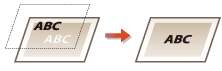
Vispirms iezīmē krāsu fonā vai ilustrācijā iekļauta melna teksta aprises un pēc tam ieskicētajā daļā izdrukā melnu tekstu. Salīdzinot ar iestatījumu <Ieslēgt>, izdrukas var būt daudz blāvākas vai var būt iezīmētas teksta aprises.
Vispirms iezīmē krāsu fonā vai ilustrācijā iekļauta melna teksta aprises un pēc tam ieskicētajā daļā izdrukā melnu tekstu. Salīdzinot ar iestatījumu <Ieslēgt>, izdrukas var būt daudz blāvākas vai var būt iezīmētas teksta aprises.
<Ieslēgt>
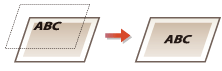
Izdrukā visus krāsu fonus un ilustrācijas, pārklāj melnu tekstu pār šiem foniem un ilustrācijām, izmantojot tikai melnu (K) toneri, un pēc tam veic drukāšanu.
Izdrukā visus krāsu fonus un ilustrācijas, pārklāj melnu tekstu pār šiem foniem un ilustrācijām, izmantojot tikai melnu (K) toneri, un pēc tam veic drukāšanu.
<RGB avota profils>
Izvēlieties RGB datu profilu atbilstoši monitoram, kuru izmantojat.
|
<sRGB>
<Gamma 1,5> <Gamma 1,8> <Gamma 2,4> <Nav> |
<Izvēlne> <Funkciju iestatījumi> <Printeris> <Printera iestatījumi> <PS> <RGB avota profils> Izvēlieties profilu
<Funkciju iestatījumi> <Printeris> <Printera iestatījumi> <PS> <RGB avota profils> Izvēlieties profilu 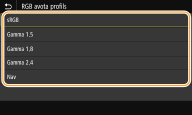
<sRGB>
Iestata attēlu kvalitāti atbilstoši parastu Windows datoru monitoru nozares standartam. Ja monitors atbalsta sRGB, datus var izdrukāt krāsu toņos, kas visvairāk atbilst parādītajām krāsām.
Iestata attēlu kvalitāti atbilstoši parastu Windows datoru monitoru nozares standartam. Ja monitors atbalsta sRGB, datus var izdrukāt krāsu toņos, kas visvairāk atbilst parādītajām krāsām.
<Gamma 1,5>–<Gamma 2,4>
Pielāgo izdrukas spilgtumu, lai gaišākajās un tumšākajās daļās attēlu kvalitāte nepasliktinātos. Jo lielāka gamma vērtība, jo tumšāks būs izdrukātais teksts vai attēls.
Pielāgo izdrukas spilgtumu, lai gaišākajās un tumšākajās daļās attēlu kvalitāte nepasliktinātos. Jo lielāka gamma vērtība, jo tumšāks būs izdrukātais teksts vai attēls.
<Nav>
Atdala krāsas no RGB datiem uz CMYK datiem, nelietojot RGB avota profilu.
Atdala krāsas no RGB datiem uz CMYK datiem, nelietojot RGB avota profilu.
<CMYK simulācijas profils>
Izvēlieties simulācijas mērķi, lai drukātu CMYK datus. Iekārta pārvērš CMYK datus par CMYK krāsu modeli, kas ir atkarīgs no ierīces, ņemot vērā šo simulāciju.
|
<JapanColor(Canon)>
<U.S. Web Coated v1.00(Canon)> <Euro Standard v1.00(Canon)> <Nav> |
<Izvēlne> <Funkciju iestatījumi> <Printeris> <Printera iestatījumi> <PS> <CMYK simulācijas profils> Izvēlieties profilu
<Funkciju iestatījumi> <Printeris> <Printera iestatījumi> <PS> <CMYK simulācijas profils> Izvēlieties profilu 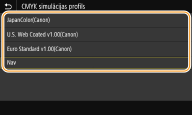
<JapanColor(Canon)>
Iestatiet JapanColor profilu. Dati tiek drukāti krāsu toņos, kas visvairāk atbilst Japānas drukāšanas standartam.
Iestatiet JapanColor profilu. Dati tiek drukāti krāsu toņos, kas visvairāk atbilst Japānas drukāšanas standartam.
<U.S. Web Coated v1.00(Canon)>
Iestatiet U.S. Web Coated profilu. Dati tiek drukāti krāsu toņos, kas visvairāk atbilst ASV drukāšanas standartam.
Iestatiet U.S. Web Coated profilu. Dati tiek drukāti krāsu toņos, kas visvairāk atbilst ASV drukāšanas standartam.
<Euro Standard v1.00(Canon)>
Iestatiet Euro Standard profilu. Dati tiek drukāti krāsu toņos, kas visvairāk atbilst Eiropas drukāšanas standartam.
Iestatiet Euro Standard profilu. Dati tiek drukāti krāsu toņos, kas visvairāk atbilst Eiropas drukāšanas standartam.
<Nav>
Drukā CMYK datus, izmantojot no ierīces atkarīgu CMYK krāsu modeli, bet nelietojot CMYK simulācijas profilu.
Drukā CMYK datus, izmantojot no ierīces atkarīgu CMYK krāsu modeli, bet nelietojot CMYK simulācijas profilu.
Ja izvēlēsities opciju <Nav>, atkarībā no datiem tumšo krāsu gradācija var kļūt nevienmērīga.
<Lietot pelēktoņu pr.>
Norādiet, vai pārvērst pelēkas krāsas datus par CMYK datiem, izmantojot iekārtas pelēktoņu profilu.
|
<Izslēgt>
<Ieslēgt> |
<Izvēlne> <Funkciju iestatījumi> <Printeris> <Printera iestatījumi> <PS> <Lietot pelēktoņu pr.> Izvēlieties <Izslēgt> vai <Ieslēgt>
<Funkciju iestatījumi> <Printeris> <Printera iestatījumi> <PS> <Lietot pelēktoņu pr.> Izvēlieties <Izslēgt> vai <Ieslēgt>
Pat tad, ja izvēlēsities opciju <Ieslēgt>, dati tiks drukāti, izmantojot tikai K (melno) toneri atkarībā no iestatījuma <Izvades profils> vai <Tīri melns teksts>.
<Izvades profils>
Izvēlieties drukāšanas datiem atbilstošo profilu. Šo iespēju var norādīt katram vienā dokumentā iekļautam attēla tipam.
|
<Teksts>
<Standarta>
<Fotoattēls> <TR standarta> <TR foto>
<Grafika>
<Standarta>
<Fotoattēls> <TR standarta> <TR foto>
<Attēls>
<Standarta>
<Fotoattēls> <TR standarta> <TR foto> |
<Izvēlne> <Funkciju iestatījumi> <Printeris> <Printera iestatījumi> <PS> <Izvades profils> Izvēlieties attēla tipu Izvēlieties profilu
<Funkciju iestatījumi> <Printeris> <Printera iestatījumi> <PS> <Izvades profils> Izvēlieties attēla tipu Izvēlieties profilu 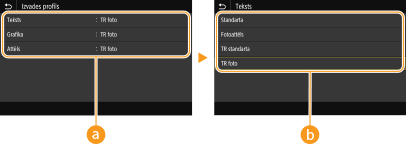
Attēla tips
Izvēlieties mērķi, kura iestatījumu vēlaties mainīt. Teksts atbilst mērķim <Teksts>, līnija vai ilustrācija mērķim <Grafika> un attēls, piemēram, fotoattēls, mērķim <Attēls>.
Profils
<Standarta>
Drukā datus, pielāgojot tos krāsu toņiem, kas visvairāk atbilst monitorā parādītajiem krāsu toņiem.
<Fotoattēls>
Drukā datus, pielāgojot tos fotoattēliem līdzīgiem krāsu toņiem.
<TR standarta>
Drukā datus, pielāgojot tos krāsu toņiem, kas visvairāk atbilst monitorā parādītajiem krāsu toņiem, un izmantojot tikai K (melno) toneri, lai atveidotu melnus un pelēkus elementus.
<TR foto>
Drukā datus, pielāgojot tos fotoattēliem līdzīgiem krāsu toņiem un izmantojot tikai K (melno) toneri, lai atveidotu melnus un pelēkus elementus.
Šo vienumu nevar iestatīt, ja ir izvēlēts kāds no tālāk norādītajiem iestatījumiem.
Opcija <RGB avota profils> ir iestatīta pozīcijā <Nav>
Opcija <CMYK simulācijas profils> ir iestatīta pozīcijā <Nav>
Opcija <Lietot pelēktoņu pr.> ir iestatīta pozīcijā <Izslēgt>
<Saskaņošanas metode>
Izvēlieties elementu, kuram ir augstāka prioritāte, nosakot krāsu atbilstību sadaļā <RGB avota profils>.
|
<Perceptuāla>
<Piesātinājums> <Kolorimetriska> |
<Izvēlne> <Funkciju iestatījumi> <Printeris> <Printera iestatījumi> <PS> <Saskaņošanas metode> Izvēlieties vienumu
<Funkciju iestatījumi> <Printeris> <Printera iestatījumi> <PS> <Saskaņošanas metode> Izvēlieties vienumu 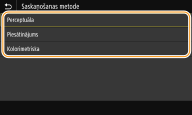
<Perceptuāla>
Nodrošina krāsu toni, kas ir piemērots fotoattēlu vai bitkaršu attēlu drukāšanai.
Nodrošina krāsu toni, kas ir piemērots fotoattēlu vai bitkaršu attēlu drukāšanai.
<Piesātinājums>
Nodrošina krāsu toni, kas ir piemērots mākslas darbu, grafiku un citu prezentāciju materiālos izmantotu attēlu drukāšanai.
Nodrošina krāsu toni, kas ir piemērots mākslas darbu, grafiku un citu prezentāciju materiālos izmantotu attēlu drukāšanai.
<Kolorimetriska>
Iestatiet šo opciju, ja vēlaties pēc iespējas precīzāk atveidot RGB krāsu vērtību iekārtas krāsu atveides diapazonā.
Iestatiet šo opciju, ja vēlaties pēc iespējas precīzāk atveidot RGB krāsu vērtību iekārtas krāsu atveides diapazonā.
Šo vienumu nevar iestatīt, ja opcija <RGB avota profils> ir iestatīta pozīcijā <Nav>.
<Pustoņi>
Varat izvēlēties drukāšanas metodi, lai optimālas attēla kvalitātes iegūšanai atveidotu pustoņus (vidējais diapazons starp attēla gaišākajiem un tumšākajiem laukumiem).
<Stohastiskais rastrs>
Šis režīms ir piemērots, lai drukātu datus, kuros ietilpst teksts un šauras un izliektas CAD datu līnijas utt.
Izmantojot šo režīmu, tekstūras un fiksētā tonera stabilitāte var būt samazināta.
|
<Izslēgt>
<Ieslēgt>
|
<Izvēlne> <Funkciju iestatījumi> <Printeris> <Printera iestatījumi> <PS> <Pustoņi> <Stohastiskais rastrs> Izvēlieties <Izslēgt> vai <Ieslēgt>
<Funkciju iestatījumi> <Printeris> <Printera iestatījumi> <PS> <Pustoņi> <Stohastiskais rastrs> Izvēlieties <Izslēgt> vai <Ieslēgt>
Šis iestatījums ir pieejams tikai tad, ja opcija <Izšķirtspēja> ir iestatīta pozīcijā <600 dpi>.
<Izšķirtspēja/gradācija>
*1
Izvēlieties pustoņu atveidošanas metodi, ja opcija <Stohastiskais rastrs> ir iestatīta pozīcijā <Izslēgt>. Šo iespēju var norādīt katram vienā dokumentā iekļautam attēla tipam.
|
<Teksts>
<Izšķirtspēja>
<Gradācija>
<Grafika>
<Izšķirtspēja>
<Gradācija>
<Attēls>
<Izšķirtspēja>
<Gradācija>
|
<Izvēlne> <Funkciju iestatījumi> <Printeris> <Printera iestatījumi> <PS> <Pustoņi> <Izšķirtspēja/gradācija> Izvēlieties attēla tipu Izvēlieties <Izšķirtspēja> vai <Gradācija>
<Funkciju iestatījumi> <Printeris> <Printera iestatījumi> <PS> <Pustoņi> <Izšķirtspēja/gradācija> Izvēlieties attēla tipu Izvēlieties <Izšķirtspēja> vai <Gradācija>
Attēla tips
Izvēlieties objektu, kura iestatījums jāmaina. Objekts <Teksts> atbilst burtiem un rakstzīmēm, objekts <Grafika> atbilst līnijām un ilustrācijām un objekts <Attēls> atbilst fotoattēliem un attēliem.
Iestatījuma vērtība
<Izšķirtspēja>
Nodrošina skaidru druku ar izteiktām teksta malām. Piemērots rakstzīmju un smalku līniju drukāšanai.
<Gradācija>
Nodrošina druku ar gludām pārejām jeb gludām malām. Piemērots, lai drukātu attēlus vai grafikus ar gradācijas zonām.
<Spilgtums> *1
Pielāgojiet visa attēla spilgtumu ar soli 5%. Jo zemāka iestatījuma vērtība, jo spilgtāks kļūst attēls vai teksts. Jo lielāka iestatījuma vērtība, jo tumšāks kļūst attēls vai teksts.
|
No 85 līdz 100
līdz 115 (%) |
<Izvēlne> <Funkciju iestatījumi> <Printeris> <Printera iestatījumi> <PS> <Spilgtums> Pielāgojiet spilgtumu <Lietot>
<Funkciju iestatījumi> <Printeris> <Printera iestatījumi> <PS> <Spilgtums> Pielāgojiet spilgtumu <Lietot> <Kombinētā virsdruka>
Norādiet veidu, kā drukāt krāsu datus melnbaltā formātā.
|
<Izslēgt>
<Iesl.>
|
<Izvēlne> <Funkciju iestatījumi> <Printeris> <Printera iestatījumi> <PS> <Kombinētā virsdruka> Izvēlieties <Izslēgt> vai <Ieslēgt>
<Funkciju iestatījumi> <Printeris> <Printera iestatījumi> <PS> <Kombinētā virsdruka> Izvēlieties <Izslēgt> vai <Ieslēgt>
Uzdruka ar īpašām krāsām nav atļauta.
<Pelēktoņu pārveidošana> *1
Kad drukājat krāsu drukas datus, varat atlasīt veidus, kā krāsu vērtības pārveidot par pelēktoņu vērtībām.
|
<sRGB>
<NTSC> <Vienveidīgs RGB> |
<Izvēlne> <Funkciju iestatījumi> <Printeris> <Printera iestatījumi> <PS> <Pelēktoņu pārveidošana> Norādiet pelēktoņu pārveidošanas veidu
<Funkciju iestatījumi> <Printeris> <Printera iestatījumi> <PS> <Pelēktoņu pārveidošana> Norādiet pelēktoņu pārveidošanas veidu 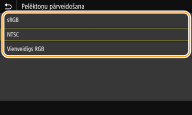
<sRGB>
Drukā melnbaltā režīmā, liekot uzsvaru uz krāsu atšķirībām, lai nodrošinātu vienmērīgu gradāciju.
Drukā melnbaltā režīmā, liekot uzsvaru uz krāsu atšķirībām, lai nodrošinātu vienmērīgu gradāciju.
<NTSC>
Drukā melnbaltā režīmā tā, lai iegūtais attēls izskatītos kā melnbalts televizora attēls (NTSC sistēmā).
Drukā melnbaltā režīmā tā, lai iegūtais attēls izskatītos kā melnbalts televizora attēls (NTSC sistēmā).
<Vienveidīgs RGB>
Drukā melnbaltā režīmā tā, lai R, G un B tiktu vienoti pārvērsti vienā pelēkās krāsas līmenī, atsaucei izmantojot tikai spilgtumu.
Drukā melnbaltā režīmā tā, lai R, G un B tiktu vienoti pārvērsti vienā pelēkās krāsas līmenī, atsaucei izmantojot tikai spilgtumu.
|
|
|
Šajā sadaļā aprakstīti iestatījumi krāsu datu pārvēršanai par pelēktoņu datiem.
Šis iestatījums nav derīgs melnbaltajiem datiem.
|
<Attēlošanas iestatījumi>
Varat mainīt drukāšanas iestatījumus, kas tiks lietoti, drukājot attēlu failus (JPEG/TIFF).
<Pustoņi>
Varat mainīt drukāšanas metodi, kas tiks izmantota, lai optimālas attēla kvalitātes iegūšanai atveidotu pustoņus (vidējais diapazons starp attēla gaišākajiem un tumšākajiem laukumiem).
|
<Gradācija>
<Stohastiskais rastrs> |
<Izvēlne> <Funkciju iestatījumi> <Printeris> <Printera iestatījumi> <Attēlošanas iestatījumi> <Pustoņi> Izvēlieties <Gradācija> vai <Stohastiskais rastrs>
<Funkciju iestatījumi> <Printeris> <Printera iestatījumi> <Attēlošanas iestatījumi> <Pustoņi> Izvēlieties <Gradācija> vai <Stohastiskais rastrs> 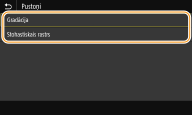
<Gradācija>
Drukā attēlus ar smalku gradāciju (piemēram, digitālās kameras attēlus) ar vienmērīgu apdari.
Drukā attēlus ar smalku gradāciju (piemēram, digitālās kameras attēlus) ar vienmērīgu apdari.
<Stohastiskais rastrs>
Šis režīms ir piemērots, lai drukātu datus, kuros ietilpst teksts un šauras un izliektas CAD datu līnijas utt.
Šis režīms ir piemērots, lai drukātu datus, kuros ietilpst teksts un šauras un izliektas CAD datu līnijas utt.
Izmantojot šo režīmu, tekstūras un fiksētā tonera stabilitāte var būt samazināta.
<PDF>
Var mainīt PDF failu iestatījumus.
<Paliel./samaz. atbilstoši pap. formāta>
Norādiet, vai palielināt vai samazināt dokumentu atbilstoši papīra drukāšanas diapazonam. Ņemiet vērā, ka lieluma palielināšana/samazināšana neietekmēs dokumenta proporcijas.
|
<Izslēgt>
<Ieslēgt>
|
<Izvēlne> <Funkciju iestatījumi> <Printeris> <Printera iestatījumi> <PDF> <Paliel./samaz. atbilstoši pap. formāta> Izvēlieties <Izsl.> vai <Ieslēgt>
<Funkciju iestatījumi> <Printeris> <Printera iestatījumi> <PDF> <Paliel./samaz. atbilstoši pap. formāta> Izvēlieties <Izsl.> vai <Ieslēgt> <Palielināt drukas laukumu>
Norādiet, vai paplašināt drukāšanas diapazonu atbilstoši papīra formātam.
|
<Izsl.>
<Ieslēgt>
|
<Izvēlne> <Funkciju iestatījumi> <Printeris> <Printera iestatījumi> <PDF> <Palielināt drukas laukumu> Izvēlieties <Izsl.> vai <Ieslēgt>
<Funkciju iestatījumi> <Printeris> <Printera iestatījumi> <PDF> <Palielināt drukas laukumu> Izvēlieties <Izsl.> vai <Ieslēgt>
Ja norādāt <Ieslēgt>, atkarībā no dokumenta pie tā lapas malām esošās zonas var nebūt uzdrukātas vai uz izdrukām var būt traipi.
<N uz 1>
Norādiet, vai samazināt vairākas lapas un drukāt uz vienas lapas, pirmo lapu drukājot kreisajā augšējā stūrī. Piemēram, lai izdrukātu 4 lapas uz vienas loksnes, izvēlieties <4 uz 1>.
|
<Izslēgt>
<2 uz 1>
<4 uz 1>
<6 uz 1>
<8 uz 1>
<9 uz 1>
<16 uz 1>
|
<Izvēlne> <Funkciju iestatījumi> <Printeris> <Printera iestatījumi> <PDF> <N uz 1> Izvēlieties apvienojamo lapu skaitu
<Funkciju iestatījumi> <Printeris> <Printera iestatījumi> <PDF> <N uz 1> Izvēlieties apvienojamo lapu skaitu <Drukāt komentārus>
Norādiet, vai drukāt komentārus. Ja norādīsit <Automātiski>, PDF failos iekļautie komentāri tiks izdrukāti.
|
<Izsl.>
<Automātiski>
|
<Izvēlne> <Funkciju iestatījumi> <Printeris> <Printera iestatījumi> <PDF> <Drukāt komentārus> Izvēlieties <Automātiski> vai <Izsl.>
<Funkciju iestatījumi> <Printeris> <Printera iestatījumi> <PDF> <Drukāt komentārus> Izvēlieties <Automātiski> vai <Izsl.> <Tīri melns teksts>
Konfigurē iestatījumu tā, lai melns teksts, kura krāsu informācija ir “R = G = B= 0%”, “C = M = Y = 100%” vai “C = M = Y = 100%”, tiktu drukāts, izmantojot tikai K (melnu) toneri. Ja izvēlēsities opciju <Izslēgt>, teksts tiks drukāts, ņemot vērā iestatījumu <Izvades profils>.
|
<Izslēgt>
<Ieslēgt>
|
<Izvēlne> <Funkciju iestatījumi> <Printeris> <Printera iestatījumi> <PDF> <Tīri melns teksts> Izvēlieties <Izslēgt> vai <Ieslēgt>
<Funkciju iestatījumi> <Printeris> <Printera iestatījumi> <PDF> <Tīri melns teksts> Izvēlieties <Izslēgt> vai <Ieslēgt> <Melna virsdruka>*1
Norādiet drukāšanas metodi, ko izmantot, ja melns teksts pārklāj krāsu fonu vai ilustrāciju. Šī iespēja netiek rādīta, ja opcija <Tīri melns teksts> ir iestatīta pozīcijā <Izslēgt>.
|
<Izslēgt>
<Ieslēgt> |
<Izvēlne> <Funkciju iestatījumi> <Printeris> <Printera iestatījumi> <PDF> <Melna virsdruka> Izvēlieties <Izslēgt> vai <Ieslēgt>
<Funkciju iestatījumi> <Printeris> <Printera iestatījumi> <PDF> <Melna virsdruka> Izvēlieties <Izslēgt> vai <Ieslēgt>
<Izslēgt>
Vispirms iezīmē krāsu fonā vai ilustrācijā iekļauta melna teksta aprises un pēc tam ieskicētajā daļā izdrukā melnu tekstu. Salīdzinot ar iestatījumu <Ieslēgt>, izdrukas var būt daudz blāvākas vai var būt iezīmētas teksta aprises.
Vispirms iezīmē krāsu fonā vai ilustrācijā iekļauta melna teksta aprises un pēc tam ieskicētajā daļā izdrukā melnu tekstu. Salīdzinot ar iestatījumu <Ieslēgt>, izdrukas var būt daudz blāvākas vai var būt iezīmētas teksta aprises.
<Ieslēgt>
Izdrukā visus krāsu fonus un ilustrācijas, pārklāj melnu tekstu pār šiem foniem un ilustrācijām, izmantojot tikai melnu (K) toneri, un pēc tam veic drukāšanu.
Izdrukā visus krāsu fonus un ilustrācijas, pārklāj melnu tekstu pār šiem foniem un ilustrācijām, izmantojot tikai melnu (K) toneri, un pēc tam veic drukāšanu.
<RGB avota profils>
Izvēlieties RGB datu profilu atbilstoši monitoram, kuru izmantojat.
|
<sRGB>
<Gamma 1,5> <Gamma 1,8> <Gamma 2,4> <Nav> |
<Izvēlne> <Funkciju iestatījumi> <Printeris> <Printera iestatījumi> <PDF> <RGB avota profils> Izvēlieties profilu
<Funkciju iestatījumi> <Printeris> <Printera iestatījumi> <PDF> <RGB avota profils> Izvēlieties profilu
<sRGB>
Iestata attēlu kvalitāti atbilstoši parastu Windows datoru monitoru nozares standartam. Ja monitors atbalsta sRGB, datus var izdrukāt krāsu toņos, kas visvairāk atbilst parādītajām krāsām.
Iestata attēlu kvalitāti atbilstoši parastu Windows datoru monitoru nozares standartam. Ja monitors atbalsta sRGB, datus var izdrukāt krāsu toņos, kas visvairāk atbilst parādītajām krāsām.
<Gamma 1,5>–<Gamma 2,4>
Pielāgo izdrukas spilgtumu, lai gaišākajās un tumšākajās daļās attēlu kvalitāte nepasliktinātos. Jo lielāka gamma vērtība, jo tumšāks būs izdrukātais teksts vai attēls.
Pielāgo izdrukas spilgtumu, lai gaišākajās un tumšākajās daļās attēlu kvalitāte nepasliktinātos. Jo lielāka gamma vērtība, jo tumšāks būs izdrukātais teksts vai attēls.
<Nav>
Atdala krāsas no RGB datiem uz CMYK datiem, nelietojot RGB avota profilu.
Atdala krāsas no RGB datiem uz CMYK datiem, nelietojot RGB avota profilu.
<CMYK simulācijas profils>
Izvēlieties simulācijas mērķi, lai drukātu CMYK datus. Iekārta pārvērš CMYK datus par CMYK krāsu modeli, kas ir atkarīgs no ierīces, ņemot vērā šo simulāciju.
|
<JapanColor(Canon)>
<U.S. Web Coated v1.00(Canon)> <Euro Standard v1.00(Canon)> <Nav> |
<Izvēlne> <Funkciju iestatījumi> <Printeris> <Printera iestatījumi> <PDF> <CMYK simulācijas profils> Izvēlieties profilu
<Funkciju iestatījumi> <Printeris> <Printera iestatījumi> <PDF> <CMYK simulācijas profils> Izvēlieties profilu
<JapanColor(Canon)>
Iestatiet JapanColor profilu. Dati tiek drukāti krāsu toņos, kas visvairāk atbilst Japānas drukāšanas standartam.
Iestatiet JapanColor profilu. Dati tiek drukāti krāsu toņos, kas visvairāk atbilst Japānas drukāšanas standartam.
<U.S. Web Coated v1.00(Canon)>
Iestatiet U.S. Web Coated profilu. Dati tiek drukāti krāsu toņos, kas visvairāk atbilst ASV drukāšanas standartam.
Iestatiet U.S. Web Coated profilu. Dati tiek drukāti krāsu toņos, kas visvairāk atbilst ASV drukāšanas standartam.
<Euro Standard v1.00(Canon)>
Iestatiet Euro Standard profilu. Dati tiek drukāti krāsu toņos, kas visvairāk atbilst Eiropas drukāšanas standartam.
Iestatiet Euro Standard profilu. Dati tiek drukāti krāsu toņos, kas visvairāk atbilst Eiropas drukāšanas standartam.
<Nav>
Drukā CMYK datus, izmantojot no ierīces atkarīgu CMYK krāsu modeli, bet nelietojot CMYK simulācijas profilu.
Drukā CMYK datus, izmantojot no ierīces atkarīgu CMYK krāsu modeli, bet nelietojot CMYK simulācijas profilu.
Ja izvēlēsities opciju <Nav>, atkarībā no datiem tumšo krāsu gradācija var kļūt nevienmērīga.
<Lietot pelēktoņu pr.>
Norādiet, vai pārvērst pelēkas krāsas datus par CMYK datiem, izmantojot iekārtas pelēktoņu profilu.
|
<Izslēgt>
<Ieslēgt> |
<Izvēlne> <Funkciju iestatījumi> <Printeris> <Printera iestatījumi> <PDF> <Lietot pelēktoņu pr.> Izvēlieties <Izslēgt> vai <Ieslēgt>
<Funkciju iestatījumi> <Printeris> <Printera iestatījumi> <PDF> <Lietot pelēktoņu pr.> Izvēlieties <Izslēgt> vai <Ieslēgt>
Pat tad, ja izvēlēsities opciju <Ieslēgt>, dati tiks drukāti, izmantojot tikai K (melno) toneri atkarībā no iestatījuma <Izvades profils> vai <Tīri melns teksts>.
<Izvades profils>
Izvēlieties drukāšanas datiem atbilstošo profilu. Šo iespēju var norādīt katram vienā dokumentā iekļautam attēla tipam.
|
<Teksts>
<Standarta>
<Fotoattēls> <TR standarta> <TR foto>
<Grafika>
<Standarta>
<Fotoattēls> <TR standarta> <TR foto>
<Attēls>
<Standarta>
<Fotoattēls> <TR standarta> <TR foto> |
<Izvēlne> <Funkciju iestatījumi> <Printeris> <Printera iestatījumi> <PDF> <Izvades profils> Izvēlieties attēla tipu Izvēlieties profilu
<Funkciju iestatījumi> <Printeris> <Printera iestatījumi> <PDF> <Izvades profils> Izvēlieties attēla tipu Izvēlieties profilu
Attēla tips
Izvēlieties objektu, kura iestatījums jāmaina. Objekts <Teksts> atbilst burtiem un rakstzīmēm, objekts <Grafika> atbilst līnijām un ilustrācijām un objekts <Attēls> atbilst fotoattēliem un attēliem.
Iestatījuma vērtība
<Standarta>
Drukā datus, pielāgojot tos krāsu toņiem, kas visvairāk atbilst monitorā parādītajiem krāsu toņiem.
<Fotoattēls>
Drukā datus, pielāgojot tos fotoattēliem līdzīgiem krāsu toņiem.
<TR standarta>
Drukā datus, pielāgojot tos krāsu toņiem, kas visvairāk atbilst monitorā parādītajiem krāsu toņiem, un izmantojot tikai K (melno) toneri, lai atveidotu melnus un pelēkus elementus.
<TR foto>
Drukā datus, pielāgojot tos fotoattēliem līdzīgiem krāsu toņiem un izmantojot tikai K (melno) toneri, lai atveidotu melnus un pelēkus elementus.
Šo vienumu nevar iestatīt, ja ir izvēlēts kāds no tālāk norādītajiem iestatījumiem.
Opcija <RGB avota profils> ir iestatīta pozīcijā <Nav>
Opcija <CMYK simulācijas profils> ir iestatīta pozīcijā <Nav>
Opcija <Lietot pelēktoņu pr.> ir iestatīta pozīcijā <Izslēgt>
<Saskaņošanas metode>
Izvēlieties elementu, kuram ir augstāka prioritāte, nosakot krāsu atbilstību sadaļā <RGB avota profils>.
|
<Perceptuāla>
<Piesātinājums> <Kolorimetriska> |
<Izvēlne> <Funkciju iestatījumi> <Printeris> <Printera iestatījumi> <PDF> <Saskaņošanas metode> Izvēlieties vienumu
<Funkciju iestatījumi> <Printeris> <Printera iestatījumi> <PDF> <Saskaņošanas metode> Izvēlieties vienumu
<Perceptuāla>
Nodrošina krāsu toni, kas ir piemērots fotoattēlu vai bitkaršu attēlu drukāšanai.
Nodrošina krāsu toni, kas ir piemērots fotoattēlu vai bitkaršu attēlu drukāšanai.
<Piesātinājums>
Nodrošina krāsu toni, kas ir piemērots mākslas darbu, grafiku un citu prezentāciju materiālos izmantotu attēlu drukāšanai.
Nodrošina krāsu toni, kas ir piemērots mākslas darbu, grafiku un citu prezentāciju materiālos izmantotu attēlu drukāšanai.
<Kolorimetriska>
Iestatiet šo opciju, ja vēlaties pēc iespējas precīzāk atveidot RGB krāsu vērtību iekārtas krāsu atveides diapazonā.
Iestatiet šo opciju, ja vēlaties pēc iespējas precīzāk atveidot RGB krāsu vērtību iekārtas krāsu atveides diapazonā.
Šo vienumu nevar iestatīt, ja opcija <RGB avota profils> ir iestatīta pozīcijā <Nav>.
<Pustoņi>
Varat izvēlēties drukāšanas metodi, lai optimālas attēla kvalitātes iegūšanai atveidotu pustoņus (vidējais diapazons starp attēla gaišākajiem un tumšākajiem laukumiem).
<Stohastiskais rastrs>
Šis režīms ir piemērots, lai drukātu datus, kuros ietilpst teksts un šauras un izliektas CAD datu līnijas utt.
Izmantojot šo režīmu, tekstūras un fiksētā tonera stabilitāte var būt samazināta.
|
<Izslēgt>
<Ieslēgt>
|
<Izvēlne> <Funkciju iestatījumi> <Printeris> <Printera iestatījumi> <PDF> <Pustoņi> <Stohastiskais rastrs> Izvēlieties <Izslēgt> vai <Ieslēgt>
<Funkciju iestatījumi> <Printeris> <Printera iestatījumi> <PDF> <Pustoņi> <Stohastiskais rastrs> Izvēlieties <Izslēgt> vai <Ieslēgt>
Šis iestatījums ir pieejams tikai tad, ja opcija <Izšķirtspēja> ir iestatīta pozīcijā <600 dpi>.
<Izšķirtspēja/gradācija>
*1
Izvēlieties pustoņu atveidošanas metodi, ja opcija <Stohastiskais rastrs> ir iestatīta pozīcijā <Izslēgt>. Šo iespēju var norādīt katram vienā dokumentā iekļautam attēla tipam.
|
<Teksts>
<Izšķirtspēja>
<Gradācija>
<Grafika>
<Izšķirtspēja>
<Gradācija>
<Attēls>
<Izšķirtspēja>
<Gradācija>
|
<Izvēlne> <Funkciju iestatījumi> <Printeris> <Printera iestatījumi> <PDF> <Pustoņi> <Izšķirtspēja/gradācija> Izvēlieties attēla tipu Izvēlieties <Izšķirtspēja> vai <Gradācija>
<Funkciju iestatījumi> <Printeris> <Printera iestatījumi> <PDF> <Pustoņi> <Izšķirtspēja/gradācija> Izvēlieties attēla tipu Izvēlieties <Izšķirtspēja> vai <Gradācija>
Attēla tips
Izvēlieties objektu, kura iestatījums jāmaina. Objekts <Teksts> atbilst burtiem un rakstzīmēm, objekts <Grafika> atbilst līnijām un ilustrācijām un objekts <Attēls> atbilst fotoattēliem un attēliem.
Iestatījuma vērtība
<Izšķirtspēja>
Nodrošina skaidru druku ar izteiktām teksta malām. Piemērots rakstzīmju un smalku līniju drukāšanai.
<Gradācija>
Nodrošina druku ar gludām pārejām jeb gludām malām. Piemērots, lai drukātu attēlus vai grafikus ar gradācijas zonām.
<Spilgtums> *1
Pielāgojiet visa attēla spilgtumu ar soli 5%. Jo zemāka iestatījuma vērtība, jo spilgtāks kļūst attēls vai teksts. Jo lielāka iestatījuma vērtība, jo tumšāks kļūst attēls vai teksts.
|
No 85 līdz 100
līdz 115 (%) |
<Izvēlne> <Funkciju iestatījumi> <Printeris> <Printera iestatījumi> <PDF> <Spilgtums> Pielāgojiet spilgtumu <Lietot>
<Funkciju iestatījumi> <Printeris> <Printera iestatījumi> <PDF> <Spilgtums> Pielāgojiet spilgtumu <Lietot> <Kombinētā virsdruka>
Norādiet, vai uzdrukāt CMYK datus ar norādītu uzdruku kā saliktu izvadi.
|
<Izslēgt>
<Iesl.>
|
<Izvēlne> <Funkciju iestatījumi> <Printeris> <Printera iestatījumi> <PDF> <Kombinētā virsdruka> Izvēlieties <Izslēgt> vai <Ieslēgt>
<Funkciju iestatījumi> <Printeris> <Printera iestatījumi> <PDF> <Kombinētā virsdruka> Izvēlieties <Izslēgt> vai <Ieslēgt>
Uzdruka ar īpašām krāsām nav atļauta.
<Pelēktoņu pārveidošana> *1
Norādiet krāsu drukas datu pelēktoņu pārveidošanas tipu.
|
<sRGB>
<NTSC>
<Vienveidīgs RGB>
|
<Izvēlne> <Funkciju iestatījumi> <Printeris> <Printera iestatījumi> <PDF> <Pelēktoņu pārveidošana> Izvēlieties pelēktoņu pārveidošanas veidu
<Funkciju iestatījumi> <Printeris> <Printera iestatījumi> <PDF> <Pelēktoņu pārveidošana> Izvēlieties pelēktoņu pārveidošanas veidu
<sRGB>
Drukā melnbaltā režīmā, liekot uzsvaru uz krāsu atšķirībām, lai nodrošinātu vienmērīgu gradāciju.
Drukā melnbaltā režīmā, liekot uzsvaru uz krāsu atšķirībām, lai nodrošinātu vienmērīgu gradāciju.
<NTSC>
Drukā melnbaltā režīmā tā, lai iegūtais attēls izskatītos kā melnbalts televizora attēls (NTSC sistēmā).
Drukā melnbaltā režīmā tā, lai iegūtais attēls izskatītos kā melnbalts televizora attēls (NTSC sistēmā).
<Vienveidīgs RGB>
Drukā melnbaltā režīmā tā, lai R, G un B tiktu vienoti pārvērsti vienā pelēkās krāsas līmenī, atsaucei izmantojot tikai spilgtumu.
Drukā melnbaltā režīmā tā, lai R, G un B tiktu vienoti pārvērsti vienā pelēkās krāsas līmenī, atsaucei izmantojot tikai spilgtumu.
<XPS>
Var mainīt XPS failu iestatījumus.
<Saskaņošanas metode>
Norādiet apstrādes metodi, kas tiks izmantota krāsas labošanai.
|
<Vispārīgi>
<Perceptuāla>
<Kolorimetriska>
<Spilgts fotoattēls>
|
<Izvēlne> <Funkciju iestatījumi> <Printeris> <Printera iestatījumi> <XPS> <Saskaņošanas metode> Izvēlieties vienumu
<Funkciju iestatījumi> <Printeris> <Printera iestatījumi> <XPS> <Saskaņošanas metode> Izvēlieties vienumu 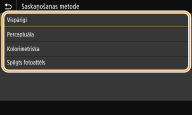
<Vispārīgi>
Apstrāde tiek veikta tā, lai krāsu tonis būtu piemērots parastu dokumentu (piemēram, fotoattēlu vai dokumentu) drukāšanai.
Apstrāde tiek veikta tā, lai krāsu tonis būtu piemērots parastu dokumentu (piemēram, fotoattēlu vai dokumentu) drukāšanai.
<Perceptuāla>
Apstrāde tiek veikta tā, lai krāsu tonis būtu piemērots bitkaršu attēlu drukāšanai. Ja atlasīsit šo vienumu, attēls tiks izdrukāts krāsās, kas visvairāk atbilst monitorā parādītajām krāsām.
Apstrāde tiek veikta tā, lai krāsu tonis būtu piemērots bitkaršu attēlu drukāšanai. Ja atlasīsit šo vienumu, attēls tiks izdrukāts krāsās, kas visvairāk atbilst monitorā parādītajām krāsām.
<Kolorimetriska>
Līdz minimumam samazina krāsu izmaiņas, pārvēršot RGB datus par CMYK datiem.
Līdz minimumam samazina krāsu izmaiņas, pārvēršot RGB datus par CMYK datiem.
<Spilgts fotoattēls>
Apstrāde tiek veikta tā, lai krāsu tonis būtu dziļāks un spilgtāks nekā tad, ja tiek izmantots iestatījums <Vispārīgi>.
Apstrāde tiek veikta tā, lai krāsu tonis būtu dziļāks un spilgtāks nekā tad, ja tiek izmantots iestatījums <Vispārīgi>.
<Pustoņi>
Varat izvēlēties drukāšanas metodi, lai optimālas attēla kvalitātes iegūšanai atveidotu pustoņus (vidējais diapazons starp attēla gaišākajiem un tumšākajiem laukumiem).
<Stohastiskais rastrs>
Šis režīms ir piemērots, lai drukātu datus, kuros ietilpst teksts un šauras un izliektas CAD datu līnijas utt.
Izmantojot šo režīmu, tekstūras un fiksētā tonera stabilitāte var būt samazināta.
|
<Izslēgt>
<Ieslēgt>
|
<Izvēlne> <Funkciju iestatījumi> <Printeris> <Printera iestatījumi> <XPS> <Pustoņi> <Stohastiskais rastrs> Izvēlieties <Izslēgt> vai <Ieslēgt>
<Funkciju iestatījumi> <Printeris> <Printera iestatījumi> <XPS> <Pustoņi> <Stohastiskais rastrs> Izvēlieties <Izslēgt> vai <Ieslēgt>
Šis iestatījums ir pieejams tikai tad, ja opcija <Izšķirtspēja> ir iestatīta pozīcijā <600 dpi>.
<Izšķirtspēja/gradācija>
*1
Izvēlieties pustoņu atveidošanas metodi, ja opcija <Stohastiskais rastrs> ir iestatīta pozīcijā <Izslēgt>. Šo iespēju var norādīt katram vienā dokumentā iekļautam attēla tipam.
|
<Teksts>
<Izšķirtspēja>
<Gradācija>
<Grafika>
<Izšķirtspēja>
<Gradācija>
<Attēls>
<Izšķirtspēja>
<Gradācija>
|
<Izvēlne> <Funkciju iestatījumi> <Printeris> <Printera iestatījumi> <XPS> <Pustoņi> <Izšķirtspēja/gradācija> Izvēlieties attēla tipu Izvēlieties <Izšķirtspēja> vai <Gradācija>
<Funkciju iestatījumi> <Printeris> <Printera iestatījumi> <XPS> <Pustoņi> <Izšķirtspēja/gradācija> Izvēlieties attēla tipu Izvēlieties <Izšķirtspēja> vai <Gradācija> 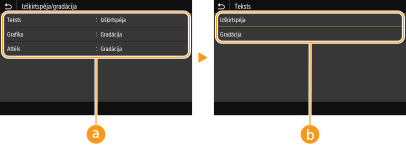
Attēla tips
Izvēlieties objektu, kura iestatījums jāmaina. Objekts <Teksts> atbilst burtiem un rakstzīmēm, objekts <Grafika> atbilst līnijām un ilustrācijām un objekts <Attēls> atbilst fotoattēliem un attēliem.
Profils
<Izšķirtspēja>
Nodrošina skaidru druku ar izteiktām teksta malām. Piemērots rakstzīmju un smalku līniju drukāšanai.
<Gradācija>
Nodrošina druku ar gludām pārejām jeb gludām malām. Piemērots, lai drukātu attēlus vai grafikus ar gradācijas zonām.
<Pelēko toņu kompensācija> *1
Konfigurē iestatījumu tā, lai melnas vai pelēkas krāsas dati, kuru krāsu informācija ir “R = G = B”, tiktu drukāti, izmantojot tikai K (melnu) toneri. Ja izvēlēsities opciju <Izslēgt>, dati tiks drukāti, izmantojot četru krāsu toneri: CMYK. Šo iespēju var norādīt katram vienā dokumentā iekļautam attēla tipam.
|
<Teksts>
<Izslēgt>
<Ieslēgt>
<Grafika>
<Izslēgt>
<Ieslēgt>
<Attēls>
<Izslēgt>
<Ieslēgt>
|
<Izvēlne> <Funkciju iestatījumi> <Printeris> <Printera iestatījumi> <XPS> <Pelēko toņu kompensācija> Izvēlieties attēla tipu Izvēlieties <Izslēgt> vai <Ieslēgt>
<Funkciju iestatījumi> <Printeris> <Printera iestatījumi> <XPS> <Pelēko toņu kompensācija> Izvēlieties attēla tipu Izvēlieties <Izslēgt> vai <Ieslēgt> <Pelēktoņu pārveidošana> *1
Norādiet veidu, kā drukāt krāsu datus melnbaltā formātā.
|
<Teksts>
<sRGB>
<NTSC>
<Vienveidīgs RGB>
<Grafika>
<sRGB>
<NTSC>
<Vienveidīgs RGB>
<Attēls>
<sRGB>
<NTSC>
<Vienveidīgs RGB>
|
<Izvēlne> <Funkciju iestatījumi> <Printeris> <Printera iestatījumi> <XPS> <Pelēktoņu pārveidošana> Izvēlieties attēla tipu Izvēlieties pelēktoņu pārveidošanas veidu
<Funkciju iestatījumi> <Printeris> <Printera iestatījumi> <XPS> <Pelēktoņu pārveidošana> Izvēlieties attēla tipu Izvēlieties pelēktoņu pārveidošanas veidu 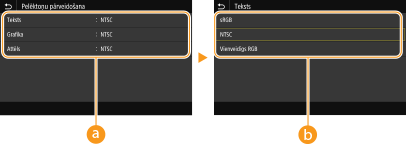
Attēla tips
Izvēlieties objektu, kura iestatījums jāmaina. Objekts <Teksts> atbilst burtiem un rakstzīmēm, objekts <Grafika> atbilst līnijām un ilustrācijām un objekts <Attēls> atbilst fotoattēliem un attēliem.
Pelēktoņu pārveidošanas veids
<sRGB>
Drukā melnbaltā režīmā, liekot uzsvaru uz krāsu atšķirībām, lai nodrošinātu vienmērīgu gradāciju.
<NTSC>
Drukā melnbaltā režīmā tā, lai iegūtais attēls izskatītos kā melnbalts televizora attēls (NTSC sistēmā).
<Vienveidīgs RGB>
Drukā melnbaltā režīmā tā, lai R, G un B tiktu vienoti pārvērsti vienā pelēkās krāsas līmenī, atsaucei izmantojot tikai spilgtumu.
<Papīra taupīšana>
Norādiet, vai atspējot drukāšanas datu tukšas lapas izvadi.
|
<Izslēgt>
<Ieslēgt>
|
<Izvēlne> <Funkciju iestatījumi> <Printeris> <Printera iestatījumi> <XPS> <Papīra taupīšana> Izvēlieties <Izslēgt> vai <Ieslēgt>
<Funkciju iestatījumi> <Printeris> <Printera iestatījumi> <XPS> <Papīra taupīšana> Izvēlieties <Izslēgt> vai <Ieslēgt> <PDL atlase (Plug and Play)>
Izvēlieties lapas apraksta valodu, lai iekārta tiktu atpazīta kā ar šo valodu saderīgs printeris, ja tas ir pievienots datoram, izmantojot Plug and Play.
<Tīkls>*2
Izvēlieties lapas apraksta valodu, lai iekārta tiktu atpazīta kā ar šo valodu saderīgs printeris, ja tas tiek atpazīts tīklā.
|
<FAX>*1
<UFR II>
<UFR II (V4)>
<PCL6>
<PS>*1
|
<USB>
Izvēlieties lapas apraksta valodu, lai iekārta tiktu atpazīta kā ar šo valodu saderīgs printeris, ja tas ir pievienots datoram, izmantojot USB.
|
<UFR II>
<UFR II (V4)>
<PCL6>
<PS>*1
|
<Izvēlne> <Funkciju iestatījumi> <Printeris> <PDL atlase (Plug and Play)> Izvēlieties <Tīkls> vai <USB> Izvēlieties lapas apraksta valodu Restartējiet iekārtu
<Funkciju iestatījumi> <Printeris> <PDL atlase (Plug and Play)> Izvēlieties <Tīkls> vai <USB> Izvēlieties lapas apraksta valodu Restartējiet iekārtu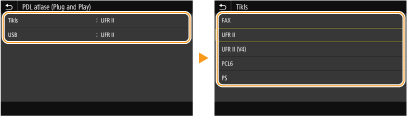
<FAX>
Atpazīst un pievieno iekārtu kā faksa ierīci.
Atpazīst un pievieno iekārtu kā faksa ierīci.
<UFR II>
Atpazīst un pievieno iekārtu kā UFR II printeri.
Atpazīst un pievieno iekārtu kā UFR II printeri.
<UFR II (V4)>
Atpazīst un pievieno iekārtu kā UFR II printeri, kas ir saderīgs ar XML papīra specifikāciju (XML Paper Specification — XPS).
Atpazīst un pievieno iekārtu kā UFR II printeri, kas ir saderīgs ar XML papīra specifikāciju (XML Paper Specification — XPS).
<PCL6>
Atpazīst un pievieno iekārtu kā PCL6 printeri.
Atpazīst un pievieno iekārtu kā PCL6 printeri.
<PS>
Atpazīst un pievieno iekārtu kā PS printeri.
Atpazīst un pievieno iekārtu kā PS printeri.