Drukāšana no USB atmiņas ierīces (Drukāšana no atmiņas ierīces)
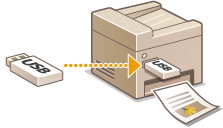
Varat tieši drukāt failus, pievienojot USB atmiņas ierīci iekārtai. Šī funkcija piedāvā iespēju drukāt, neizmantojot datoru. Papildinformāciju par pieejamām USB atmiņas ierīcēm un to, kā ievietot/izņemt USB atmiņas ierīci, skatiet sadaļā USB atmiņas ierīces pievienošana.
1
Ekrānā Sākums izvēlieties <Druk. no atm. ier.>. Ekrāns Sākums
2
Atzīmējiet drukājamam failam atbilstošo izvēles rūtiņu.
Varat atlasīt vairākus failus.
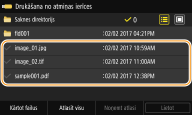
Lai dzēstu izvēli, vēlreiz izvēlieties izvēlēto failu ( ).
).
).Ja izvēlēsities mapi, tiks parādīts tās saturs. Lai atgrieztos mapē vienu līmeni augstāk, izvēlieties  .
.
.
Netiks rādītas mapes un faili, kas atrodas zemāk par piekto direktoriju.
Pārejot uz citu mapi, iepriekšējās failu atlases tiek notīrītas.
 Visu failu izvēle
|
1
|
Izvēlieties <Atlasīt visu>.
Lai dzēstu visas atlases, izvēlieties <Noņemt atlasi>.
|
|
2
|
Ja ir pieejami dažādi failu veidi, izvēlieties <JPEG/TIFF faili> vai <PDF faili>.
|
Failu parādīšanas metodes maiņa
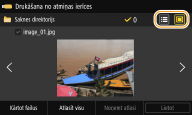
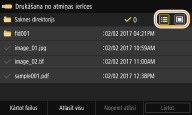
Varat izvēlēties failu parādīšanas metodi “Priekšskatījums” vai “Detalizēta informācija”.
|
|
|
Priekšskatījums
|
Detalizēta informācija
|
Jūs nevarat skatīt PDF faila saturu.
Jūs varat norādīt failu parādīšanas metodi, kas tiek izmantota, lai parādītu ekrānu <Druk. no atm. ier.>. <Displeja noklus. iestatījumi>
Failu kārtošanas secības maiņa
Varat mainīt failu kārtošanas secību USB atmiņas ierīcē.
Failu kārtošanas secībai kā noklusējuma iestatījumu varat norādīt dažādus kārtošanas iestatījumus, piemēram, <Nosaukums (augoši)> vai <Datums/laiks (augoši)>. <Failu kārtoš. noklus. iestat.>
|
1
|
Izvēlieties <Kārtot failus>.
|
|
2
|
Izvēlieties failu kārtošanas kritērijus.
Ja izvēlēsities iestatījumu <Datums/laiks (augoši)> vai <Datums/laiks (dilstoši)>, faili tiks kārtoti pēc to modificēšanas datuma un laika.
|
3
Izvēlieties <Lietot>.
4
Norādiet nepieciešamos drukāšanas iestatījumus.
Varat izvēlēties <Atiestatīt>, lai atjaunotu visus drukāšanas noklusējuma iestatījumus.
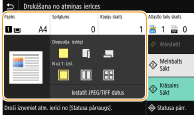
<Papīrs>
Izvēlieties papīra avotu ar iekļautu papīra veidu, ko vēlaties izmantot drukāšanai.
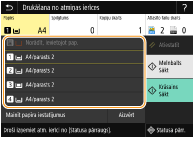

|
Failu drukāšanai tiek izmantots universālajā teknē ievietotais papīrs.
|

|
Failu drukāšanai tiek izmantots iekārtas papīra atvilktnē (1. atvilktne) ievietotais papīrs.
|

|
Failu drukāšanai tiek izmantots iekārtas papīra atvilktnē (2. atvilktne) ievietotais papīrs.
|
 , ,  |
Kopiju veidošanai tiek izmantots papildu ierīcē kasetes padeves vienība (3., 4. atvilktne) ievietotais papīrs.
|
|
Kad norādāt citus drukāšanas iestatījumus, izvēlieties <Aizvērt>.
|
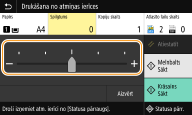
<Spilgtums>
Ir iespējams pielāgot visa attēla spilgtumu.
|
Kad konfigurējat citus drukāšanas iestatījumus, izvēlieties <Aizvērt>.
|
<Kopiju skaits>
Ievadiet kopiju skaitu.
|
Kad konfigurējat citus drukāšanas iestatījumus, izvēlieties <Aizvērt>.
|
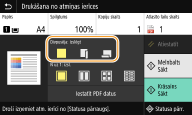
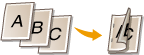
<Divpusējā druka>
Varat iegūt divpusējas izdrukas. Izvēlieties iesiešanas pozīciju.

|
Neveido divpusējas izdrukas.
|

|
Drukā attēlus tā, ka iesietas drukātās lapas var atvērt horizontāli.
|

|
Drukā attēlus tā, ka iesietas drukātās lapas var atvērt vertikāli.

|
|
Opcija <Divpusējā druka> var nebūt pieejama dažiem papīra formātiem un tipiem. Pieejamais papīrs
|
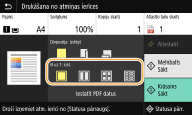
<N uz 1>
Modelis <N uz 1> nav pieejams TIFF formāta failu drukāšanai.
Jūs varat vienā lappusē drukāt attēlus no vairākām lapām. Izvēlieties to lapu skaitu, kas jāapvieno vienā lappusē.

|
Nelieto modeli “N uz 1”.
|

|
Vienā lappusē drukā attēlus no divām lapām.
|

|
Vienā lappusē drukā attēlus no četrām lapām.
|

(Tikai PDF formāts)
|
Vienā lappusē drukā attēlus no astoņām lapām.
|
|
Lai vienā lappusē apvienotu attēlus no 9 vai 16 lapām, drukājot PDF failu, izvēlieties <Iestatīt PDF datus>
 <N uz 1>. <N uz 1>. |
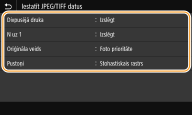
<Iestatīt JPEG/TIFF datus>
Varat mainīt JPEG un TIFF attēlu drukāšanas iestatījumus.
|
<Divpusējā druka>
Varat iegūt divpusējas izdrukas. Izvēlieties iesiešanas pozīciju.
|
|
<N uz 1> (tikai JPEG failiem)
Drukā vairākas attēlu datu lapas vienas papīra loksnes vienā pusē. Varat norādīt vienas papīra loksnes vienā pusē drukājamo lapu skaitu. Piemēram, lai vienas papīra loksnes vienā pusē drukātu četras lapas, izvēlieties <4 uz 1>.
|
|
<Oriģināla veids>
Atkarībā no drukājamā attēla varat izvēlēties oriģināla tipu.
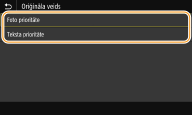
<Foto prioritāte>
Piešķir prioritāti vienmērīgu fotoattēlu drukāšanai. <Teksta prioritāte>
Piešķir prioritāti skaidrai teksta drukāšanai. |
|
<Pustoņi>
Varat izvēlēties drukāšanas metodi, lai optimālas attēla kvalitātes iegūšanai atveidotu pustoņus (vidējais diapazons starp attēla gaišākajiem un tumšākajiem laukumiem).
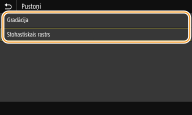
<Gradācija>
Drukā attēlus ar smalku gradāciju (piemēram, digitālās kameras attēlus) ar vienmērīgu apdari. <Stohastiskais rastrs>
Šis režīms ir piemērots, lai drukātu datus, kuros ietilpst teksts un šauras un izliektas CAD datu līnijas utt.
Izmantojot šo režīmu, tekstūras un fiksētā tonera stabilitāte var būt samazināta.
|
<Iestatīt PDF datus>
Varat mainīt PDF failu drukāšanas iestatījumus.
|
<Divpusējā druka>
Varat iegūt divpusējas izdrukas. Izvēlieties iesiešanas pozīciju.
|
|
<N uz 1>
Drukā vairākas attēlu datu lapas vienas papīra loksnes vienā pusē. Varat norādīt vienas papīra loksnes vienā pusē drukājamo lapu skaitu. Piemēram, lai vienas papīra loksnes vienā pusē drukātu četras lapas, izvēlieties <4 uz 1>.
|
|
<Drukas diapazons>
Norādiet drukājamās lappuses.
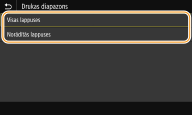
<Visas lappuses>
Drukā visas lappuses. <Norādītās lappuses>
Norādiet drukājamo lappušu diapazonu. Katrā no sadaļām <Sākuma lappuse> un <Beigu lappuse> ievadiet vajadzīgo vērtību un izvēlieties <Lietot>. 
Ja norādītais lappušu diapazons neatbilst nevienai PDF faila lapai, drukāšana netiek veikta.
|
|
<Paliel./samaz. atbilstoši pap. formāta>
Norādiet, vai palielināt vai samazināt dokumentu atbilstoši papīra drukāšanas diapazonam. Ņemiet vērā, ka lieluma palielināšana/samazināšana neietekmēs dokumenta proporcijas.
|
|
<Palielināt drukas laukumu>
Norādiet, vai paplašināt drukāšanas diapazonu atbilstoši papīra formātam.
Ja iestatīsit opciju pozīcijā <Ieslēgt>, daļa no drukājamiem datiem, iespējams, netiks izdrukāta malu zonās vai uz papīra daļām var rasties traipi (atkarībā no dokumenta).
|
|
<Drukāt komentārus>
Šis iestatījums norāda, vai drukāt PDF failā iekļautās anotācijas.
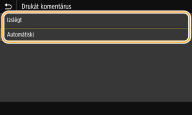
<Izslēgt>
Anotācijas netiek drukātas. <Automātiski>
Tiek drukātas tikai tās anotācijas, kas PDF failā ir norādītas kā drukājamas. |
|
<Parole dokumenta atvēršanai>
Ar paroli aizsargātus PDF failus varat drukāt, ievadot paroli, kas nepieciešama to atvēršanai. Ievadiet paroli un izvēlieties <Lietot>.
|
|
<Citi iestatījumi>
|
<Pustoņi>
Varat izvēlēties drukāšanas metodi, lai optimālas attēla kvalitātes iegūšanai atveidotu pustoņus (vidējais diapazons starp attēla gaišākajiem un tumšākajiem laukumiem). Varat norādīt šo iestatījumu katram vienā dokumentā iekļautajam attēla tipam. Šī iestatījuma aprakstu skatiet sadaļā <Pustoņi>.
<Tīri melns teksts>
Varat drukāt melnu tekstu, kura krāsu informācija ir “R=G=B=0%”, “C=M=Y=100%” vai “C=M=Y=0%/K=100%”, izmantojot tikai toneri K (melns). Šī iestatījuma aprakstu skatiet sadaļā <Tīri melns teksts>.
<Melna virsdruka>
Norādiet drukāšanas metodi, ko izmantot, ja melns teksts pārklāj krāsu fonu vai ilustrāciju. Šī iestatījuma aprakstu skatiet sadaļā <Melna virsdruka>.
<RGB avota profils>
Atbilstoši monitoram, kuru izmantojat, izvēlieties avota profilu krāsu saskaņošanai, lai izdrukātu RGB datus. Šī iestatījuma aprakstu skatiet sadaļā <RGB avota profils>.
<CMYK simulācijas profils>
Šis iestatījums sniedz iespēju norādīt simulācijas mērķi, lai drukātu CMYK (ciāna, fuksīna, dzeltena, melna) datus. Iekārta pārvērš CMYK datus par CMYK krāsu modeli, kas ir atkarīgs no ierīces, ņemot vērā šo simulāciju. Šī iestatījuma aprakstu skatiet sadaļā <CMYK simulācijas profils>.
<Lietot pelēktoņu pr.>
Norādiet, vai pārvērst pelēkas krāsas datus par CMYK (ciānfuksīndzeltenmelnās krāsas) datiem, izmantojot iekārtas pelēktoņu profilu. Šī iestatījuma aprakstu skatiet sadaļā <Lietot pelēktoņu pr.>.
<Izvades profils>
Izvēlieties drukāšanas datiem atbilstošo profilu. Šo iespēju var norādīt katram vienā dokumentā iekļautam attēla tipam. Šī iestatījuma aprakstu skatiet sadaļā <Izvades profils>.
<Saskaņošanas metode>
Izvēlieties prioritāro elementu, pielāgojot krāsas sadaļā <RGB avota profils>. Šī iestatījuma aprakstu skatiet sadaļā <Saskaņošanas metode>.
<Kombinētā virsdruka>
Norādiet, vai uzdrukāt CMYK datus ar norādītu uzdruku kā saliktu izvadi. Šī iestatījuma aprakstu skatiet sadaļā <Kombinētā virsdruka>.
<Pelēktoņu pārveidošana>
Norādiet veidu, kā drukāt krāsu datus melnbaltā formātā. Šī iestatījuma aprakstu skatiet sadaļā <Pelēktoņu pārveidošana>.
<Drukas kvalitāte>
<Blīvums>
Pielāgojiet drukāšanas tonera blīvumu. Šī iestatījuma aprakstu skatiet sadaļā <Blīvums>.
<Taupīt toneri>
Ja iestatīsit opciju pozīcijā <Ieslēgt>, dokuments tiks drukāts tonera taupīšanas režīmā. Iestatiet opciju pozīcijā <Ieslēgt>, ja vēlaties pārbaudīt izkārtojumu vai citus ar izskatu saistītus raksturlielumus pirms apjomīga darba drukāšanas. Šī iestatījuma aprakstu skatiet sadaļā <Taupīt toneri>.
<Gradācija>
Norādiet apstrādes metodi, kas tiks izmantota gradācijas atveidei. Metode <Augsts 2> nodrošina augstāku gradācijas līmeni nekā metode <Augsts 1>. Šī iestatījuma aprakstu skatiet sadaļā <Gradācija>.
<Izšķirtspēja>
Norādiet drukāšanas datu apstrādes izšķirtspēju. Šī iestatījuma aprakstu skatiet sadaļā <Izšķirtspēja>.
<Īpašais gludināšanas režīms>
Norādiet režīmu datu drukāšanai ar vienmērīgu apdari. Ja režīma <Režīms 1> (noklusējums) nodrošinātā izdrukas kvalitāte nav pieņemama, izmēģiniet citu režīmu. Šī iestatījuma aprakstu skatiet sadaļā <Īpašais gludināšanas režīms>.
<Tonera apjoma labošana>
Ja tekstam vai līnijām nepieciešamais tonera apjoms pārsniedz iekārtas robežvērtību, labojiet to, lai tonera apjoms nepārsniegtu robežvērtību. Šī iestatījuma aprakstu skatiet sadaļā <Tonera apjoma labošana>.
<Līniju vadība>
Norādiet apstrādes metodi, kas tiks izmantota līniju atveidei. Šī iestatījuma aprakstu skatiet sadaļā <Līniju vadība>.
<Platuma pielāgošana>
Konfigurējiet iestatījumu teksta vai smalku līniju drukāšanai treknrakstā. Šī iestatījuma aprakstu skatiet sadaļā <Platuma pielāgošana>.
<Izvērstā gludin.>
Konfigurējiet izlīdzināšanas iestatījumu, lai drukātu grafiku (piemēram, ar lietojumprogrammām veidotu ilustrāciju) vai teksta kontūru ar vienmērīgu apdari. Iestatījums <2. līmenis> lieto izteiktāku izlīdzināšanas efektu nekā iestatījums <1. līmenis>. Šo iestatījumu var lietot tekstam un grafikām atsevišķi. Šī iestatījuma aprakstu skatiet sadaļā <Izvērstā gludin.>.
<Gradācijas izlīdzin.>
Konfigurējiet izlīdzināšanas iestatījumu, lai drukātu grafiku (piemēram, ar lietojumprogrammām veidotu ilustrāciju) gradāciju (krāsu blīvumu) vai bitkaršu attēlus ar vienmērīgu apdari. Iestatījums <2. līmenis> lieto izteiktāku izlīdzināšanas efektu nekā iestatījums <1. līmenis>. Šo iestatījumu var lietot grafikām un attēliem atsevišķi. Šī iestatījuma aprakstu skatiet sadaļā <Gradācijas izlīdzin.>.
5
Izvēlieties <Sākt drukāšanu>.
Tiek sākta drukāšana.
Ja vēlaties atcelt drukāšanu, izvēlieties <Atcelt> <Jā>.
<Jā>.

|
|
Ja vienmēr vēlaties drukāt, izmantojot tos pašus iestatījumus: Drukāšana no atmiņas ierīces
|