Skenēšanas pamatfunkciju ekrāns
Kad ekrānā Sākums izvēlaties <Skenēšana>, tiek parādīts skenēšanas pamatfunkciju ekrāns.
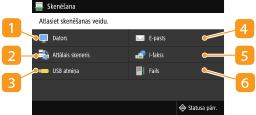
 <Dators>
Saglabā skenētos datus datorā. Ekrāns “Pamatfunkcijas skenēšanai datorā”
 <Attālais skeneris>
Iekārtā iestata tiešsaistes statusu, ja dokumenti tiek skenēti no datora. Datora izmantošana skenēšanai (Attālā skenēšana)
 <USB atmiņa>
Saglabā skenētos datus USB atmiņas ierīcē. Pamatfunkciju ekrāns skenēšanai USB ierīcē
 <E-pasts>
Nosūta skenētos datus pa e-pastu. E-pasta ziņojumu sūtīšanas/interneta faksa ziņojumu sūtīšanas/failu saglabāšanas pamatfunkciju ekrāns
 <I-fakss>
Nosūta skenētos datus pa interneta faksu. E-pasta ziņojumu sūtīšanas/interneta faksa ziņojumu sūtīšanas/failu saglabāšanas pamatfunkciju ekrāns
 <Fails>
Saglabā skenētos datus koplietojamā mapē vai FTP serverī. E-pasta ziņojumu sūtīšanas/interneta faksa ziņojumu sūtīšanas/failu saglabāšanas pamatfunkciju ekrāns
Ekrāns “Pamatfunkcijas skenēšanai datorā”

Skenēšanas veids
Izvēlieties skenēšanas iestatījumu. Skenēšana un saglabāšana datorā
<Sākt>
Izmantojiet šo pogu, lai sāktu skenēšanu.
Pamatfunkciju ekrāns skenēšanai USB ierīcē

Sūtīšanas iestatījumi
Dokuments tiek skenēts atbilstoši šeit konfigurētajiem iestatījumiem.
<Atiestatīt>
Varat kopā atjaunot noklusējuma iestatījumus.
<Sākt>
Izmantojiet šo pogu, lai sāktu skenēšanu. Ja izvēlēsities <Melnbalts>, tiks sākta melnbalta skenēšana. Ja izvēlēsities <Krāsains>, tiks sākta krāsu skenēšana.
E-pasta ziņojumu sūtīšanas/interneta faksa ziņojumu sūtīšanas/failu saglabāšanas pamatfunkciju ekrāns
|
E-pasta ziņojumu sūtīšana

|
Interneta faksa ziņojumu sūtīšana
|
Failu saglabāšana
|
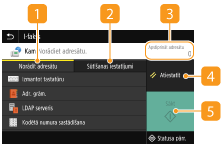
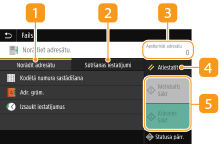
Cilne <Norādīt adresātu>
Izvēlieties šo cilni, lai meklētu adresātu adrešu grāmatā vai LDAP serverī, ievadītu kodētu zvanu vai norādītu adresātu, izmantojot atkārtotas izsaukšanas iestatījumus.
Datu sūtīšana pa e-pastu/datu saglabāšana koplietojamā mapē vai FTP serverī
Datu sūtīšana pa e-pastu/datu saglabāšana koplietojamā mapē vai FTP serverī
Cilne <Sūtīšanas iestatījumi>
Izvēlieties šo cilni, lai konfigurētu dokumenta skenēšanas iestatījumus.
<Apstiprināt adresātu>
Varat pārbaudīt vai mainīt norādītā adresāta nosaukumu un adresi, kā arī adresātu skaitu.
<Atiestatīt>
Varat kopā atjaunot noklusējuma iestatījumus.
<Sākt>
Izmantojiet šo pogu, lai sāktu skenēšanu. Ja izvēlēsities <Melnbalts>, tiks sākta melnbalta skenēšana. Ja izvēlēsities <Krāsains>, tiks sākta krāsu skenēšana.