
Skyriaus ID valdymo nustatymas
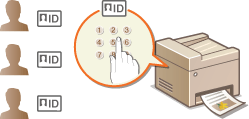
Prieigą prie aparato galite valdyti naudodami kelis skirtingų vartotojų ar grupių ID. Jei vartotojas bando naudoti aparatą, kai įgalintas skyriaus ID valdymas, rodomas prisijungimo ekranas ir vartotojas turi įvesti savo skyriaus ID ir PIN, kad galėtų naudotis aparatu. Kai įjungtas skyriaus ID valdymas, registruojamas kiekvieno skyriaus ID funkcijų naudojimas, pvz., spausdinimas. Norėdami konfigūruoti skyriaus ID valdymą, tinkamai užregistruokite skyriaus ID ir įgalinkite skyriaus ID valdymo funkciją. Papildomi parametrai būtini, jei norite įgalinti skyriaus ID valdymą operacijoms, atliekamoms iš kompiuterio.
|
|
|
Daugiau informacijos apie pagrindines operacijas, kurias reikia atlikti nustatant aparatą „Remote UI“ (Nuotolinio vartotojo sąsaja), žr. Meniu parinkčių nustatymas naudojant priemonę „Remote UI“ (Nuotolinio vartotojo sąsaja).
|
Skyriaus ID ir PIN registravimas / redagavimas
Užregistruokite skyriaus ID ir nustatykite jo PIN. Užregistruokite visus skyriaus ID, kurie bus valdomi.
1
Paleiskite „Remote UI“ (Nuotolinio vartotojo sąsaja) ir prisijunkite sistemos administratoriaus režimu. Priemonės „Remote UI“ (Nuotolinio vartotojo sąsaja) paleidimas
2
Portalo puslapyje spustelėkite [Settings/Registration]. Priemonės „Remote UI“ (Nuotolinio vartotojo sąsaja) ekranas
3
Pasirinkite [User Management]  [Department ID Management].
[Department ID Management].4
Registruokite arba redaguokite skyriaus ID.
 Skyriaus ID registravimas
|
1
|
Spustelėkite [Register New Department].
|
|
2
|
Nurodykite reikiamus parametrus.
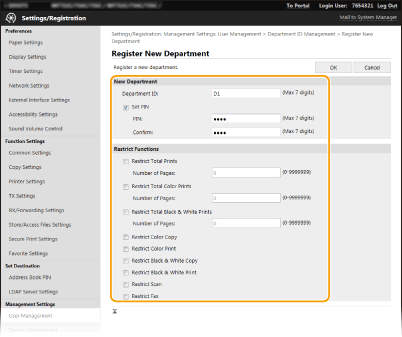
[Department ID]
Įveskite skyriaus ID numerį, kuris bus registruojamas. [Set PIN]
Norėdami nustatyti PIN, pažymėkite žymimąjį langelį ir įveskite tą patį numerį [PIN] ir [Confirm] teksto laukuose. [Restrict Functions]
Galima apriboti registruojamų skyrių spausdinamų puslapių skaičių. Norėdami apriboti spausdinamų puslapių skaičių, pažymėkite turinio tipo žymimąjį langelį ir įveskite atitinkamą puslapių skaičių srityje [Number of Pages]. Pažymėkite funkcijų, kurias norite apriboti, žymės langelius. 
Jeigu pasirinktas žymės langelis [Restrict Scan], apribojamos funkcijos Įrašyti į USB atminties įrenginį, Siųsti el. paštą ir Įrašyti bendrai naudojamame aplanke ar FTP serveryje. Taip pat galima apriboti kitus metodus, kuriais nuskaitomi dokumentai importuojant juos į kompiuterį, tačiau tokiu atveju negalima blokuoti kiekvieno skyriaus ID prieigos (Užduočių blokavimas, kai skyriaus ID nežinomas).
|
|
3
|
Spustelėkite [OK].
|
Užregistruoto skyriaus ID parametrų redagavimas
|
1
|
Norėdami redaguoti spustelėkite atitinkamą teksto nuorodą dalyje Skyriaus ID.
|
|
2
|
Pakeiskite parametrus, kaip reikia, tada spustelėkite [OK].
|
Skyriaus ID naikinimas
Spustelėkite [Delete] į dešinę nuo norimo panaikinti skyriaus ID spustelėkite [OK].
spustelėkite [OK].|
|
[Department ID Page Total]Galima patikrinti bendrąjį puslapių skaičių, kuris buvo iki šios datos išspausdintas pagal skyriaus ID.
Jei norite grąžinti nulinį skaičių, spustelėkite atitinkamą teksto nuorodą dalyje [Department ID], tada spustelėkite [Clear Count]
[OK]. Jei norite grąžinti visų skyrių skaičiavimo rezultatų nulinį skaičių, spustelėkite [Clear All Counts] [OK].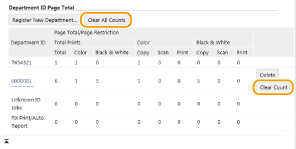
Valdymo kortelių naudojimasKai prie aparato prijungtas papildomas Kopijavimo kortelių skaitytuvas, skyriaus ID registruojami automatiškai.
Nešalinkite registruotų skyriaus ID. Valdymo kortelės, atitinkančios panaikintus skyriaus ID, taps nepasiekiamos.
Negalima naudoti [Restrict Functions] siekiant apriboti leidžiamų spausdinti puslapių skaičių.
|
Skyriaus ID valdymo įgalinimas
Užregistravę tiek skyriaus ID, kiek reikia, įjunkite skyriaus ID valdymą.
1
Paleiskite „Remote UI“ (Nuotolinio vartotojo sąsaja) ir prisijunkite sistemos administratoriaus režimu. Priemonės „Remote UI“ (Nuotolinio vartotojo sąsaja) paleidimas
2
Portalo puslapyje spustelėkite [Settings/Registration]. Priemonės „Remote UI“ (Nuotolinio vartotojo sąsaja) ekranas
3
Pasirinkite [User Management] [Department ID Management].
[Department ID Management].4
Spustelėkite [Edit].
5
Pažymėkite žymės langelį [Department ID Management].
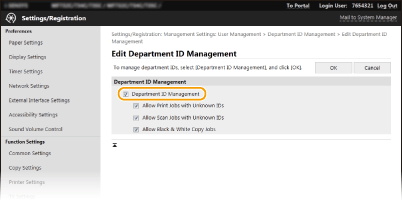
[Department ID Management]
Pažymėkite šį žymės langelį, kad įgalintumėte skyriaus ID valdymą. Jei nenorite naudoti skyriaus ID valdymo, panaikinkite žymę šiame žymės langelyje.
Pažymėkite šį žymės langelį, kad įgalintumėte skyriaus ID valdymą. Jei nenorite naudoti skyriaus ID valdymo, panaikinkite žymę šiame žymės langelyje.
Informacijos apie žymos langelius [Allow Print Jobs with Unknown IDs] / [Allow Scan Jobs with Unknown IDs] / [Allow Black & White Copy Jobs] ieškokite Užduočių blokavimas, kai skyriaus ID nežinomas.
6
Spustelėkite [OK].
|
|
Valdymo pulto naudojimasTaip pat galite įjungti / išjungti skyriaus ID valdymą ekrano Pagrindinis srityje <Meniu>. <Skyrių ID valdymas>
Prisijungimas prie aparatoBandant naudoti aparatą, esant įgalintam skyriaus ID valdymui, rodomas šis prisijungimo ekranas. Prisijungimas prie aparato
|
Skyriaus ID valdymo įjungimas kompiuteriu atliekamoms užduotims
Jeigu norite įjungti skyriaus ID valdymą kompiuteriu atliekamoms užduotims, būtina nurodyti skyriaus ID ir PIN naudojant kiekviename kompiuteryje įdiegtą tvarkyklę.

|
|
Norėdami atlikti toliau nurodytus veiksmus prisijunkite prie savo kompiuterio naudodami administratoriaus paskyrą.
|
1
Atidarykite spausdintuvo aplanką. Spausdintuvo aplanko rodymas
2
Dešiniuoju pelės mygtuku spustelėkite šio aparato spausdintuvo tvarkyklės piktogramą ir spustelėkite [Printer properties] arba [Properties].
3
Spustelėkite skirtuką [Device Settings].
4
Įgalinkite skyriaus ID valdymo funkciją.
Spausdintuvo tvarkyklė
Pažymėkite žymės langelį [Use Department ID Management].
Fakso tvarkyklė
Pasirinkite [Department ID Management] srityje [User Management].
5
Spustelėkite [Settings], esantį dešinėje.
6
Jei reikia, nurodykite parametrus ir spustelėkite [OK].
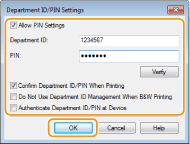
[Allow PIN Settings]
Pažymėkite žymės langelį, kad įjungtumėte PIN nustatymą.
Pažymėkite žymės langelį, kad įjungtumėte PIN nustatymą.
[Department ID]
Įveskite skyriaus ID numerį.
Įveskite skyriaus ID numerį.
[PIN]
Įveskite PIN, atitinkantį reikiamą skyriaus ID.
Įveskite PIN, atitinkantį reikiamą skyriaus ID.
[Verify]
Spustelėkite, kad patikrintumėte, ar įvestas tinkamas ID ir PIN. Ši funkcija negalima, jei aparatas ir kompiuteris yra sujungti per USB arba WSD („Web Services on Devices“) prievadą.
Spustelėkite, kad patikrintumėte, ar įvestas tinkamas ID ir PIN. Ši funkcija negalima, jei aparatas ir kompiuteris yra sujungti per USB arba WSD („Web Services on Devices“) prievadą.
[Confirm Department ID/PIN When Printing] / [Confirm Department ID/PIN When Sending Faxes]
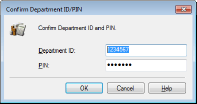
Pažymėkite žymės langelį, kad būtų rodomas iškylantysis ekranas [Confirm Department ID and PIN.] kiekvieną kartą siunčiant užduotį iš kompiuterio.
Pažymėkite žymės langelį, kad būtų rodomas iškylantysis ekranas [Confirm Department ID and PIN.] kiekvieną kartą siunčiant užduotį iš kompiuterio.
[Do Not Use Department ID Management When B&W Printing]
Pažymėkite šį žymės langelį, kad nespalvotų spaudinių duomenys būtų siunčiami kaip nežinomos ID užduotys.
Pažymėkite šį žymės langelį, kad nespalvotų spaudinių duomenys būtų siunčiami kaip nežinomos ID užduotys.
[Authenticate Department ID/PIN at Device]
Pažymėkite šį žymės langelį, jei aparatas ir kompiuteris yra sujungti per USB ar WSD prievadą.
Pažymėkite šį žymės langelį, jei aparatas ir kompiuteris yra sujungti per USB ar WSD prievadą.
7
Spustelėkite [OK].
|
|
|||
Prisijungimas prie aparato
|
Užduočių blokavimas, kai skyriaus ID nežinomas
Jei nepakeisite numatytųjų parametrų, bet kuris vartotojas galės spausdinti iš kompiuterio, nuskaityti (naudodamas <Kompiuteris> ir <Nuotolinis skaitytuvas>) siųsti faksogramas ar kurti nespalvotas kopijas neįvesdamas ID ir PIN, kai aparate įgalintas skyriaus ID valdymas. Galite pakeisti numatytuosius parametrus, kad nebūtų galima naudoti šių aparato funkcijų neįvedus teisingo ID ir PIN.
1
Paleiskite „Remote UI“ (Nuotolinio vartotojo sąsaja) ir prisijunkite sistemos administratoriaus režimu. Priemonės „Remote UI“ (Nuotolinio vartotojo sąsaja) paleidimas
2
Portalo puslapyje spustelėkite [Settings/Registration]. Priemonės „Remote UI“ (Nuotolinio vartotojo sąsaja) ekranas
3
Pasirinkite [User Management] [Department ID Management].
[Department ID Management].4
Spustelėkite [Edit].
5
Išvalykite reikiamus žymės langelius.
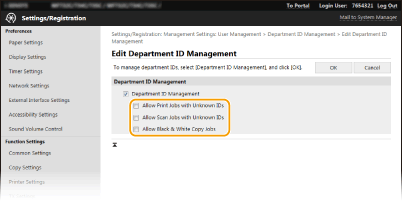
[Allow Print Jobs with Unknown IDs]
Kad galėtumėte spausdinti iš kompiuterio, kai įjungtas skyriaus ID valdymas, turite įvesti teisingą ID ir PIN (Skyriaus ID valdymo įjungimas kompiuteriu atliekamoms užduotims). Jeigu pažymėtas šio parametro žymės langelis, užduotys vykdomos net neįvedus ID ir PIN. Jeigu norite konfigūruoti parametrą, kad užduotys būtų atliekamos tik įvedus tinkamą skyriaus ID ir PIN, šį žymės langelį išvalykite.
Kad galėtumėte spausdinti iš kompiuterio, kai įjungtas skyriaus ID valdymas, turite įvesti teisingą ID ir PIN (Skyriaus ID valdymo įjungimas kompiuteriu atliekamoms užduotims). Jeigu pažymėtas šio parametro žymės langelis, užduotys vykdomos net neįvedus ID ir PIN. Jeigu norite konfigūruoti parametrą, kad užduotys būtų atliekamos tik įvedus tinkamą skyriaus ID ir PIN, šį žymės langelį išvalykite.
[Allow Scan Jobs with Unknown IDs]
Jei žymės langelis pažymėtas, pagrindiniame ekrane galite pasirinkti <Kompiuteris> arba <Nuotolinis skaitytuvas> ir bet kada nuskaityti dokumentus į kompiuterį. Išvalius žymės langelį negalima nuskaityti dokumentų į kompiuterį, jeigu įjungtas Skyriaus ID valdymas. Negalima apriboti dokumentų nuskaitymo į kompiuterį pagal atskiro skyriaus ID.
Jei žymės langelis pažymėtas, pagrindiniame ekrane galite pasirinkti <Kompiuteris> arba <Nuotolinis skaitytuvas> ir bet kada nuskaityti dokumentus į kompiuterį. Išvalius žymės langelį negalima nuskaityti dokumentų į kompiuterį, jeigu įjungtas Skyriaus ID valdymas. Negalima apriboti dokumentų nuskaitymo į kompiuterį pagal atskiro skyriaus ID.
[Allow Black & White Copy Jobs]
Jei pažymėtas šis žymės langelis, kai įgalintas skyriaus ID valdymas, galite kopijuoti nespalvotai neįvesdami teisingo ID ir PIN. Panaikinkite žymę šiame langelyje, jei norite, kad reikėtų įvesti ID ir PIN.
Jei pažymėtas šis žymės langelis, kai įgalintas skyriaus ID valdymas, galite kopijuoti nespalvotai neįvesdami teisingo ID ir PIN. Panaikinkite žymę šiame langelyje, jei norite, kad reikėtų įvesti ID ir PIN.
6
Spustelėkite [OK].