Elektroninių failų saugos gerinimas
|
Skaitmeniniai failai yra pažeidžiami saugos atžvilgiu, nes juos galima lengvai peržiūrėti arba sugadinti nepaliekant jokių pėdsakų. Nuskaitydami svarbius dokumentus, galite imtis atitinkamų priemonių, pvz., šifruoti duomenis ir pridėti įrenginio parašą, kad pagerintumėte saugumą.
|

|
Norint naudoti šias funkcijasGali reikėti prie aparato prijungti kai kurią pasirinktinę įrangą. Sistemos pasirinktiniai priedai
|

|
|
Šifravimo ir įrenginio parašo funkcijos veikia tik PDF failuose.
Šifravimo ir įrenginio parašo funkcijas galima naudoti tuo pačiu metu.
|
PDF failo šifravimas
Nustatę slaptažodį originalų nuskaitymo metu, galite šifruoti ir siųsti / įrašyti PDF failą. Nustačius slaptažodį sumažėja rizika, kad PDF failą peržiūrės arba redaguos kiti asmenys.
1
Pasirinkite <Nuskaityti> ekrane Pagrindinis. Ekranas Pagrindinis
Kai rodomas prisijungimo ekranas, įveskite vartotojo vardą, slaptažodį ir nustatykite autentifikavimo serverį. Prisijungimas prie įgaliotojo siuntimo funkcijos
2
Pagrindinių nuskaitymo funkcijų ekrane pasirinkite <USB atmintinė>, <El. paštas> arba <Failas>. Pagrindinių nuskaitymo funkcijų ekranas
Jei pasirinkote <USB atmintinė>, pereikite prie 4 veiksmo.
3
Nurodykite adresatą ir, jei reikia, konfigūruokite nuskaitymo parametrus. Originalų nuskaitymo pagrindinės operacijos
4
Pereikite prie <Nustatyti PDF išsamią informaciją>.
 Duomenų įrašymas USB atminties įrenginyje
Pasirinkite <Failo formatas>  <Nustatyti PDF išsamią informaciją>.
<Nustatyti PDF išsamią informaciją>.Duomenų siuntimas el. laišku / duomenų įrašymas į bendrai naudojamą aplanką arba FTP serverį
Pasirinkite <Failo formatas> <Nustatyti PDF išsamią informaciją> skirtuke <Siuntimo parametrai>.
<Nustatyti PDF išsamią informaciją> skirtuke <Siuntimo parametrai>.5
Pasirinkite PDF formatą.
Šį parametrą galima pakeisti kiekvienam PDF formatui.
6
Pasirinkite <Šifravimas>.
7
Pasirinkite šifravimo lygį.
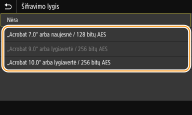
<„Acrobat 7.0“ arba naujesnė/128 bitų AES>
Failas šifruojamas 128 bitų aplinkoje, galima atidaryti naudojant „Adobe Acrobat 7.0“ arba naujesnę versiją.
<„Acrobat 10.0“ arba lygiavertė/256 bitų AES>
Šifruoti failą 256 bitų aplinkoje, kad būtų galima atidaryti naudojant „Adobe Acrobat 10.0“.

<„Acrobat 10.0“ arba lygiavertė/256 bitų AES> galima pakeisti į <„Acrobat 9.0“ arba lygiavertė/256 bitų AES> naudojant kitą suderinamą versiją. <256 bitų AES parametrai užšifruot. PDF>
8
Įveskite šifravimo slaptažodį ir pasirinkite <Taikyti>.
Informacijos apie tai, kaip įvesti tekstą, žr. Teksto įvedimas.
9
Įveskite slaptažodį ir pasirinkite <Taikyti>.
Įrenginio parašo įtraukimas
Konvertuoti nuskaitytą dokumentą į PDF failą, naudojant įrenginio parašą. Įrenginio parašo paskirtis tokia pati, kaip atspaudo arba dokumento pasirašymo; jį naudojant galima patikrinti, kur failas buvo sukurtas ir ar dokumentas nebuvo sugadintas arba suklastotas po to, kaip buvo pridėtas parašas. Jei norite priskirti įrenginio parašą PDF failui, privalote iš anksto sugeneruoti įrenginio parašo kodą ir sertifikatą. Įrenginio parašo rakto generavimas
1
Pasirinkite <Nuskaityti> ekrane Pagrindinis. Ekranas Pagrindinis
Kai rodomas prisijungimo ekranas, įveskite vartotojo vardą, slaptažodį ir nustatykite autentifikavimo serverį. Prisijungimas prie įgaliotojo siuntimo funkcijos
2
Pagrindinių nuskaitymo funkcijų ekrane pasirinkite <USB atmintinė>, <El. paštas> arba <Failas>. Pagrindinių nuskaitymo funkcijų ekranas
Jei pasirinkote <USB atmintinė>, pereikite prie 4 veiksmo.
3
Nurodykite adresatą ir, jei reikia, konfigūruokite nuskaitymo parametrus. Originalų nuskaitymo pagrindinės operacijos
4
Pereikite prie <Nustatyti PDF išsamią informaciją>.
Duomenų įrašymas USB atminties įrenginyje
Pasirinkite <Failo formatas> <Nust. PDF išsamią inf.>.
<Nust. PDF išsamią inf.>.Duomenų siuntimas el. laišku / duomenų įrašymas į bendrai naudojamą aplanką arba FTP serverį
Pasirinkite <Failo formatas> <Nust. PDF išsamią inf.> skirtuke <Siuntimo parametrai>.
<Nust. PDF išsamią inf.> skirtuke <Siuntimo parametrai>.5
Pasirinkite PDF formatą.
Šį parametrą galima pakeisti kiekvienam PDF formatui.
6
Pasirinkite <Skaitmeniniai parašai>.
7
Pasirinkite <Viršuje kairėje>.