
Sett forfra
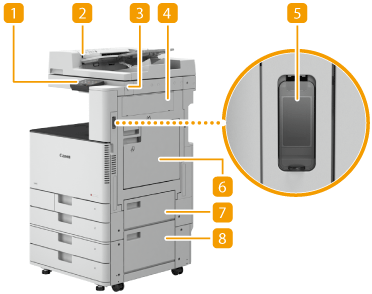
 Betjeningspanel
Betjeningspanelet består av taster som talltastene og Home-tasten, Stopp-tasten, et display og statusindikatorer. Du kan utføre alle handlingene og spesifisere innstillinger fra betjeningspanelet.
 Mater/glassplate
Mater automatisk dokumenter inn i maskinen for skanning. Når to eller flere ark legges inn i materen, kan dokumenter skannes kontinuerlig. Mater
Lokket på platen sikrer dokumentene som ligger på glassplaten.

Materen er et tilleggsutstyr for imageRUNNER C3025.
 USB-port (fremre, høyre side av maskinen)
Du kan koble til enheter som en USB-minneenhet til maskinen. Koble til en USB-minneenhet
Minnemedium som ikke møter USB-spesifikasjonen støttes ikke. Noen typer minnemedier kan ikke lagre data riktig.
USB-porten (fremre, høyre side av maskinen) støtter USB 2.0.
 Høyre deksel på hovedenheten
Åpne dette dekselet når du skal fjerne en papirstopp inni maskinen. Fastkjørt papir i en papirkilde
 Strømbryter
Trykk på strømbryteren når du slår maskinen PÅ eller AV.
 Flerfunksjonsskuff
Legg papir i flerfunksjonsskuffen når du vil bruke en annen type papir enn det som er lagt i papirskuffen.
 Øvre høyre deksel på papirskuffen
Åpne dette dekselet når du skal fjerne en papirstopp inni maskinen. Fastkjørt papir i en papirkilde
 Nedre høyre deksel på papirskuffen
Åpne dette dekselet når du skal fjerne en papirstopp inni maskinen. Fastkjørt papir i en papirkilde
 Oppbevaringsboks for glassrengjøringsark
Bruk denne boksen til å oppbevare ark for å rengjøre glassplaten.
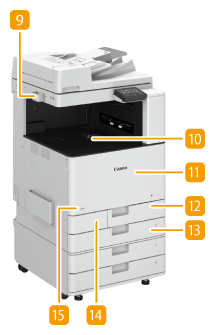
 Mottaksbrett
Papiret mates ut her når utskriften er ferdig.
 Fremre deksel på hovedenheten
Åpne dette dekslet når du skifter ut tonerkassetten, trommelenheten eller rengjør det støvsikre glasset.
Bytte tonerkassetten
Bytte tonerkassetten
 Papirskuff 1
Legg inn typen papir som du ofte bruker. Papirskuff
 Papirskuff 2
Legg inn typen papir som du ofte bruker. Du kan mate inn papir som ikke kan legges i papirskuff 1, som A3-papir. Papirskuff
 Deksel til avfallstonerbeholder
Åpne dette dekslet når du skifter ut avfallstonerbeholderen. Skifte ut avfallstonerbeholderen
 Tonerkode
Denne koden indikerer type ekte toner som kan brukes med maskinen. Bruk toner med en kode som inkluderer samme bokstaver som koden på maskinens frontdeksel.
|
|
|
Hvis du vil ha mer informasjon om hvordan du konfigurerer tilleggsutstyret som er installert på maskinen, kan du se Ekstrautstyr.
|
Koble til en USB-minneenhet
Du kan koble til en USB-minneenhet i USB-portene på fremsiden av maskinen, og skrive ut data direkte fra USB-minneenheten. Originaler som skannes med maskinen kan også lagres direkte på USB-minneenheten.
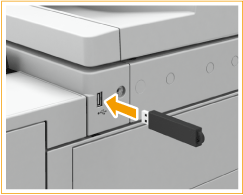
 Koble fra USB-minneenheten
|
1
|
Velg <Statusoverv.>.
|
|
2
|
Velg <Fjern minnemedier>.
Vent til <Minnemedium kan trygt fjernes.>-meldingen vises.
|
|
3
|
Fjern minnemediet.
|

|
|
Sørg for å følge riktig prosedyre når du fjerner minnemediet. Manglende evne til å gjøre dette kan føre til feil på minnemediet eller maskinen.
Maskinen støtter minnemedium i FAT16/FAT32-format.
Sørg for at minnemediet er riktig orientert når du kobler det til maskinen. Hvis det ikke er riktig tilkoblet, kan dette kan føre til feil på minnemediet eller maskinen.
Sørg for at du sjekker før du bruker minnemedium.Still inn <Bruk skannefunksjon> og <Bruk utskriftsfunksjon> til <På>. <Minnemedieinnstillinger>
|
|
|
Ustøttede enheter og forbrukMinnemedium med sikkerhetsfunksjoner
Minnemedium som ikke møter USB-spesifikasjonen
Minnekortlesere som kobles til via USB
Koble til minnemedium med en forlengelseskabel
Koble til minnemedium via en USB-hub
|