Skrive ut rapporter og lister
Du kan skrive ut rapporter og lister for å sjekke informasjon, som betingelsene for hver avdeling og maskininnstillinger.
Skrive ut betingelserapporten etter avdeling
Rapport om avdelings-ID-styring 
Når avdelings-ID-styring er aktivert, kan du kontrollere det totale antallet utskrifter for hver avdeling <Avdelings-ID> ved å skrive ut en rapport om avdelings-ID-styring. Ved å kontrollere det totale antallet utskrifter blir det enklere å håndtere papir- og tonerrekvisita.
<Meny>  <Utskriftsrapport> <Skriv ut liste> <Avdelings-ID styringsrapport> Kontroller at papirformatet og -typen som vises på skjermen, er lagt inn i maskinen, og velg <Start>
<Utskriftsrapport> <Skriv ut liste> <Avdelings-ID styringsrapport> Kontroller at papirformatet og -typen som vises på skjermen, er lagt inn i maskinen, og velg <Start> Stille inn rapporter om kommunikasjonsresultater
Du kan skrive ut rapporter om resultatene av sending/mottak av e-post, faks og I-faks, eller lagre til delte mapper og FTP-servere. Noen rapporter kan skrives ut automatisk mens andre bare skrives ut når det oppstår en feil.

|
|
Hvis "Resultat" i en utskrevet liste inneholder "NG", kan du kontrollere detaljene for feilen fra et tresifret tall med "#" foran, som vises ved siden av resultatet. Tiltak for hver feilkode
Rapporter som skrives ut for e-post/I-faks viser overføringsresultatet mellom maskinen og e-postserveren, ikke mellom maskinen og mottakeradressen.
|
Kommunikasjonsstyringsrapport
Du kan kontrollere faks- og e-postloggene over sendte og mottatte dokumenter ved å skrive ut en kommunikasjonsstyringsrapport. Rapporten kan skrives ut automatisk etter hver 40. sending, eller du kan skrive den ut manuelt.
<Meny> <Utskriftsrapport> <Rapportinnstillinger> <Kommunikasjonsstyringsrapport> Konfigurer innstillinger for rapport <Bruk>
<Utskriftsrapport> <Rapportinnstillinger> <Kommunikasjonsstyringsrapport> Konfigurer innstillinger for rapport <Bruk> 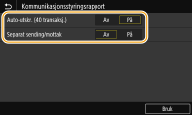
<Auto-utskr. (40 transaksj.)>
Velg <På> hvis du vil skrive ut rapporten automatisk etter hver 40. sending, eller velg <Av> hvis du ikke vil skrive ut rapporten automatisk.
Velg <På> hvis du vil skrive ut rapporten automatisk etter hver 40. sending, eller velg <Av> hvis du ikke vil skrive ut rapporten automatisk.
<Separat sending/mottak>
Velg <På> hvis du vil skrive ut sendte og mottatte rapporter separat, eller velg <Av> hvis du vil skrive ut begge rapportene på ett ark.
Velg <På> hvis du vil skrive ut sendte og mottatte rapporter separat, eller velg <Av> hvis du vil skrive ut begge rapportene på ett ark.
 Skriv ut rapporten manuelt
<Meny> <Utskriftsrapport> <Skriv ut liste> <Kommunikasjonsstyringsrapport> Kontroller at papirformatet og -typen som vises på skjermen, er lagt inn i maskinen, og velg <Start>
<Utskriftsrapport> <Skriv ut liste> <Kommunikasjonsstyringsrapport> Kontroller at papirformatet og -typen som vises på skjermen, er lagt inn i maskinen, og velg <Start> Senderesultatrapport for faks
Du kan kontrollere kommunikasjonresultatet for sending av faks med en senderesultatrapport. Rapporten kan skrives ut hver gang en sending er fullført, eller bare når det oppstår en sendefeil.
<Meny> <Utskriftsrapport> <Rapportinnstillinger> <Resultatrapport for fakssending> Velg <På> eller <Kun ved feil> Velg <Av> eller <På> <Bruk>
<Utskriftsrapport> <Rapportinnstillinger> <Resultatrapport for fakssending> Velg <På> eller <Kun ved feil> Velg <Av> eller <På> <Bruk> 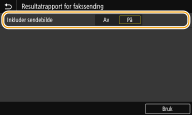
<Inkluder sendebilde>
Når du velger <På>, kan en del av et sendt dokument bli inkludert i senderesultatrapporten.
Når du velger <På>, kan en del av et sendt dokument bli inkludert i senderesultatrapporten.
Senderesultatrapport for e-post/I-faks/fil
Du kan kontrollere kommunikasjonresultatet for sending av e-post eller I-faks og lagring av dokumenter til den delte mappen eller FTP-serveren med en senderesultatrapport. Rapporten kan skrives ut hver gang en sending er fullført. Om nødvendig, kan du konfigurere en innstilling slik at rapporten bare skrives ut når det oppstår en sendefeil.
<Meny> <Utskriftsrapport> <Rapportinnstillinger> <Resultatrapp for e-post-/I-Faks-/filsend> Velg <På> eller <Kun ved feil>
<Utskriftsrapport> <Rapportinnstillinger> <Resultatrapp for e-post-/I-Faks-/filsend> Velg <På> eller <Kun ved feil> |
|
KommunikasjonsresultatHvis det oppstår en feil ved sending av e-post/I-faks, eller lagring til en delt mappe/FTP-server, viser ikke rapporten feilkoden. Hvis du vil sjekke feilkoden, må du skrive ut en kommunikasjonsbehandlingsrapport. Kommunikasjonsstyringsrapport
|
Mottaksresultatrapport
Du kan kontrollere loggene over mottatte faks- og I-faksdokumenter ved å skrive ut en mottaksresultatrapport. Rapporten kan skrives ut hver gang en sending er fullført, eller bare når det oppstår en mottaksfeil.
<Meny> <Utskriftsrapport> <Rapportinnstillinger> <Resultatrapport for RX> Velg <På> eller <Kun ved feil>
<Utskriftsrapport> <Rapportinnstillinger> <Resultatrapport for RX> Velg <På> eller <Kun ved feil> Skrive ut liste over innstillinger
Du kan skrive ut informasjon og innstillinger som er registrert i maskinen som en liste.
Adressebokliste
Du kan kontrollere listen over mottakere som er lagret i adresseboken som <Kortnummer>, <Favoritter> og <Gruppe>, ved å skrive ut en adressebokliste.
<Meny> <Utskriftsrapport> <Skriv ut liste> <Adressebokliste> Velg innstillingen som du vil skrive ut Kontroller at papirformatet og -typen som vises på skjermen, er lagt inn i maskinen, og velg <Start>
<Utskriftsrapport> <Skriv ut liste> <Adressebokliste> Velg innstillingen som du vil skrive ut Kontroller at papirformatet og -typen som vises på skjermen, er lagt inn i maskinen, og velg <Start> Brukerdataliste / dataliste for systemstyrer
Du kan kontrollere listen over innstillingene (Innstillingsmenyliste) og innholdet som er lagret på datamaskinen, ved å skrive ut en brukerdataliste eller en dataliste for systemstyrer. Begge listene inneholder fastvareversjon, papirformatet og -typen som er lagret på maskinen, samt utskriftsinnstillingene for senderesultatrapporten, kommunikasjonsbehandlingsrapporten og mottaksresultatrapporten.
<Meny> <Utskriftsrapport> <Skriv ut liste> <Brukerdataliste> eller <Systemansvarliges dataliste> Kontroller at papirformatet og -typen som vises på skjermen, er lagt inn i maskinen, og velg <Start>
<Utskriftsrapport> <Skriv ut liste> <Brukerdataliste> eller <Systemansvarliges dataliste> Kontroller at papirformatet og -typen som vises på skjermen, er lagt inn i maskinen, og velg <Start> |
|
|
Brukerdatalisten inneholder ikke bestemte innstillinger som nettverksinnstillinger og administreringsinnstillinger. Kontroller alle innstillingselementene ved å skrive ut Systemansvarliges dataliste.
|
IPSec-policyliste
Du kan kontrollere listen over policynavn og IPSec-innstillingene som er lagret på maskinen, ved å skrive ut en IPSec-policyliste.
<Meny> <Utskriftsrapport> <Skriv ut liste> <IPSec policyliste> Kontroller at papirformatet og -typen som vises på skjermen, er lagt inn i maskinen, og velg <Start>
<Utskriftsrapport> <Skriv ut liste> <IPSec policyliste> Kontroller at papirformatet og -typen som vises på skjermen, er lagt inn i maskinen, og velg <Start> Skrive ut rapporter om bruksforholdene for maskinen
Du kan skrive ut listen over skriftene som er tilgjengelige i PCL- eller PS-modus.
PCL-skriftliste
Du kan kontrollere listen over skriftene som er tilgjengelige i PCL-modus.
<Meny> <Utskriftsrapport> <Skriv ut liste> <PCL-skriftliste> Kontroller at papirformatet og -typen som vises på skjermen, er lagt inn i maskinen, og velg <Start>
<Utskriftsrapport> <Skriv ut liste> <PCL-skriftliste> Kontroller at papirformatet og -typen som vises på skjermen, er lagt inn i maskinen, og velg <Start> PS-skriftliste
Du kan kontrollere listen over skriftene som er tilgjengelige i PS-modus.
<Meny> <Utskriftsrapport> <Skriv ut liste> <PS-skriftliste> Kontroller at papirformatet og -typen som vises på skjermen, er lagt inn i maskinen, og velg <Start>
<Utskriftsrapport> <Skriv ut liste> <PS-skriftliste> Kontroller at papirformatet og -typen som vises på skjermen, er lagt inn i maskinen, og velg <Start>