
Koble til via trådløst LAN (LAN-tilkobling)
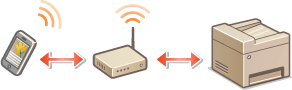
Hvis en trådløs LAN-ruter er koblet til nettverket som er koblet maskinen, kan du opprette kommunikasjon med en mobil enhet via den trådløse LAN-ruteren på samme måte som for en datamaskin. Informasjon om hvordan du kobler den mobile enheten til den trådløse LAN-ruteren finner du i brukerhåndbøkene for nettverksenhetene, eller ved å ta kontakt med produsenten. Koble maskinen til ruteren via kablet eller trådløst LAN. Konfigurere nettverksmiljøet
|
|
|
Bruk IPv4-adressen når du utfører prosedyrene nedenfor. Angi IPv4-adresse
Velg <LAN-tilkobling> og fortsett med prosedyren hvis <Direkte tilkobling>-skjermen vises etter at <Mobil portal> er valgt i prosedyren nedenfor.
Hvis du ønsker informasjon om operativsystemer som er kompatible med Canon PRINT Business (Canon Utskriftstjeneste), den detaljerte innstillingsprosedyren og operasjonsprosedyren, kan du se hjelpen til programmet eller Canons nettsted (http://www.canon.com/gomp/).
Tilleggsprodukter må bruke NFC. Systemalternativer
|
Manuell tilkobling
1
Velg <Mobil portal> på Hjem-skjermen. Hjem-skjerm
2
Koble den mobile enheten til IP-adressen som viser på skjermen.
Koble til ved bruk av en QR-kode
1
Velg <Mobil portal> på Hjem-skjermen. Hjem-skjerm
2
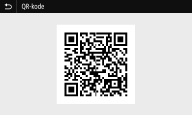
Velg <QR-kode>.
3
Start Canon PRINT Business (Canon Utskriftstjeneste) på den mobile enheten. Bruke maskinen via applikasjoner
4
Les QR-koden på skjermen ved bruk av den mobile enheten.
Koble til ved bruk av NFC (Android)
Kontroller at <Bruk NFC> er stilt inn til <På> før bruk av NFC. <Bruk NFC>
1
Start Canon PRINT Business (Canon Utskriftstjeneste) på den mobile enheten. Bruke maskinen via applikasjoner

Hvis du fører den mobile enheten over maskinen uten å åpne Canon PRINT Business (Canon Utskriftstjeneste), starter Canon PRINT Business (Canon Utskriftstjeneste) automatisk.
2
Aktiver NFC-innstillingene på mobilenheten.
3
Flytt den mobile enheten nærmere maskinen.

Når du berører en NFC-kompatibel enhet med maskinen, sørg for at den NFC-kompatible enheten er nøyaktig plassert oppå NFC-merket på maskinen.