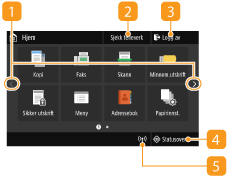
Hjem-skjerm
Hjem-skjermbildet vises når strømmen slås på, eller ved å trykke på  på betjeningspanelet. Bruk denne skjermen til å angi innstillinger for funksjoner og registrere funksjoner.
på betjeningspanelet. Bruk denne skjermen til å angi innstillinger for funksjoner og registrere funksjoner.|
|
 Endre side
Bruk denne til å vise en annen side på Hjem-skjermen. Du kan også sveipe til siden hvis du vil bytte side.
 <Sjekk telleverk>
Viser totalantallet for svart/hvitt- og fargeutskrifter separat. Vise tellerverdien
 <Logg av>
Bruk denne knappen til å logge ut fra maskinen.
 <Statusoverv.>
Trykk for å kontrollere statusen for utskrift, for å vise forbrukshistorikken eller for å vise nettverksinnstillingene, for eksempel maskinens IP-adresse. Du kan også kontrollere statusen til maskinen, som gjenværende mengde papir og toner, eller hvorvidt eventuelle feil har oppstått. <Statusoverv.>-skjerm
 Wi-Fi-ikon
Viser når maskinen er koblet til et trådløst LAN.
|
|
|
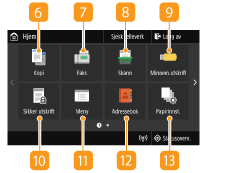
 <Kopi>
Bruk denne knappen til å starte kopiering. Kopierer
 <Faks>
Bruk denne knappen til å sende en faks fra maskinen. Faksing

Det ekstra produktet kreves for å sende faks med faksfunksjonen. Systemalternativer
 <Skann>
Skanner et dokument og konverterer det til en elektronisk fil. Du kan lagre skannede filer på datamaskinen eller sende dem via e-post. Skanne
 <Minnem.utskrift>
Skriver ut filer lagret på USB-minneenheter. Skrive ut fra en USB-minneenhet (utskrift fra minnemedia)
 <Sikker utskrift> <Sikker utskrift>
Bruk denne funksjonen til å skrive ut et sikret dokument. Skrive ut et dokument som er sikret med en PIN-kode (konfidensiell utskrift)
 <Meny> <Meny>
<Funksjonsinnstillinger>, <Preferanser> og mange andre maskininnstillinger har utgangspunkt fra denne knappen. Innstillingsmenyliste
 <Adressebok> <Adressebok>
Bruk denne til å lagre eller redigere mottakere for e-poster og fakser. Du kan også vise en lagret mottaker ved sending av en e-post eller faks. Registrere mottakere
 <Papirinnst.> <Papirinnst.>
Denne knappen brukes også til å angi format og type for papiret som er lagt inn i papirskuffen og flerfunksjonsskuffen. Spesifisere papirformat og -type
|
|
|
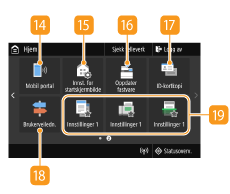
 <Mobil portal> <Mobil portal>
Bruk dette for å opprette en direkte trådløs tilkobling til en mobilenhet. Koble til med mobile enheter
 <Innst. for startskjermbilde> <Innst. for startskjermbilde>
Lar deg endre rekkefølgen som knappene på Hjem-skjermen vises i. Tilpasse Hjem-skjermen
 <Oppdater fastvare> <Oppdater fastvare>
Lar deg oppdatere fastvaren via Internett. Oppdatere fastvare
 <ID-kortkopi> <ID-kortkopi>
Bruk denne funksjonen til å kopiere front- og baksiden på et førerkort eller andre kort, til samme siden på et ark. Lage ID-kortkopier
 <Brukerveiledn.> <Brukerveiledn.>
Trykk for å vise brukerveiledning og feilårsaker/-løsninger.
 Snarveisknapper Snarveisknapper
Vis "Favorittinnstillinger" som er lagret for Kopi, Faks og Skann. Legge til knapper til Hjem-skjermbildet
|