
Skanne originaler med WSD (WSD-skanning)
Denne delen beskriver hvordan du skanner originaler fra en datamaskin med WSD.
Fra kontrollpanelet.
1
Legg inn dokumentet/dokumentene. Plassere originaler
2
Velg <Skann> på Hjem-skjermen. Hjem-skjerm
3
Velg <Fjernskanner>.
Nå er du klar for skanning fra datamaskinen.
Fra en datamaskin
4
Klikk på [Start]  [Alle programmer] [Windows Faksing og skanning].
[Alle programmer] [Windows Faksing og skanning].5
Klikk på [Skanning].
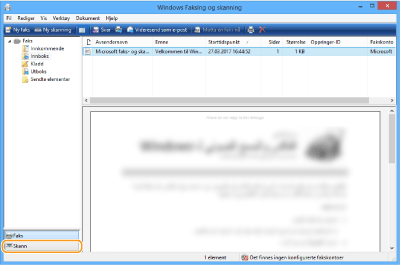
6
Klikk på [Ny skanning].
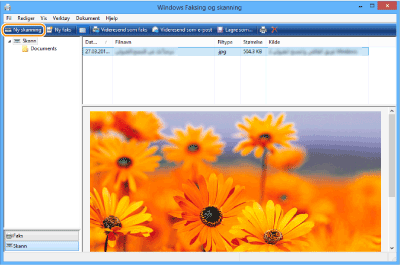
Når dialogboksen [Velg enhet] vises, velg maskinen og klikk på [OK].
7
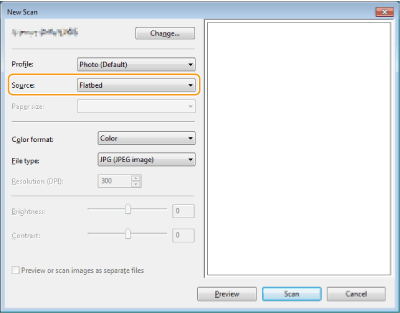
Fra rullegardinlisten [Kilde], velg plasseringen hvor originalen finnes.
Når du plasserer originalen på glassplaten, velger du [Planskanner]. Når du plasserer i materen, velg [Mater (skann én side)].
8
Spesifiser skanneinnstillingene som nødvendig.
Valg av type original fra rullegardinlisten [Profil] lar deg gjøre endringer for den optimale bildekvaliteten. For originaler med hovedsakelig tekst, velg [Dokument]. For originaler med kun fotografier, velg [Foto (standard)].
Fra rullegardinlisten [Filtype], velg filformatet for det lagrede bildet av den skannede originalen.
For å sjekke at det skannede bildet gjenspeiler innstillingene som er spesifisert, klikk [Forhåndsvis].
9
Klikk på [Skanning].
Skanning av en original starter.
Når skanningen er ferdig, vises det skannede dokumentet i listen over filer på skjermen [Windows faks og skanning] og lagres i mappen [Skannede dokumenter] under [Dokumenter].
|
|
|
Registrere skanneinnstillinger som brukes ofte
Hvis du alltid skanner med de samme innstillingene, følg prosedyrene under for å registrere innstillingene. Du kan enkelt og lett hente dem inn under skanning.
Velg [Legg til profil] fra rullegardinlisten [Profil] Spesifiser skanneinnstillingene som du vil registrere Skriv inn et navn i tekstfeltet [Profilnavn] Klikk på [Lagre profil]
Sende dokumentet til en datamaskin med WSD
Du kan også sende det skannede dokumentet til datamaskiner på nettverket som støtter WSD. I så fall velger du <Datamaskin> på hovedmenyen
velg datamaskinen som du vil sende.Skjermen [Windows faks og skanning] og mappen åpner på datamaskinen, og det skannede dokumentet vises. |