Aktualizácia firmvéru
V prípade firmvéru vyberte spôsob aktualizácie v závislosti od podmienok inštalácie zariadenia. K dispozícii sú dva spôsoby aktualizácie: 1 – Pomocou zariadenia získate prístup k najnovšej verzii firmvéru na internete a vykonáte aktualizáciu, ak aktuálne nainštalovaná verzia v zariadení nie je najnovšia. 2 – Pomocou zariadenia získate prístup k najnovšej verzii firmvéru na internete a vykonáte aktualizáciu z počítača, ak aktuálne nainštalovaná verzia v zariadení nie je najnovšia. V prostredí, v ktorom sa nemožno pripojiť na internet prostredníctvom bezdrôtovej siete LAN, vytvorte pripojenie prostredníctvom káblovej siete LAN alebo rozhrania USB a aktualizáciu vykonajte z počítača.
|
Podmienky inštalácie tlačiarne
|
Spôsob inštalácie aktualizácie
|
|
Pripojenie k bezdrôtovej sieti LAN
|
|
|
Pripojenie ku káblovej sieti LAN
|
|
|
Pripojenie pomocou rozhrania USB
|

|
|
Ak ste v prostredí IPv6, nemôžete vykonať aktualizáciu firmvéru. Použitie rozhranie USB na opätovné vytvorenie pripojenia a vykonajte aktualizáciu z počítača.
|

|
Kontrola verzie firmvéruVerziu firmvéru môžete skontrolovať z ovládacieho panela zariadenia. Po dokončení aktualizácie firmvéru sa uistite, že sa aktualizácia vykonala správne. Kontrola verzie firmvéru
|
Aktualizácia prostredníctvom internetu
Zo zariadenia získajte prístup k serveru Canon a aktualizujte firmvér na najnovšiu verziu.
1
Vyberte položku <Aktualizovať firmvér> na obrazovke Domov. Obrazovka Domov
Ak sa zobrazí prihlasovacie okno, zadajte správny ID a kód PIN. Prihlásenie sa v zariadení
Vykoná sa kontrola na zistenie najnovšieho firmvéru.

Ak sa zobrazí správa <Toto je najnovšia verzia firmvéru.>, nie je potrebná aktualizácia firmvéru.
2
Ak sa zobrazí licenčná obrazovka, vyberte položku <Accept>.
3
Vyberte <OK>.
Po dokončení aktualizácie firmvéru sa automaticky reštartuje zariadene.

Počas reštartovania nevypínajte zariadenie.
Aktualizácia z počítača
Po stiahnutí najnovšej verzie firmvéru z webovej lokality Canon, použite obslužný softvér User Support Tool na aktualizáciu firmvéru z počítača. Informácie o spôsobe aktualizácie firmvéru z počítača nájdete v časti User Support Tool Operation Guide (Príručka ovládania softvéru User Support Tool), ktorá je súčasťou firmvéru.
Uvedenie zariadenia do stavu čakania aktualizácie firmvéru
<Ponuka>  <Nastavenia správy> <Licencia/iné> <Aktualizovať firmvér> <Cez PC> <Áno>
<Nastavenia správy> <Licencia/iné> <Aktualizovať firmvér> <Cez PC> <Áno>Kontrola verzie firmvéru
1
Vyberte položku <Ponuka> na obrazovke Domov. Obrazovka Domov
2
Vyberte položku <Nastavenia správy>.
Ak sa zobrazí prihlasovacie okno, zadajte správny ID a kód PIN. Prihlásenie sa v zariadení
3
Vyberte položky <Licencia/iné> <Aktualizovať firmvér>.
<Aktualizovať firmvér>.4
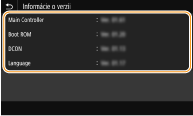
Vyberte položku <Informácie o verzii>.
Zobrazí sa aktuálna verzia firmvéru.