
Základné postupy vo Windows
|
|
|
V závislosti od vami používaného počítača sa úkon môže líšiť.
|
Zobrazenie priečinka tlačiarne
Windows Vista
[Start] (Štart) vyberte položku [Control Panel] (Ovládací panel) [Printer] (Tlačiareň).
[Start] (Štart)
vyberte položku [Control Panel] (Ovládací panel) [Printer] (Tlačiareň).Windows 7/Server 2008 R2
[Start] (Štart) vyberte položku [Devices and Printers] (Zariadenia a tlačiarne).
[Start] (Štart)
vyberte položku [Devices and Printers] (Zariadenia a tlačiarne).Windows 8/Server 2012
Kliknite pravým tlačidlom v ľavom dolnom rohu obrazovky vyberte položky [Control Panel] (Ovládací panel) [View devices and printers] (Zobraziť zariadenia a tlačiarne).
Kliknite pravým tlačidlom v ľavom dolnom rohu obrazovky
vyberte položky [Control Panel] (Ovládací panel) [View devices and printers] (Zobraziť zariadenia a tlačiarne).Windows 8.1/Server 2012 R2
Kliknite pravým tlačidlom na ponuku [Start] (Štart) vyberte položky [Control Panel] (Ovládací panel) [View devices and printers] (Zobraziť zariadenia a tlačiarne).
Kliknite pravým tlačidlom na ponuku [Start] (Štart)
vyberte položky [Control Panel] (Ovládací panel) [View devices and printers] (Zobraziť zariadenia a tlačiarne).Windows 10
[ ] vyberte položky [Windows System] (Systém Windows) [Control Panel] (Ovládací panel) [Hardware and Sound] (Hardvér a zvuk) [Devices and Printers] (Zariadenia a tlačiarne).
[
] vyberte položky [Windows System] (Systém Windows) [Control Panel] (Ovládací panel) [Hardware and Sound] (Hardvér a zvuk) [Devices and Printers] (Zariadenia a tlačiarne).Windows Server 2008
[Start] (Štart) vyberte položku [Control Panel] (Ovládací panel) dvakrát kliknite na položku [Printers] (Tlačiarne).
[Start] (Štart)
vyberte položku [Control Panel] (Ovládací panel) dvakrát kliknite na položku [Printers] (Tlačiarne).Windows Server 2016
Kliknite pravým tlačidlom na tlačidlo [] vyberte položky [Control Panel] (Ovládací panel) [Hardware] (Hardvér) [Devices and Printers] (Zariadenia a tlačiarne).
Kliknite pravým tlačidlom na tlačidlo [
] vyberte položky [Control Panel] (Ovládací panel) [Hardware] (Hardvér) [Devices and Printers] (Zariadenia a tlačiarne).Aktivácia funkcie [Network discovery] (Zisťovanie siete)
Aktiváciou funkcie [Network discovery] (Zisťovanie siete) zobrazíte počítače v sieti.
Windows Vista
[Start] (Štart) vyberte položku [Control Panel] (Ovládací panel) [View network status and tasks] (Zobraziť stav siete a sieťové úlohy) vyberte položku [Turn on network discovery] (Zapnúť zisťovanie siete) v časti [Network discovery] (Zisťovanie siete).
[Start] (Štart)
vyberte položku [Control Panel] (Ovládací panel) [View network status and tasks] (Zobraziť stav siete a sieťové úlohy) vyberte položku [Turn on network discovery] (Zapnúť zisťovanie siete) v časti [Network discovery] (Zisťovanie siete).Windows 7/Server 2008 R2
[Start] (Štart) vyberte položky [Control Panel] (Ovládací panel) [View network status and tasks] (Zobraziť stav siete a sieťové úlohy) [Change advanced sharing settings] (Zmeniť rozšírené nastavenie zdieľania) vyberte položku [Turn on network discovery] (Zapnúť zisťovanie siete) v časti [Network discovery] (Zisťovanie siete).
[Start] (Štart)
vyberte položky [Control Panel] (Ovládací panel) [View network status and tasks] (Zobraziť stav siete a sieťové úlohy) [Change advanced sharing settings] (Zmeniť rozšírené nastavenie zdieľania) vyberte položku [Turn on network discovery] (Zapnúť zisťovanie siete) v časti [Network discovery] (Zisťovanie siete).Windows 8/Server 2012
Kliknite pravým tlačidlom na ľavý dolný roh obrazovky vyberte položky [Control Panel] (Ovládací panel) [View network status and tasks] (Zobraziť stav siete a sieťové úlohy) [Change advanced sharing settings] (Zmeniť rozšírené nastavenie zdieľania) vyberte položku [Turn on network discovery] (Zapnúť zisťovanie siete) v časti [Network discovery] (Zisťovanie siete).
Kliknite pravým tlačidlom na ľavý dolný roh obrazovky
vyberte položky [Control Panel] (Ovládací panel) [View network status and tasks] (Zobraziť stav siete a sieťové úlohy) [Change advanced sharing settings] (Zmeniť rozšírené nastavenie zdieľania) vyberte položku [Turn on network discovery] (Zapnúť zisťovanie siete) v časti [Network discovery] (Zisťovanie siete).Windows 8.1/Server 2012 R2
Pravým tlačidlom kliknite na ponuku [Start] (Štart) vyberte položky [Control Panel] (Ovládací panel) [View network status and tasks] (Zobraziť stav siete a sieťové úlohy) [Change advanced sharing settings] (Zmeniť rozšírené nastavenie zdieľania) vyberte položku [Turn on network discovery] (Zapnúť zisťovanie siete) v časti [Network discovery] (Zisťovanie siete).
Pravým tlačidlom kliknite na ponuku [Start] (Štart)
vyberte položky [Control Panel] (Ovládací panel) [View network status and tasks] (Zobraziť stav siete a sieťové úlohy) [Change advanced sharing settings] (Zmeniť rozšírené nastavenie zdieľania) vyberte položku [Turn on network discovery] (Zapnúť zisťovanie siete) v časti [Network discovery] (Zisťovanie siete).Windows 10
[] vyberte položky [Windows System] (Systém Windows) [Control Panel] (Ovládací panel) [View network status and tasks] (Zobraziť stav siete a sieťové úlohy) [Change advanced sharing settings] (Zmeniť rozšírené nastavenie zdieľania) vyberte položku [Turn on network discovery] (Zapnúť zisťovanie siete) v časti [Network discovery] (Zisťovanie siete).
[
] vyberte položky [Windows System] (Systém Windows) [Control Panel] (Ovládací panel) [View network status and tasks] (Zobraziť stav siete a sieťové úlohy) [Change advanced sharing settings] (Zmeniť rozšírené nastavenie zdieľania) vyberte položku [Turn on network discovery] (Zapnúť zisťovanie siete) v časti [Network discovery] (Zisťovanie siete).Windows Server 2008
[Start] (Štart) vyberte položku [Control Panel] (Ovládací panel) dvakrát kliknite na položku [Network and Sharing Center] (Centrum sietí a zdieľania) vyberte položku [Turn on network discovery] (Zapnúť zisťovanie siete) v časti [Network discovery] (Zisťovanie siete).
[Start] (Štart)
vyberte položku [Control Panel] (Ovládací panel) dvakrát kliknite na položku [Network and Sharing Center] (Centrum sietí a zdieľania) vyberte položku [Turn on network discovery] (Zapnúť zisťovanie siete) v časti [Network discovery] (Zisťovanie siete).Windows Server 2016
Pravým tlačidlom kliknite na tlačidlo [] vyberte položky [Control Panel] (Ovládací panel) [View network status and tasks] (Zobraziť stav siete a sieťové úlohy) [Change advanced sharing settings] (Zmeniť rozšírené nastavenie zdieľania) vyberte položku [Turn on network discovery] (Zapnúť zisťovanie siete) v časti [Network discovery] (Zisťovanie siete).
Pravým tlačidlom kliknite na tlačidlo [
] vyberte položky [Control Panel] (Ovládací panel) [View network status and tasks] (Zobraziť stav siete a sieťové úlohy) [Change advanced sharing settings] (Zmeniť rozšírené nastavenie zdieľania) vyberte položku [Turn on network discovery] (Zapnúť zisťovanie siete) v časti [Network discovery] (Zisťovanie siete).Zobrazenie zdieľaných tlačiarní v tlačovom serveri
1
Otvorte program Windows Prieskumník.
Windows Vista/7/Server 2008
[Start] (Štart) vyberte položku [All Programs] (Všetky programy) alebo [Programs] (Programy) [Accessories] (Príslušenstvo) [Windows Explorer] (Windows Prieskumník).
[Start] (Štart)
vyberte položku [All Programs] (Všetky programy) alebo [Programs] (Programy) [Accessories] (Príslušenstvo) [Windows Explorer] (Windows Prieskumník).Windows 8/Server 2012
Kliknite pravým tlačidlom myši v ľavom dolnom rohu obrazovky vyberte [File Explorer] (Prieskumník).
Kliknite pravým tlačidlom myši v ľavom dolnom rohu obrazovky
vyberte [File Explorer] (Prieskumník).
Windows 8.1/Server 2012 R2
Pravým tlačidlom kliknite na ponuku [Start] (Štart) vyberte položku [File Explorer] (Prieskumník).
vyberte položku [File Explorer] (Prieskumník).Windows 10/Server 2016
Pravým tlačidlom kliknite na položku [] vyberte položku [File Explorer] (Prieskumník).
Pravým tlačidlom kliknite na položku [
] vyberte položku [File Explorer] (Prieskumník).2
Vyberte tlačový server v ponuke [Network] (Sieť) alebo [My Network Places] (Miesta v sieti).
Ak chcete zobraziť počítače v sieti, možno budete musieť zapnúť zisťovanie siete alebo vyhľadávať počítače v sieti.
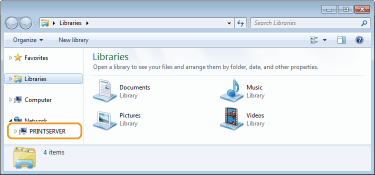
Zobrazia sa zdieľané tlačiarne.
1 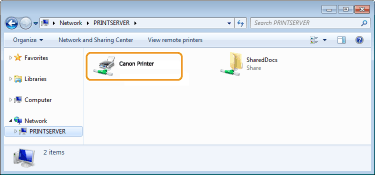
Tlač skúšobnej strany vo Windows
Vytlačením skúšobnej strany vo Windows môžete skontrolovať, či je funkčný ovládač tlačiarne.
1
Do viacúčelového zásobníka vložte papier veľkosti A4. Vkladanie papiera do mnohoúčelového priečinka
2
Otvorte priečinok tlačiarní. Zobrazenie priečinka tlačiarne
3
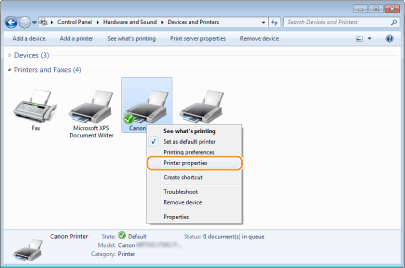
Pravým tlačidlom kliknite na ikonu ovládača tlačiarne tohto zariadenia a potom kliknite na položku [Printer properties] alebo [Properties].
4
Kliknite na položku [Print Test Page] na karte [General].
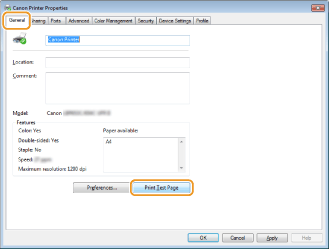
Vytlačí sa skúšobná strana.
Kontrola bitovej architektúry
Ak si nie ste istí, či je v počítači 32-bitový alebo 64-bitový systém Windows, postupujte podľa nasledujúcich pokynov.
1
Zobrazte položku [Control Panel] (Ovládací panel).
Windows Vista/7/Server 2008
[Start] (Štart) vyberte položku [Control Panel] (Ovládací panel).
[Start] (Štart)
vyberte položku [Control Panel] (Ovládací panel).Windows 8/Server 2012
Pravým tlačidlom kliknite na ľavý dolný roh obrazovky vyberte položku [Control Panel] (Ovládací panel).
Pravým tlačidlom kliknite na ľavý dolný roh obrazovky
vyberte položku [Control Panel] (Ovládací panel).Windows 8.1/Server 2012 R2
Pravým tlačidlom kliknite na ponuku [Start] (Štart) vyberte položku [Control Panel] (Ovládací panel).
Pravým tlačidlom kliknite na ponuku [Start] (Štart)
vyberte položku [Control Panel] (Ovládací panel).Windows 10/Server 2016
Prejdite na krok 2.
Prejdite na krok 2.
2
Zobrazte položku [System] (Systém).
Windows Vista/7/8/Server 2008 R2/Server 2012
Kliknite na položku [System and Maintenance] (Systém a údržba) alebo [System and Security] (Systém a zabezpečenie) [System] (Systém).
Kliknite na položku [System and Maintenance] (Systém a údržba) alebo [System and Security] (Systém a zabezpečenie)
[System] (Systém).Windows 10/Server 2016
Kliknite na položky [] [Settings] (Nastavenia) [System] (Systém) vyberte položku [About] (Informácie).
Kliknite na položky [
] [Settings] (Nastavenia) [System] (Systém) vyberte položku [About] (Informácie).Windows Server 2008
Dvakrát kliknite na položku [System] (Systém).
Dvakrát kliknite na položku [System] (Systém).
3
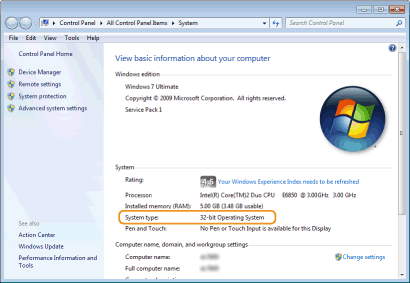
Skontrolujte bitovú architektúru.
Pri 32-bitových verziách
Zobrazí sa [32-bit Operating System] (32-bitový operačný systém).
Zobrazí sa [32-bit Operating System] (32-bitový operačný systém).
Pri 64-bitových verziách
Zobrazí sa [64-bit Operating System] (64-bitový operačný systém).
Zobrazí sa [64-bit Operating System] (64-bitový operačný systém).
Kontrola názvu počítača
1
Zobrazte položku [Control Panel] (Ovládací panel).
Windows Vista/7/Server 2008
[Start] (Štart) vyberte položku [Control Panel] (Ovládací panel).
[Start] (Štart)
vyberte položku [Control Panel] (Ovládací panel).Windows 8/Server 2012
Pravým tlačidlom kliknite na ľavý dolný roh obrazovky vyberte položku [Control Panel] (Ovládací panel).
Pravým tlačidlom kliknite na ľavý dolný roh obrazovky
vyberte položku [Control Panel] (Ovládací panel).Windows 8.1/Server 2012 R2
Pravým tlačidlom kliknite na ponuku [Start] (Štart) vyberte položku [Control Panel] (Ovládací panel).
Pravým tlačidlom kliknite na ponuku [Start] (Štart)
vyberte položku [Control Panel] (Ovládací panel).Windows 10
[] vyberte položky [Windows System] (Systém Windows) [Control Panel] (Ovládací panel).
[
] vyberte položky [Windows System] (Systém Windows) [Control Panel] (Ovládací panel).Server 2016
Pravým tlačidlom kliknite na tlačidlo [] vyberte položku [Control Panel] (Ovládací panel).
Pravým tlačidlom kliknite na tlačidlo [
] vyberte položku [Control Panel] (Ovládací panel).2
Zobrazte položku [System] (Systém).
Windows Vista/7/8/10/Server 2008 R2/Server 2012/Server 2016
Kliknite na položku [System and Maintenance] (Systém a údržba) alebo [System and Security] (Systém a zabezpečenie) [System] (Systém).
Kliknite na položku [System and Maintenance] (Systém a údržba) alebo [System and Security] (Systém a zabezpečenie)
[System] (Systém).Windows Server 2008
Dvakrát kliknite na [System] (Systém).
Dvakrát kliknite na [System] (Systém).
3
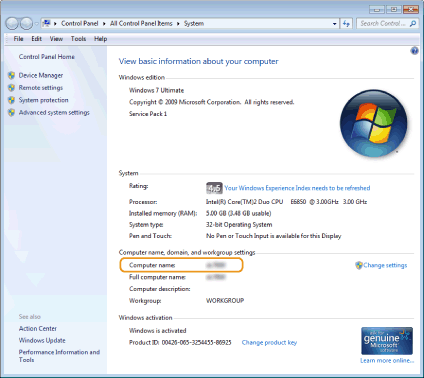
Skontrolujte názov počítača.
Kontrola portu tlačiarne
1
Otvorte priečinok tlačiarní. Zobrazenie priečinka tlačiarne
2
Pravým tlačidlom kliknite na ikonu ovládača tlačiarne tohto zariadenia a potom kliknite na položku [Printer properties] alebo [Properties].
3
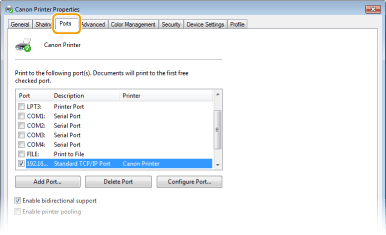
Na karte [Ports] skontrolujte správny výber portu.

|
Ak používate sieťové pripojenie a zmenili ste adresu IP zariadeniaAk je položka [Description] pre vybratý port [Canon MFNP Port] a zariadenie a počítač sú v rovnakej podsieti, pripojenie sa uchová. Nemusíte pridať nový port. Ak je vybratá položka [Standard TCP/IP Port], musíte pridať nový port. Konfigurácia tlačových portov
|
Kontrola obojsmernej komunikácie
1
Otvorte priečinok tlačiarní. Zobrazenie priečinka tlačiarne
2
Pravým tlačidlom kliknite na ikonu ovládača tlačiarne tohto zariadenia a potom kliknite na položku [Printer properties] alebo [Properties].
3
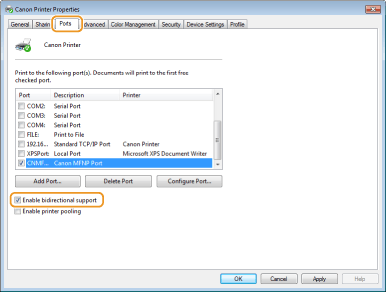
Na karte [Ports] skontrolujte, či je začiarknuté začiarkavacie políčko [Enable bidirectional support].
Kontrola SSID, do ktorého je pripojený počítač
Ak je počítač pripojený k bezdrôtovej sieti LAN, kliknite na tlačidlo  ,
,  ,
,  alebo
alebo  v systémovej lište, aby sa zobrazilo SSID pripojeného bezdrôtového smerovača LAN.
, , alebo v systémovej lište, aby sa zobrazilo SSID pripojeného bezdrôtového smerovača LAN.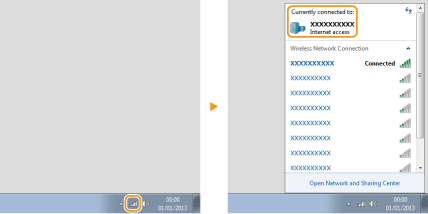
Pri tlači alebo odosielaní z aplikácie Windows Obchod
Windows 8/Server 2012
Zobrazte kľúčové tlačidlá v pravej časti obrazovky Ťuknite alebo kliknite na položku [Devices] (Zariadenia) Ovládač, ktorý používate [Print] (Tlačiť).
Zobrazte kľúčové tlačidlá v pravej časti obrazovky
Ťuknite alebo kliknite na položku [Devices] (Zariadenia) Ovládač, ktorý používate [Print] (Tlačiť).Windows 8.1/Server 2012 R2
Zobrazte kľúčové tlačidlá v pravej časti obrazovky Ťuknite alebo kliknite na položku [Devices] (Zariadenia) [Print] (Tlačiť) Ovládač, ktorý používate [Print] (Tlačiť).
Zobrazte kľúčové tlačidlá v pravej časti obrazovky
Ťuknite alebo kliknite na položku [Devices] (Zariadenia) [Print] (Tlačiť) Ovládač, ktorý používate [Print] (Tlačiť).Windows 10
Ťuknite alebo kliknite na položku [Print] (Tlačiť) v aplikácii Ovládač, ktorý používate [Print] (Tlačiť).
Ťuknite alebo kliknite na položku [Print] (Tlačiť) v aplikácii
Ovládač, ktorý používate [Print] (Tlačiť).|
|
|
Ak tlačíte dokument alebo odosielate fax týmto spôsobom, k dispozícii je len obmedzené množstvo funkcií.
Ak sa zobrazí hlásenie [The printer requires your attention. Go to the desktop to take care of it.] (Tlačiareň vyžaduje vašu pozornosť. Prejdite na plochu a postarajte sa o to.), prejdite na pracovnú plochu a vykonajte požadované úkony. Táto správa sa zobrazí, keď je zariadenie nastavené na zobrazenie mena používateľa pri tlači dokumentov, odosielaní faxov alebo v podobných prípadoch.
|