Automatické presmerovanie prijatých dokumentov
Stroj môže presmerovať všetky prijaté dokumenty na špecifikované miesta určenia. Dokonca aj keď nie ste v kancelárii, môžete vždy a všade prijímať faxové informácie.
Špecifikácia nastavení pre automatické presmerovanie dokumentov
Keď je aktivovaná funkcia presmerovania, všetky prijaté dokumenty sa automaticky presmerujú.
<Ponuka>  <Nastavenia funkcií> <Prijať/preposlať> <Nastavenia faxu> <Nastavenia preposielania> <Funkcia preposielania> Vyberte položku <Zap.> v ponuke <Použiť funkciu preposielania> <Miesto určenia na preposlanie> Začiarknite políčko pre cieľové umiestnenie presmerovania v telefónnom zozname a vyberte položku <Použiť> <Použiť>

<Nastavenia funkcií> <Prijať/preposlať> <Nastavenia faxu> <Nastavenia preposielania> <Funkcia preposielania> Vyberte položku <Zap.> v ponuke <Použiť funkciu preposielania> <Miesto určenia na preposlanie> Začiarknite políčko pre cieľové umiestnenie presmerovania v telefónnom zozname a vyberte položku <Použiť> <Použiť> Tlač dokumentov, ktoré sa majú presmerovať
Ak chcete sami skontrolovať dokumenty, ktoré sa majú presmerovať, môžete stroj nastaviť tak, aby sa tlačili dokumenty vždy keď sa presmerujú alebo môžete nastaviť tlač iba takých dokumentov, ktorých presmerovanie sa nepodarí.
<Ponuka> <Nastavenia funkcií> <Prijať/preposlať> <Nastavenia faxu> <Nastavenia preposielania> <Tlačiť obrázky> Vyberte položku <Zap.> alebo <Iba pri výskyte chyby> 
<Nastavenia funkcií> <Prijať/preposlať> <Nastavenia faxu> <Nastavenia preposielania> <Tlačiť obrázky> Vyberte položku <Zap.> alebo <Iba pri výskyte chyby> Tlač/Opätovné odoslanie/Zmazanie dokumentov, ktorých presmerovanie sa nepodarilo
Do pamäte môžete uložiť dokumenty, ktorých presmerovanie sa nepodarilo, a môžete ich vytlačiť, opäť ich odoslať, alebo ich neskôr zmazať.
Uloženie dokumentov, ktorých presmerovanie sa nepodarilo, do pamäte
<Ponuka> <Nastavenia funkcií> <Prijať/preposlať> <Nastavenia faxu> <Nastavenia preposielania> <Uložiť obrázky v pamäti> <Iba pri výskyte chyby>
<Nastavenia funkcií> <Prijať/preposlať> <Nastavenia faxu> <Nastavenia preposielania> <Uložiť obrázky v pamäti> <Iba pri výskyte chyby> Tlač/Opätovné odoslanie/Zmazanie dokumentov uložených v pamäti
1
Vyberte <Monitor stavu>.
2
Vyberte položku <Chyby pri preposielaní faxu>.
3
Vyberte dokument, ktorý chcete skontrolovať, opätovne odoslať alebo odstrániť.
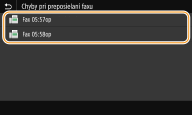
Zobrazia sa podrobné informácie o dokumente.
Ak chcete vytlačiť skontrolovaný dokument, vyberte položky <Tlačiť> <Yes>.
<Yes>.Ak chcete skontrolovaný dokument opätovne odoslať, vyberte položku <Preposlať>, začiarknite políčko pre cieľové umiestnenie a potom vyberte položku <Použiť>.
Ak chcete odstrániť skontrolovaný dokument, vyberte položky <Odstrániť> <Áno>.
<Áno>.