
Korekcia nerovnomernej sýtosti
Ak je sýtosť pri tlači nerovnomerná, spustite funkciu <Opraviť tiene>. K dispozícii sú tri spôsoby korekcie sýtosti: Korekcia s denzitometrom s komerčným denzitometrom, Vizuálna korekcia a Korekcia pomocou skenera.

|
|
|
Nastavenia nemožno vykonať efektívne, ak nie je dostatok tonera.
|
Korekcia s denzitometrom
Zmerajte vytlačenú skúšobnú stranu s komerčným denzitometrom a zadajte hodnoty nameranej sýtosti na korekciu sýtosti oblastí s poltónmi.
1
Vyberte položku <Ponuka> na obrazovke Domov. Obrazovka Domov
2
Vyberte položky <Nastavenie/údržba>  <Upraviť kvalitu obrazu>.
<Upraviť kvalitu obrazu>.3
Vyberte položky <Opraviť tiene> <Korekcia denzitometra>.
<Korekcia denzitometra>.4
Potvrďte postup a vyberte položku <Ďalej>.
5
Skontrolujte, či je v zariadení vložený papier formátu a typu zobrazeného na obrazovke a vyberte položku <Začiatok>.
Vytlačí sa skúšobná strana.
6
Zmerajte skúšobnú stranu s denzitometrom.
Zmerajte značky 1 až 7 vytlačené na skúšobnej strane a poznačte si zistené hodnoty sýtosti.
7
Pri každej farbe stlačte tlačidlo <Jemné nastavenie>.
8
Zadajte hodnoty sýtosti.
Zadajte hodnoty sýtosti, ktoré ste namerali a poznačili si v kroku 6, od 1 do 7 pre každú farbu.
9
Stlačte tlačidlo <Použiť>.
10
Stlačte tlačidlo <Skúšobná strana výstupu> <Spustiť tlač>.
<Spustiť tlač>.Vytlačí sa skúšobná strana po korekcii.
11
Ak sa nevyskytol žiadny problém so skúšobnou stranou, stlačte tlačidlo <Použiť>.
Ak je sýtosť skúšobnej strany po korekcii nerovnomerná, vykonajte postup uvedený v časti Vizuálna korekcia.
Vizuálna korekcia
Vizuálne skontrolujte vytlačenú skúšobnú stranu, aby ste pomocou zistených hodnôt na úpravu sýtosti vykonali korekciu. Tento postup použite v prípade, že nemáte denzitometer alebo je korekcia neúčinná.
1
Vyberte položku <Ponuka> na obrazovke Domov. Obrazovka Domov
2
Vyberte položky <Nastavenie/údržba> <Upraviť kvalitu obrazu>.
<Upraviť kvalitu obrazu>.3
Vyberte položky <Opraviť tiene> <Vizuálna korekcia>.
<Vizuálna korekcia>.4
Vyberte položku <Skúšobná strana výstupu>.
5
Skontrolujte, či je v zariadení vložený papier formátu a typu zobrazeného na obrazovke a vyberte položku <Spustiť tlač>.
Vytlačí sa skúšobná strana.
6
Vizuálne skontrolujte skúšobnú stranu, aby ste určili hodnoty na úpravu sýtosti.

Rozsah značiek vytlačených pre jednotlivé farby môže byť –6 až +6 alebo –5 až +5 v závislosti od formátu papiera použitého pre skúšobnú stranu.
7
Pri každej farbe stlačte tlačidlo <Jemné nastavenie>.
8
Zadajte hodnoty sýtosti.
Zadajte hodnoty sýtosti podľa výsledkov, ktoré ste vizuálne skontrolovali v kroku 3, a to –6 až +6 (–5 až +5) pre každú farbu.
Zadaním plusovej hodnoty zvýšte sýtosť alebo zadaním mínusovej hodnoty ju znížte.
9
Stlačte tlačidlo <Použiť>.
10
Stlačte tlačidlo <Skúšobná strana výstupu> <Spustiť tlač>.
<Spustiť tlač>.Vytlačí sa skúšobná strana po korekcii.
11
Ak sa nevyskytol žiadny problém so skúšobnou stranou, stlačte tlačidlo <Použiť>.
Korekcia pomocou skenera
Korekciu sýtosti môžete vykonať naskenovaním vytlačenej skúšobnej strany. Ušetríte si tým prácu potrebnú na zmeranie sýtosti a zadanie hodnôt sýtosti.
1
Vyberte položku <Ponuka> na obrazovke Domov. Obrazovka Domov
2
Vyberte položky <Nastavenie/údržba> <Upraviť kvalitu obrazu>.
<Upraviť kvalitu obrazu>.3
Vyberte položky <Opraviť tiene> <Korekcia skenera>.
<Korekcia skenera>.4
Potvrďte postup a vyberte položku <Ďalej>.
5
Skontrolujte, či je v zariadení vložený papier formátu a typu zobrazeného na obrazovke a vyberte položku <Štart>.
Vytlačí sa skúšobná strana.
6
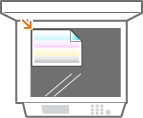
Položte skúšobnú stranu na kopírovaciu dosku.
Vložte skúšobnú stranu do zariadenia tak, aby strana so štyrmi vytlačenými farebnými pásmi smerovala nadol a azúrový pás smeroval k zadnej časti zariadenia.
7
Zatvorte podávač a stlačte tlačidlo <Spustiť skenov.>.
Skúšobná strana sa naskenuje a vykoná sa korekcia sýtosti.

|
Ak sa zobrazí správa <Nepodarilo sa vykonať korekciu.>Vložili ste papier zobrazený v kroku 5 do zdroja papiera?
Dali ste nastavovací obraz potlačenou stranou lícom dole s čiernym pásom smerom k zadnej časti stroja?
Došlo k zachyteniu papiera? Odstraňovanie zachyteného papiera
Je množstvo tonera zostávajúceho v tonerovej kazete potrebnej na korekciu dostatočné? Ak je zostávajúce množstvo tonera nízke, odporúčame vymeniť tonerové kazety. Kontrola zostávajúceho množstva spotrebných materiálov
|