Zvýšenie bezpečnosti elektronických súborov
|
Digitálne súbory sú zraniteľné z hľadiska bezpečnosti, pretože ich možno ľahko prehliadať alebo s nimi manipulovať bez zanechania stopy. Pri skenovaní dôležitých dokumentov môžete prijať vhodné opatrenia, ako je šifrovanie údajov a pridanie podpisu zariadenia na zvýšenie bezpečnosti.
|

|
Ak chcete používať tieto funkcieV zariadení musia byť nainštalované niektoré doplnky. Systémové doplnky
|

|
|
Šifrovanie a podpis zariadenia sú k dispozícii len pre súbory PDF.
Šifrovanie aj podpis zariadenia možno použiť súčasne.
|
Šifrovanie súboru PDF
Môžete zašifrovať a odoslať alebo uložiť súbor PDF nastavením hesla pri skenovaní originálov. Nastavenie hesla pomáha znižovať riziko prehliadania alebo úpravy súboru PDF inými osobami.
1
Vyberte položku <Skenovať> na obrazovke Domov. Obrazovka Domov
Keď sa zobrazí prihlasovacia obrazovka, zadajte meno používateľa a heslo a nastavte overovací server. Prihlásenie sa vo funkcii Overené odosielanie
2
Na obrazovke so základnými funkciami skenovania vyberte položku <Pamäť USB>, <E-mail> alebo <Súbor>. Obrazovka so základnými funkciami skenovania
Ak vyberiete položku <Pamäť USB>, prejdite na krok 4.
3
Podľa potreby špecifikujte cieľové umiestnenie a nakonfigurujte nastavenia skenovania. Základné operácie pre naskenované originály
4
Prejdite na časť <Nastaviť podrob. pre PDF>.
 Uloženie údajov do pamäťového zariadenia USB
Vyberte <Formát súboru>  <Nastaviť podrob. pre PDF>.
<Nastaviť podrob. pre PDF>.Odoslanie e-mailu/uloženie údajov do zdieľaného priečinka alebo na server FTP
Vyberte položku <Formát súboru> <Nastaviť podrob. pre PDF> na karte <Nastavenia odosielania>.
<Nastaviť podrob. pre PDF> na karte <Nastavenia odosielania>.5
Zvoľte formát PDF.
Toto nastavenie možno zmeniť pre každý formát PDF.
6
Vyberte <Šifrovanie>.
7
Vyberte úroveň šifrovania.
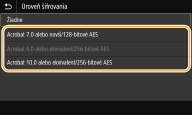
<Acrobat 7.0 alebo novší/128-bitové AES>
Zašifrujete súbor v 128-bitovom prostredí, ktorý možno otvoriť pomocou programu Adobe Acrobat 7.0 alebo novšieho.
<Acrobat 10.0 alebo ekvivalent/256-bitové AES>
Zašifrujete súbor v 256-bitovom prostredí, ktorý možno otvoriť pomocou programu Adobe Acrobat 10.0.

Položku <Acrobat 10.0 alebo ekvivalent/256-bitové AES> možno zmeniť na položku <Acrobat 9.0 alebo ekvivalent/256-bitové AES> s rôznou verziou kompatibility. <Nastavenia 256-bit. AES pre šifrov. PDF>
8
Zadajte heslo šifrovania a vyberte položku <Použiť>.
Informácie o spôsobe zadávania textu nájdete v časti Zadávanie textu.
9
Zadajte heslo a vyberte položku <Použiť>.
Pridanie podpisu zariadenia
Skonvertujete naskenovaný originál na súbor PDF s podpisom zariadenia. Podpis zariadenia slúži na rovnaký účel ako zapečatenie alebo podpísanie dokumentu, Môže sa použiť na kontrolu miesta vytvorenia súboru a overenie, či bol dokument sfalšovaný alebo sfalšovaný po pripojení podpisu. Ak chcete priradiť podpis zariadenia do súboru PDF, budete musieť vopred vygenerovať kľúč a certifikát pre podpis zariadenia. Generovanie kľúča podpisu zariadenia
1
Vyberte položku <Skenovať> na obrazovke Domov. Obrazovka Domov
Keď sa zobrazí prihlasovacia obrazovka, zadajte meno používateľa a heslo a nastavte overovací server. Prihlásenie sa vo funkcii Overené odosielanie
2
Na obrazovke so základnými funkciami skenovania vyberte položku <Pamäť USB>, <E-mail> alebo <Súbor>. Obrazovka so základnými funkciami skenovania
Ak vyberiete položku <Pamäť USB>, prejdite na krok 4.
3
Podľa potreby špecifikujte cieľové umiestnenie a nakonfigurujte nastavenia skenovania. Základné operácie pre naskenované originály
4
Prejdite na časť <Nastaviť podrob. pre PDF>.
Uloženie údajov do pamäťového zariadenia USB
Vyberte <Formát súboru> <Nast. podr. pre PDF>.
<Nast. podr. pre PDF>.Odoslanie e-mailu/uloženie údajov do zdieľaného priečinka alebo na server FTP
Vyberte položku <Formát súboru> <Nast. podr. pre PDF> na karte <Nastavenia odosielania>.
<Nast. podr. pre PDF> na karte <Nastavenia odosielania>.5
Zvoľte formát PDF.
Toto nastavenie možno zmeniť pre každý formát PDF.
6
Vyberte <Digitálne podpisy>.
7
Vyberte <Vľavo hore>.