
Zobrazenie nastavení siete
|
|
|
Ak sa adresa IP zobrazuje ako „0.0.0.0“, nie je správne nakonfigurovaná.
Pripojenie zariadenia k rozbočovaču alebo premosteniu môže spôsobiť poruchu spojenia, aj keď je adresa IP nakonfigurovaná správne. Tento problém sa dá vyriešiť nastavením určitého intervalu pred tým, ako zariadenie začne komunikovať. Nastavenie čakacej doby na pripojenie k sieti
Môžete vytlačiť zoznam aktuálnych nastavení siete. Zoznam používateľských údajov/Zoznam údajov správcu systému
|
Zobrazenie nastavení IPv4
<Monitor stavu>  <Sieťové informácie> <IPv4> Vyberte nastavenie na zobrazenie Skontrolujte nastavenia
<Sieťové informácie> <IPv4> Vyberte nastavenie na zobrazenie Skontrolujte nastaveniaZobrazenie nastavení IPv6
<Monitor stavu> <Sieťové informácie> <IPv6> Vyberte nastavenie na zobrazenie Skontrolujte nastavenia
<Sieťové informácie> <IPv6> Vyberte nastavenie na zobrazenie Skontrolujte nastaveniaZobrazenie adresy MAC pre káblovú sieť LAN
1
Vyberte položku <Ponuka> na obrazovke Domov. Obrazovka Domov
2
Vyberte položky <Predvoľby> <Sieť>.
<Sieť>.Ak sa zobrazí prihlasovacie okno, zadajte správny ID a kód PIN. Prihlásenie sa v zariadení
3
Vyberte položku <Nastavenia ovládača Ethernet>.
Adresa MAC je zobrazená.
Zobrazenie adresy MAC a informácií pre bezdrôtovú sieť LAN
1
Vyberte položku <Ponuka> na obrazovke Domov. Obrazovka Domov
2
Vyberte položky <Predvoľby> <Sieť>.
<Sieť>.Ak sa zobrazí prihlasovacie okno, zadajte správny ID a kód PIN. Prihlásenie sa v zariadení
3
Vyberte položku <Nastavenia bezdrôtovej siete LAN>.
Ak sa zobrazí správa <Chcete povoliť bezdrôtovú sieť LAN?>, vyberte položku <Áno>.
4
Prečítajte si zobrazenú správu a vyberte položku <OK>.
5
Vyberte položku <Informácie o pripojení>.
6
Vyberte nastavenie, ktoré chcete zobraziť.
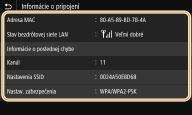

Zobrazenie informácií o bezpečnosti
Ak chcete zobraziť informácie o kľúči WEP a WPA/WPA2-PSK, vyberte položku <Nastav. zabezpečenia>.
Zobrazenie z obrazovky <Monitor stavu>
Položky <Stav bezdrôtovej siete LAN> a <Informácie o poslednej chybe> možno zobraziť z ponuky <Monitor stavu>.
<Monitor stavu> <Sieťové informácie> <Typ pripojenia k sieti> Vybrať nastavenie na zobrazenie.
<Sieťové informácie> <Typ pripojenia k sieti> Vybrať nastavenie na zobrazenie.