
Nastavenie tlačového servera
Pomocou tlačového servera môžete znížiť zaťaženie počítača, z ktorého tlačíte. Tlačový server tiež umožňuje každému počítaču nainštalovať ovládače cez sieť, čo vám ušetrí problémy pri inštalovaní ovládačov na každý počítač pomocou dodaného disku DVD/CD-ROM. Ak chcete nastaviť počítač v sieti ako tlačový server, nakonfigurujte nastavenia na zdieľanie tlačiarne.
|
|
|
Ak chcete vykonať nasledujúci postup, prihláste sa v počítači s účtom správcu.
V závislosti od operačného systému a architektúry bitov (32-bitov alebo 64-bitov) nemôžete nainštalovať ovládače tlačového servera a klientskych počítačov cez sieť.
Pri implementácii tlačového servera v prostredí domény sa obráťte na svojho správcu siete.
|

|
Vykonanie správy ID oddelení pri použití tlačového serveraPočas inštalácie ovládača tlačiarne musíte pridať službu Canon Driver Information Assist Service (Asistenčná služba s informáciami o ovládačoch Canon). Ďalšie informácie nájdete v príručkách k príslušným ovládačom na webovej lokalite online príručky.
|
1
Otvorte priečinok tlačiarní. Zobrazenie priečinka tlačiarne
2
Kliknite pravým tlačidlom myši na ikonu ovládača tlačiarne tohto zariadenia a potom kliknite na položku [Printer properties] alebo [Properties].
3
Kliknite na kartu [Sharing], vyberte položku [Share this printer] a zadajte zdieľaný názov zariadenia.
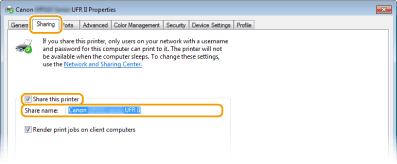

Ak sa zobrazí tlačidlo [Change Sharing Options], kliknite naň.
4
Podľa potreby nainštalujte ďalšie ovládače.
Táto operácia je potrebná, ak chcete inštalovať ovládače MF na iných počítačoch bežiacich na inej bitovej architektúre cez tlačový server.
|
1
|
Kliknite na položku [Additional Drivers].
|
||||||
|
2
|
Začiarknite políčko pre bitovú architektúru, na ktorej bežia iné počítače, a kliknite na tlačidlo [OK].
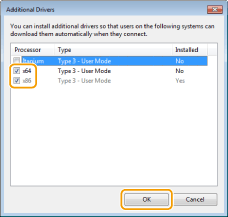
Vyberte z nasledujúcich možností ďalšie ovládače podľa operačného systému tlačového servera.
Ak neviete, či je váš operačný systém Windows 32-bitový alebo 64-bitový, pozrite si časť Kontrola bitovej architektúry.
|
||||||
|
3
|
Vložte do mechaniky počítača dodaný disk DVD/CD-ROM a kliknite na tlačidlo [Browse], aby ste vybrali priečinok, ktorý obsahuje ovládače. Potom kliknite na tlačidlo [OK].
Ak tlačový server používa 32-bitový operačný systém, vyberte na dodanom disku DVD/CD-ROM priečinky [intdrv]
 [UFRII] [uk_eng] [UFRII] [uk_eng]  [x64] [Driver]. [x64] [Driver].Ak tlačový server používa 64-bitový operačný systém, vyberte na dodanom disku DVD/CD-ROM priečinky [intdrv]
[UFRII] [uk_eng] [32bit] [Driver]. |
||||||
|
4
|
Podľa pokynov na obrazovke nainštalujte ďalšie ovládače.
|
5
Kliknite na tlačidlo [OK].
Inštalácia ovládačov na počítači pomocou tlačového servera
1
Nájdite zdieľanú tlačiareň v tlačovom serveri. Zobrazenie zdieľaných tlačiarní v tlačovom serveri
2
Dvakrát kliknite na zdieľanú tlačiareň.
3
Podľa pokynov na obrazovke nainštalujte ovládače.