Uloženie serverov LDAP
|
Ak je v sieti implementovaný server LDAP, môžete pre faxové čísla alebo e-mailové adresy vyhľadať server a potom ich môžete špecifikovať ako cieľové umiestnenia alebo ich môžete uložiť do telefónneho zoznamu. Poznámka: Ak je povolené overenie funkcie odoslania (Overenie servera LDAP), musíte uložiť server použitý na overenie. V zariadení môžete uložiť maximálne päť serverov LDAP, každý pre vyhľadávanie a overenie. Uložte servery LDAP cez Remote UI (Vzdialené UR).
|

|
|
Ďalšie informácie o základných operáciách, ktoré treba vykonať pri nastavení zariadenia z Remote UI (Vzdialené UR), nájdete v časti Nastavenie možností menu z Remote UI (Vzdialeného UR).
|
1
Spustite Remote UI (Vzdialené UR) a prihláste sa v režime správcu systému. Spustenie Remote UI (Vzdialeného UR)
2
Kliknite na položku [Settings/Registration] na stránke portálu. Obrazovka Remote UI (Vzdialené UR)
3
Kliknite na [LDAP Server Settings].
4
Kliknite na položku [Register New Server] pre [LDAP Server (For Search)] alebo [LDAP Server (For Authentication)].
Uloženie servera LDAP je oddelené s uložením pre vyhľadávanie alebo overenie. Ak chcete použiť server LDAP na vyhľadávanie cieľových umiestnení faxov a e-mailov, uložte ho na hľadanie. Ak ho chcete použiť na overené odosielanie e-mailov alebo faxov, uložte ho na overenie.

Ak chcete upraviť uložené informácie o serveri
Kliknite na textový odkaz pod položkou [Server Name], aby ste upravili obrazovku.
Ak chcete odstrániť uložené informácie o serveri
Kliknite na položku [Delete] napravo od názvu servera, ktorý chcete odstrániť  kliknite na tlačidlo [OK].
kliknite na tlačidlo [OK].5
Uložte server LDAP.
 Uloženie servera použitého na vyhľadávanie
Uložte server na vyhľadávanie pre cieľové umiestnenia faxov a e-mailov.
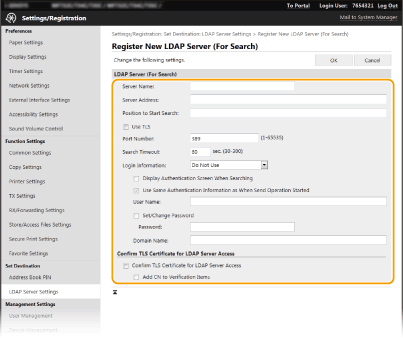
[Server Name]
Zadajte názov, ktorý sa priradí serveru LDAP.
Zadajte názov, ktorý sa priradí serveru LDAP.
[Server Address]
Zadajte adresu IP servera LDAP alebo zadajte alfanumerické znaky pre názov hostiteľa servera (príklad: ldap.example.com).
Zadajte adresu IP servera LDAP alebo zadajte alfanumerické znaky pre názov hostiteľa servera (príklad: ldap.example.com).

[Server Address] a DNS
Na zabránenie výskytu chýb pri vyhľadávaní cieľových umiestnení nezabudnite skontrolovať nasledujúce položky:
Ak je pre položku [Server Address], zadaný názov hostiteľa, uistite sa, že je v sieti dostupný server DNS.
Ak je pre položku [Server Address] zadaná adresa IP, skontrolujte, či server DNS podporuje iba vyhľadávanie smerom dopredu. Ak server podporuje iba vyhľadávanie dopredu, vyberte položku [Do Not Use] alebo [Use] pre položku [Login Information]. Ak vyberiete položku [Use (Security Authentication)], uistite sa, že server DNS podporuje vyhľadávanie smerom dozadu.
|
[Position to Start Search]
Špecifikujte uzol v adresárovom strome informácií (DIT), z ktorého chcete začať vyhľadávanie. Ak necháte textové pole prázdne, nastavíte zariadenie na začatie vyhľadávania z automaticky vybraného ľubovoľného uzla.
Špecifikujte uzol v adresárovom strome informácií (DIT), z ktorého chcete začať vyhľadávanie. Ak necháte textové pole prázdne, nastavíte zariadenie na začatie vyhľadávania z automaticky vybraného ľubovoľného uzla.
Pri špecifikácii uzla zadajte „DC=“, za tým hostiteľské meno (reťazec znakov oddelený bodkami v názve domény Active Directory) a oddeľte každý záznam pomocou čiarky. Ak je napríklad názov domény „john.example.com“, zadajte „DC=john,DC=example,DC=com“.
[Use TLS]
Začiarknite začiarkavacie políčko na šifrovanie komunikácie so serverom LDAP pomocou protokolu TLS.
Začiarknite začiarkavacie políčko na šifrovanie komunikácie so serverom LDAP pomocou protokolu TLS.
|
Toto nastavenie je aktivované, iba keď je v ponuke [Login Information] vybratá položka [Use] alebo [Use (Security Authentication)].
|
[Port Number]
Zadajte číslo portu použité na komunikáciu so serverom LDAP.
Zadajte číslo portu použité na komunikáciu so serverom LDAP.
[Search Timeout]
Špecifikujte, ako dlho zariadenie vyhľadáva.
Špecifikujte, ako dlho zariadenie vyhľadáva.
[Login Information]
Vyberte položku [Do Not Use], [Use], alebo [Use (Security Authentication)] v závislosti od typu overenie implementovaného serverom LDAP. Keď je vybratá položka [Use] alebo [Use (Security Authentication)], musíte špecifikovať meno používateľa a heslo.
Vyberte položku [Do Not Use], [Use], alebo [Use (Security Authentication)] v závislosti od typu overenie implementovaného serverom LDAP. Keď je vybratá položka [Use] alebo [Use (Security Authentication)], musíte špecifikovať meno používateľa a heslo.
|
[Do Not Use]
|
Vyberte neoverovanie stroja pomocou prihlasovacích informácií.
|
|
[Use]
|
Vyberte overovanie stroja pomocou prihlasovacích informácií.
|
|
[Use (Security Authentication)]
|
Vyberte na použitie údajov získaných pomocou protokolu Kerberos (protokolu overovania siete) pre heslo overenia. Ak je vybrané toto nastavenie, hodiny zariadenia musíte zosynchronizovať s hodinami servera LDAP.
|
[Display Authentication Screen When Searching]
Začiarknite začiarkavacie políčko, aby sa vyžadovalo od užívateľa zadanie mena užívateľa a hesla pri požiadavke na vyhľadávanie. Ak je začiarknuté začiarkavacie políčko [Use Same Authentication Information as When Send Operation Started], meno používateľa a heslo použité na overenie pri odoslaní faxov alebo skenov je použité aj tu. Ak začiarkavacie políčko začiarknuté nie je, overenie sa vykoná pomocou informácií zadaných v poli [User Name] a [Password].
Začiarknite začiarkavacie políčko, aby sa vyžadovalo od užívateľa zadanie mena užívateľa a hesla pri požiadavke na vyhľadávanie. Ak je začiarknuté začiarkavacie políčko [Use Same Authentication Information as When Send Operation Started], meno používateľa a heslo použité na overenie pri odoslaní faxov alebo skenov je použité aj tu. Ak začiarkavacie políčko začiarknuté nie je, overenie sa vykoná pomocou informácií zadaných v poli [User Name] a [Password].
[Use Same Authentication Information as When Send Operation Started]
Nastavte, či sa overovacie informácie použité pri funkcii faxovania alebo skenovania použijú aj počas vyhľadávania. Toto začiarkavacie políčko je zvyčajne zobrazené začiarknuté. Je však platné, len ak je začiarknuté začiarkavacie políčko [Display Authentication Screen When Searching].
Nastavte, či sa overovacie informácie použité pri funkcii faxovania alebo skenovania použijú aj počas vyhľadávania. Toto začiarkavacie políčko je zvyčajne zobrazené začiarknuté. Je však platné, len ak je začiarknuté začiarkavacie políčko [Display Authentication Screen When Searching].
[User Name]
Zadajte meno používateľa zariadenia, ktoré bolo uložené v serveri LDAP.
Zadajte meno používateľa zariadenia, ktoré bolo uložené v serveri LDAP.
Ak je položka [Use] vybratá pre položku [Login Information], zadajte meno používateľa vo forme „(názov domény)\(užívateľské meno)“ (príklad: domain1\user1).
Ak je vybratá položka [Use (Security Authentication)], zadajte len meno používateľa (príklad: user1).
[Set/Change Password]
Ak chcete špecifikovať alebo zmeniť heslo, začiarknite začiarkavacie políčko a zadajte alfanumerické znaky do textového poľa [Password].
Ak chcete špecifikovať alebo zmeniť heslo, začiarknite začiarkavacie políčko a zadajte alfanumerické znaky do textového poľa [Password].
[Domain Name]
Ak je vybratá položka [Use (Security Authentication)] pre položku [Login Information], zadajte alfanumerické znaky pre názov adresárového stromu v službe Active Directory (príklad: example.com).
Ak je vybratá položka [Use (Security Authentication)] pre položku [Login Information], zadajte alfanumerické znaky pre názov adresárového stromu v službe Active Directory (príklad: example.com).
[Confirm TLS Certificate for LDAP Server Access]
Začiarknite začiarkavacie políčko na overenie certifikátu pri šifrovaní komunikácie so serverom LDAP pomocou protokolu TLS. Tiež podľa potreby začiarknite začiarkavacie políčko [Add CN to Verification Items].
Začiarknite začiarkavacie políčko na overenie certifikátu pri šifrovaní komunikácie so serverom LDAP pomocou protokolu TLS. Tiež podľa potreby začiarknite začiarkavacie políčko [Add CN to Verification Items].
Uloženie overovacieho servera
Ak sú funkcie faxovania a skenovania obmedzené, uložte server použitý na overenie.
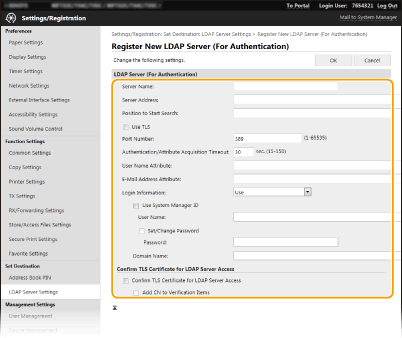
[Server Name]
Zadajte názov, ktorý sa priradí serveru LDAP.
Zadajte názov, ktorý sa priradí serveru LDAP.
[Server Address]
Zadajte adresu IP servera LDAP alebo zadajte alfanumerické znaky pre názov hostiteľa servera (príklad: ldap.example.com).
Zadajte adresu IP servera LDAP alebo zadajte alfanumerické znaky pre názov hostiteľa servera (príklad: ldap.example.com).
|
[Server Address] a DNS
Na zabránenie výskytu chýb pri vyhľadávaní cieľových umiestnení nezabudnite skontrolovať nasledujúce položky:
Ak je pre položku [Server Address], zadaný názov hostiteľa, uistite sa, že je v sieti dostupný server DNS.
Ak je pre položku [Server Address] zadaná adresa IP, skontrolujte, či server DNS podporuje iba vyhľadávanie smerom dopredu. Ak server podporuje iba vyhľadávanie dopredu, vyberte položku [Use] pre položku [Login Information]. Ak vyberiete položku [Use (Security Authentication)], uistite sa, že server DNS podporuje vyhľadávanie smerom dozadu.
|
[Position to Start Search]
Špecifikujte uzol v adresárovom strome informácií (DIT), z ktorého chcete začať vyhľadávanie. Ak necháte textové pole prázdne, nastavíte zariadenie na začatie vyhľadávania z automaticky vybraného ľubovoľného uzla.
Špecifikujte uzol v adresárovom strome informácií (DIT), z ktorého chcete začať vyhľadávanie. Ak necháte textové pole prázdne, nastavíte zariadenie na začatie vyhľadávania z automaticky vybraného ľubovoľného uzla.
Pri špecifikácii uzla zadajte „DC=“, za tým hostiteľské meno (reťazec znakov oddelený bodkami v názve domény Active Directory) a oddeľte každý záznam pomocou čiarky. Ak je napríklad názov domény „john.example.com“, zadajte „DC=john,DC=example,DC=com“.
[Use TLS]
Začiarknite začiarkavacie políčko na šifrovanie komunikácie so serverom LDAP pomocou protokolu TLS.
Začiarknite začiarkavacie políčko na šifrovanie komunikácie so serverom LDAP pomocou protokolu TLS.
|
Toto nastavenie je aktivované, len ak je v ponuke [Login Information] vybratá položka [Use].
|
[Port Number]
Zadajte číslo portu použité na komunikáciu so serverom LDAP.
Zadajte číslo portu použité na komunikáciu so serverom LDAP.
[Authentication/Attribute Acquisition Timeout]
Určte, ako dlho môže pokračovať overovanie a získavanie atribútov.
Určte, ako dlho môže pokračovať overovanie a získavanie atribútov.
[User Name Attribute]
Zadajte názov atribútu v alfanumerických znakoch na porovnanie s menom používateľa zadaným počas overovania, (príklad: sAMAccountName).
Zadajte názov atribútu v alfanumerických znakoch na porovnanie s menom používateľa zadaným počas overovania, (príklad: sAMAccountName).
|
Nevyžaduje sa, ak je položka [Use (Security Authentication)] vybratá v ponuke [Login Information].
|
[E-Mail Address Attribute]
Zadajte názov atribútu v alfanumerických znakoch, ktorý sa má použiť na získanie e-mailovej adresy od overovacieho servera (príklad: pošta).
Zadajte názov atribútu v alfanumerických znakoch, ktorý sa má použiť na získanie e-mailovej adresy od overovacieho servera (príklad: pošta).
[Login Information]
Vyberte položku [Use] alebo [Use (Security Authentication)] v závislosti od typu overenie implementovaného serverom LDAP.
Vyberte položku [Use] alebo [Use (Security Authentication)] v závislosti od typu overenie implementovaného serverom LDAP.
|
[Use]
|
Vyberte overovanie zariadenia pomocou ID správcu systému.
|
|
[Use (Security Authentication)]
|
Vyberte na použitie údajov získaných pomocou protokolu Kerberos (protokolu overovania siete) pre heslo overenia. Ak je vybrané toto nastavenie, hodiny zariadenia musíte zosynchronizovať s hodinami servera LDAP.
|
[Use System Manager ID]
Ak je položka [Use] vybratá v ponuke [Login Information], táto funkcia určuje, či sa použije overenie pomocou ID správcu systému. Ak chcete použiť ID správcu systému, začiarknite začiarkavacie políčko a určte meno používateľa a heslo, ktoré sa použijú počas overenia. Ak zrušíte začiarknutie začiarkavacieho políčka, prihlásenie je anonymné (bez mena používateľa).
Ak je položka [Use] vybratá v ponuke [Login Information], táto funkcia určuje, či sa použije overenie pomocou ID správcu systému. Ak chcete použiť ID správcu systému, začiarknite začiarkavacie políčko a určte meno používateľa a heslo, ktoré sa použijú počas overenia. Ak zrušíte začiarknutie začiarkavacieho políčka, prihlásenie je anonymné (bez mena používateľa).
[User Name]
Zadajte meno používateľa zariadenia, ktoré bolo uložené v serveri LDAP vo forme „(názov domény)\(užívateľské meno)“ (príklad: domain1\user1).
Zadajte meno používateľa zariadenia, ktoré bolo uložené v serveri LDAP vo forme „(názov domény)\(užívateľské meno)“ (príklad: domain1\user1).
[Set/Change Password]
Ak chcete špecifikovať alebo zmeniť heslo, začiarknite začiarkavacie políčko a zadajte alfanumerické znaky do textového poľa [Password] text box.
Ak chcete špecifikovať alebo zmeniť heslo, začiarknite začiarkavacie políčko a zadajte alfanumerické znaky do textového poľa [Password] text box.
[Domain Name]
Ak je vybratá položka [Use (Security Authentication)] pre položku [Login Information], zadajte alfanumerické znaky pre názov adresárového stromu v službe Active Directory (príklad: example.com).
Ak je vybratá položka [Use (Security Authentication)] pre položku [Login Information], zadajte alfanumerické znaky pre názov adresárového stromu v službe Active Directory (príklad: example.com).
[Confirm TLS Certificate for LDAP Server Access]
Začiarknite začiarkavacie políčko na overenie certifikátu pri šifrovaní komunikácie so serverom LDAP pomocou protokolu TLS. Tiež podľa potreby začiarknite začiarkavacie políčko [Add CN to Verification Items].
Začiarknite začiarkavacie políčko na overenie certifikátu pri šifrovaní komunikácie so serverom LDAP pomocou protokolu TLS. Tiež podľa potreby začiarknite začiarkavacie políčko [Add CN to Verification Items].
6
Kliknite na [OK].