
Základné operácie na odosielanie faxov
V tejto časti je opísaný základný postup použití pri faxovaní originálu.
|
|
|
Pred použitím funkcií faxu musíte dokončiť niektoré postupy. Konfigurácia počiatočných nastavení pre funkcie faxu
|
1
Vložte originály. Vkladanie originálov
2
Vyberte položku <Fax> na obrazovke Domov. Obrazovka Domov
Keď sa zobrazí prihlasovacia obrazovka, zadajte meno používateľa a heslo a nastavte overovací server. Prihlásenie sa vo funkcii Overené odosielanie
3
Na obrazovke základné funkcie faxovania vyberte položku <Reset>. Okno základných funkcií faxovania
Ak cieľové umiestenia nastavil predchádzajúci používateľ a sú stále vybraté, môže nastať chyba prenosu. Pred odoslaním vždy obnovte nastavenia.
4
Špecifikujte cieľové umiestnenie.
Špecifikácia z telefónneho zoznamu
Špecifikácia z čísel kódovanej voľby
Priame zadanie cieľových umiestnení
Špecifikácia cieľových umiestnení v serveri LDAP
Špecifikácia z telefónneho zoznamu

|
Telefónny zoznam vám umožňuje špecifikovať miesto určenia výberom zo zoznamu uložených miest určenia alebo pre miesta určenia s menami príjemcov vyhľadaním podľa mena.
|
|
|
|
Pred použitím tejto funkcie musíte uložiť miesta určenia do telefónneho zoznamu. Uloženie cieľových umiestnení
|
1
Vyberte <Tel. zoznam>.
2
Vyberte register. Register

3
Začiarknite začiarkavacie políčko pre požadované cieľové umiestnenie a vyberte položku <Použiť>.

|
|
Ak je cieľové umiestnenie vybraté z ponuky <Tel. zoznam> na obrazovke Domov, potom sa môže zobraziť obrazovka základné funkcie faxu, kým sa špecifikuje vybraté cieľové umiestnenie.
|
Naspäť na začiatok
Špecifikácia z čísel kódovanej voľby

|
Trojciferné čísla (čísla kódovanej voľby) sú priradené adresám v telefónnom zozname. Môžete špecifikovať adresu jednoduchým zadaním jej čísla kódovanej voľby.
|
|
|
|
Ak chcete použiť čísla kódovanej voľby, cieľové umiestnenie musí byť predtým uložené v telefónnom zozname. Uloženie cieľových umiestnení
|
1
Vyberte položku <Kódované vytáčanie> na karte <Určiť miesto urč.>.
2
Zadajte trojciferné číslo.
Ak ste zadali neplatnú hodnotu, pomocou tlačidla  ju vymažte.
ju vymažte. 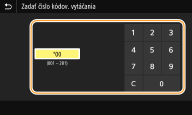

Ak sa zobrazí obrazovka s potvrdením
Keď je voľba <Potvrdiť – VYS. s kód. vytáč.> nastavená na <Zap.>, zobrazí sa obrazovka, ktorá zobrazuje miesto určenia a názov čísla. (Pre skupinovú voľbu sa zobrazia názov miesta určenia a počet miesta určenia.) Skontrolujte, či je obsah a všetko ostatné v poriadku. Potom vyberte položku <OK>. Ak chcete špecifikovať iné cieľové umiestnenie, vyberte položku <Zrušiť> a potom znova zadajte trojciferné číslo kódovanej voľby. Zobrazenie miest určenia v telefónnom zozname
Naspäť na začiatok
Priame zadanie cieľových umiestnení
V prípade cieľového umiestnenia, ktoré nie je uložené v telefónnom zozname, ho špecifikujte zadaním faxového čísla.
1
Zadajte faxové číslo na karte <Zadať m. ur.>.
Ak je zariadenie pripojené k pobočkovej ústredni (PBX), pred zadaním cieľového umiestnenia vyberte položku <R>. Ak možnosť <R> nie je k dispozícii, musíte uložiť nastavenia tlačidla R. <Nastavenie R-Key>
Ak ste zadali neplatnú hodnotu, pomocou tlačidla  ju vymažte.
ju vymažte. |
|
Pridanie cieľového umiestneniaAk chcete zadať druhé alebo ďalšie cieľové umiestnenie, vyberte položku <Nasl. m. urč.>.
Ak sa zobrazí obrazovka s potvrdenímAk je možnosť <Potvrdiť zadané faxové číslo> nastavená na hodnotu <Zap.>, znova sa zobrazí vstupná obrazovka, aby ste mohli potvrdiť cieľové umiestnenie (Potvrdenie zadaného faxového čísla). Znova zadajte cieľové umiestnenie.
Odoslanie faxu do zahraničiaZadaním medzinárodného prístupového kódu, kód krajiny a faxového čísla špecifikujte cieľové umiestnenie. Ak sa nedokážete úspešne pripojiť k prijímateľovi, vyberte položku <Pauza> a vložte prerušenie medzi čísla.
|
Naspäť na začiatok
Špecifikácia cieľových umiestnení v serveri LDAP
|
Ak je vo vašej kancelárii nainštalovaný server LDAP, cieľové umiestnenie môžete špecifikovať použitím informácií v serveri. Získajte prístup k serveru LDAP prostredníctvom zariadenia, vyhľadajte vhodnú informáciu o používateľovi a špecifikujte ju ako cieľové umiestnenie.
|
|
|
|
Najprv musíte špecifikovať nastavenia na pripojenie k serveru LDAP. Uloženie serverov LDAP
|
1
Vyberte položku <Server LDAP> na karte <Určiť miesto urč.>.
2
Vyberte server LDAP, ktorý používate.
3
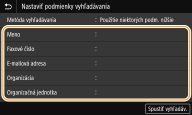
Vyberte podmienky vyhľadania informácií o používateľovi.
Dostupné podmienky pre vyhľadanie cieľových umiestnení sú mená, faxové čísla, e-mailové adresy, názvy organizácií a názvy oddelení.
4
Zadajte reťazec znakov hľadaného cieľa a vyberte položku <Použiť>.
Informácie o spôsobe zadávania textu nájdete v časti Zadávanie textu.
Ak chcete špecifikovať viacero podmienok vyhľadávania, opakujte kroky 3 a 4.
5
Vyberte <Metóda vyhľadávania>.
6
Vyberte podmienky zobrazenia výsledkov hľadania.
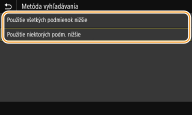
<Použitie všetkých podmienok nižšie>
Vyhľadá a zobrazí používateľov, ktorí spĺňajú všetky podmienky vyhľadávania špecifikované v krokoch 3 a 4.
<Použitie niektorých podm. nižšie>
Ak sa nájdu používatelia spĺňajúci aspoň jedno kritérium špecifikované v krokoch 3 a 4, všetci sa zobrazia.
7
Vyberte <Spustiť vyhľadáv.>.
Zobrazia sa používatelia spĺňajúci vaše podmienky vyhľadávania.
Keď sa po výbere položky <Spustiť vyhľadáv.> overovacie okno, zadajte meno používateľa zariadenia a heslo uložené v serveri LDAP. Potom vyberte položku <Použiť>. Uloženie serverov LDAP
8
Začiarknite začiarkavacie políčko pre používateľa, ktorého chcete špecifikovať ako cieľové umiestnenie, a vyberte položku <Použiť>.
Naspäť na začiatok
Pridanie cieľového umiestnenia
Ak chcete naraz odosielať faxy do viacerých cieľových umiestnení (sekvenčné vysielanie), zopakujte vhodné kroky a pridajte všetky cieľové umiestnenia.
Môžete vyvolať aj predtým použité cieľové umiestnenia. Vyvolanie predtým použitých nastavení na odoslanie (vyvolanie nastavení)
 Ak chcete zmazať miesta určenia
Ak ste špecifikovali viacero cieľových umiestnení, môžete ich podľa potreby zmazať.
|
1
|
Vyberte <Potvrdiť miesto urč.>.
|
|
2
|
Začiarknite začiarkavacie políčko pre cieľové umiestnenie, ktoré sa má odstrániť, a vyberte položku <Odstrán. z m. urč.>.
Ak vyberiete skupinovú voľbu, vyberte položky <Detaily>
 <Miesto určenia>. Môžete zobraziť cieľové umiestnenia uložené v skupine. <Miesto určenia>. Môžete zobraziť cieľové umiestnenia uložené v skupine. |
|
3
|
Vyberte <Yes>.
|
5
Špecifikujte podľa potreby nastavenia skenovania.
Nastavenie kvality obrazu
Skenovanie obojstranných originálov
Nastavenie kvality obrazu

|
Môžete vybrať rozlíšenie vhodné pre váš typ originálu. Čím je väčšie rozlíšenie, tým je zreteľnejší obraz, ale o to dlhšie trvá odoslanie. Výber rozlíšenia
|
|
|
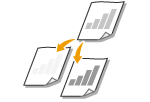
Môžete upraviť sýtosť faxu, ak sú v origináli príliš svetlé alebo tmavé texty alebo obrázky. Nastavenie sýtosti
|
|
|
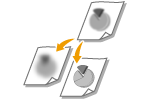
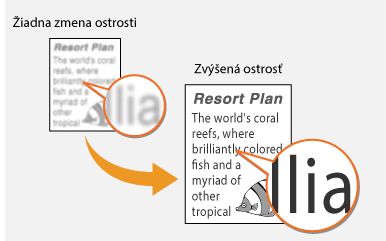
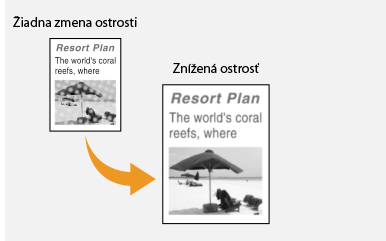
Môžete upraviť ostrosť obrazu. Zvýšte ostrosť na zostrenie rozmazaného textu a čiar alebo znížte ostrosť na vylepšenie vzhľadu fotografií v časopise. Upravenie ostrosti
|
Vyberte položku <Rozlíšenie> na karte <Nastavenia VYS./PR.> Vyberte rozlíšenie
Vyberte rozlíšenieVyberte položku <Sýtosť> na karte <Nastavenia VYS./PR.> Upravte sýtosť <Použiť>
Upravte sýtosť <Použiť>Vyberte položku <Ostrosť> na karte <Nastavenia VYS./PR.> Upravte ostrosť <Použiť>
Upravte ostrosť <Použiť>Príklad: Ak chcete zostriť text a čiary písané ceruzkou
Príklad: Ak chcete zlepšiť vzhľad fotografií v časopise
Naspäť na začiatok
Skenovanie obojstranných originálov
|
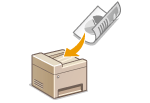
Zariadenie dokáže automaticky skenovať prednú a zadnú stranu originálov v podávači.
|

|
|
Zariadenie nedokáže skenovať obe strany originálov automaticky, keď sú originály vložené na kopírovaciu dosku alebo keď je zariadenie nastavené na manuálne odosielanie.
|
Vyberte položku <Obojstranný originál> na karte <Nastavenia VYS./PR.> Vyberte položku <Typ kniha> alebo <Typ kalendár>
Vyberte položku <Typ kniha> alebo <Typ kalendár>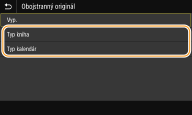
<Typ kniha>
Vyberte originály, na ktorých sú obrazy na prednej a zadnej strane v rovnakom smere.
Vyberte originály, na ktorých sú obrazy na prednej a zadnej strane v rovnakom smere.
<Typ kalendár>
Vyberte originály, na ktorých sú obrazy na prednej a zadnej strane v opačnom smere.
Vyberte originály, na ktorých sú obrazy na prednej a zadnej strane v opačnom smere.
Naspäť na začiatok
6
Vyberte <Začiatok>.
Ak je zobrazená obrazovka <Potvrdiť miesto urč.>, skontrolujte, či je cieľové umiestnenie správne. Potom vyberte položku <Spustiť skenovanie>.
Spustí sa skenovanie originálov.
Ak ho chcete zrušiť, vyberte položky <Zrušiť> <Áno>. Zrušenie odosielania faxov
<Áno>. Zrušenie odosielania faxovPri vkladaní originálov do podávača v kroku 1
Po dokončení skenovania sa odošlú faxy.
Pri vkladaní originálov na kopírovaciu dosku v kroku 1
Keď sa dokončí skenovanie, postupujte podľa nižšie opísaných postupov.
|
1
|
Vyberte veľkosť originálu.
Keď treba skenovať iba jednu stranu, prejdite na krok 3.
|
|
2
|
Vložte na kopírovaciu dosku ďalší originál a vyberte položku <Skenovať ďalšie>.
Opakujte tento krok, kým nedokončíte skenovanie všetkých strán.
|
|
3
|
Vyberte <Spust. odosiel.>.
Odošlú sa faxy.
|
|
|
|
Ak chcete vždy odosielať faxy s rovnakými nastaveniami: Zmena predvolených nastavení pre funkcie
Ak chcete uložiť kombináciu nastavení, ktoré sa majú v prípade potreby použiť: Uloženie často používaných nastavení
Ak chcete pri vyvesení slúchadla rozoznieť alarm: <Výstraha pri vyvesení>
|