Izboljšanje varnosti elektronskih datotek
|
Digitalne datoteke so ranljive, saj si jih je mogoče preprosto ogledati in jih brez sledu spremeniti. Med optičnim branjem pomembnih dokumentov lahko sprejmete ustrezne ukrepe, na primer kodirate podatke in dodate podpis naprave ter tako izboljšate varnost.
|

|
Uporaba teh funkcijV napravo je treba namestiti nekatero dodatno opremo. Sistemske možnosti
|

|
|
Kodiranje in podpis naprave sta na voljo le za datoteke PDF.
Tako kodiranje kot tudi podpis naprave lahko uporabite hkrati.
|
Kodiranje datoteke PDF
Datoteko PDF lahko kodirate in pošljete/shranite tako, da med optičnim branjem originalov nastavite geslo. Z nastavitvijo gesla zmanjšate tveganje, da bi si datoteko PDF ogledale druge osebe ali jo urejale.
1
Na zaslonu Domov izberite <Optično branje>. Zaslon Domov
Če se prikaže zaslon za prijavo, vnesite uporabniško ime in geslo ter nastavite strežnik za preverjanje pristnosti. Prijava v odobreno pošiljanje
2
Na zaslonu z osnovnimi funkcijami optičnega branja izberite <Pomnilnik USB>, <E-pošta> ali <Datoteka>. Zaslon z osnovnimi nastavitvami optičnega branja
Če izberete <Pomnilnik USB>, nadaljujte s 4. korakom.
3
Določite prejemnika in po potrebi konfigurirajte nastavitve optičnega branja. Osnovni postopki za optično branje izvirnikov
4
Pojdite v razdelek <Nastavitev podrobnosti PDF>.
 Shranjevanje podatkov v pomnilniško napravo USB
Izberite <Format datoteke>  <Nastavitev podrobnosti PDF>.
<Nastavitev podrobnosti PDF>.Pošiljanje podatkov prek e-pošte/shranjevanje podatkov v mapo v skupni rabi ali strežnik FTP
Izberite <Format datoteke> <Nastavitev podrobnosti PDF> na zavihku <Pošiljanje nastavitev>.
<Nastavitev podrobnosti PDF> na zavihku <Pošiljanje nastavitev>.5
Izberite obliko zapisa datoteke PDF.
To nastavitev lahko spremenite za vsako obliko zapisa PDF.
6
Izberite <Kodiranje>.
7
Izberite raven kodiranja.
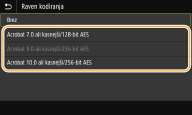
<Acrobat 7.0 ali kasnejši/128-bit AES>
Kodirajte datoteko v 128-bitnem okolju, ki ga lahko odprete s programom Adobe Acrobat 7.0 ali novejši različici.
<Acrobat 10.0 ali kasnejši/256-bit AES>
Kodirajte datoteko v 256-bitnem okolju, ki ga lahko odprete s programom Adobe Acrobat 10.0.

Možnost <Acrobat 10.0 ali kasnejši/256-bit AES> lahko spremenite v <Acrobat 9.0 ali kasnejši/256-bit AES> z drugo združljivo različico. <Nast. 256-bit. kodiranja AES za kod. PDF>
8
Vnesite geslo za kodiranje in izberite <Uporabi>.
Informacije o vnašanju besedila najdete v poglavju Vnos besedila.
9
Vnesite geslo in izberite <Uporabi>.
Dodajanje podpisa naprave
Pretvorite optično prebran original v datoteko PDF s podpisom naprave. Podpis naprave ima enak namen kot počet ali podpis na dokumentu. Ko podpis uporabite, lahko z njim preverite, kje je bila datoteka ustvarjena in ali je kdo posegal v dokument ali ga poneveril. Če želite datoteki PDF dodeliti podpis naprave, morate vnaprej ustvariti ključ in potrdilo za podpis naprave. Ustvarjanje ključa za podpis naprave
1
Na zaslonu Domov izberite <Optično branje>. Zaslon Domov
Če se prikaže zaslon za prijavo, vnesite uporabniško ime in geslo ter nastavite strežnik za preverjanje pristnosti. Prijava v odobreno pošiljanje
2
Na zaslonu z osnovnimi funkcijami optičnega branja izberite <Pomnilnik USB>, <E-pošta> ali <Datoteka>. Zaslon z osnovnimi nastavitvami optičnega branja
Če izberete <Pomnilnik USB>, nadaljujte s 4. korakom.
3
Določite prejemnika in po potrebi konfigurirajte nastavitve optičnega branja. Osnovni postopki za optično branje izvirnikov
4
Pojdite v razdelek <Nastavitev podrobnosti PDF>.
Shranjevanje podatkov v pomnilniško napravo USB
Izberite <Format datoteke> <Nast. podrobn. PDF>.
<Nast. podrobn. PDF>.Pošiljanje podatkov prek e-pošte/shranjevanje podatkov v mapo v skupni rabi ali strežnik FTP
Izberite <Format datoteke> <Nast. podrobn. PDF> na zavihku <Pošiljanje nastavitev>.
<Nast. podrobn. PDF> na zavihku <Pošiljanje nastavitev>.5
Izberite obliko zapisa datoteke PDF.
To nastavitev lahko spremenite za vsako obliko zapisa PDF.
6
Izberite <Digitalni podpisi>.
7
Izberite <Zgoraj levo>.