
Grunder för papperspåfyllning
I det här avsnittet beskrivs den metod för att fylla på papper som används mest, t.ex. vanligt eller återvunnet papper. Fyll på det papper som du vanligtvis använder i papperslådan. Använd universalfacket när du tillfälligt använder ett pappersformat eller en papperstyp som inte har fyllts på i papperslådan.
|
|
|
Följ proceduren för papperslåda 2 när du fyller på papper i tillvalet Cassette Feeding Unit.
|
Fylla på papper i papperslådan
1
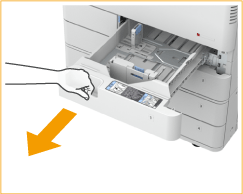
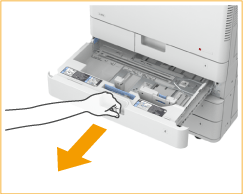
Håll i papperslådans handtag och dra ut den så långt det går.
|
Papperslåda 1
|
Papperslåda 2
|
2
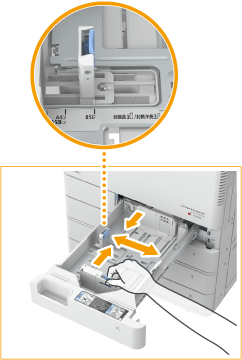
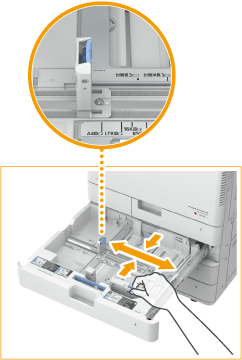
Justera pappersledarnas läge.
Anpassa vänster styrskena och frontstyrskenan med formatindikatorerna för det papper som ska fyllas på genom att skjuta varje styrskena samtidigt som du trycker på skenans övre del.
|
Papperslåda 1
|
Papperslåda 2
|

Skjut styrskenorna så att de klickar på plats. Om styrskenorna inte passas in korrekt visas inte pappersformatet på pekskärmen på rätt sätt. Det är också nödvändigt att justera styrskenorna korrekt för att undvika pappersstopp, smutsiga utskrifter och smuts inuti maskinen.

Pappersformatsindikatorer
Förkortningarna på pappersformatsindikatorerna i papperslådan visar pappersformat enligt följande:
LGL: Legal
LTR: Letter
EXEC: Executive
STMT: Statement
Pappersformatsindikatorerna kan innehålla pappersformat som inte är tillgängliga på enheten. Mer information om tillgängliga pappersformat finns i Tillåtet papper.
3
Förbered papperet.
Bläddra igenom pappersbunten ordentligt och knacka den mot en plan yta för att jämna till kanterna.
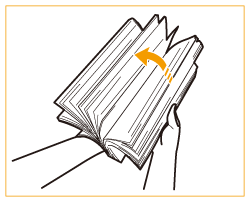
Bläddra alla fyra kanterna av pappersbunten väl.
Se till att det finns tillräckligt med luft mellan varje pappersark.
4
Fyll på papper.

|
Kontrollera att inställningen för pappersformat för papperslådan stämmer överens med det pappersformat som fyllts på i lådan.
|
|||

|
Fyll på pappersbunten med utskriftssidan vänd uppåt och mot sidoväggen i papperslådan.
|
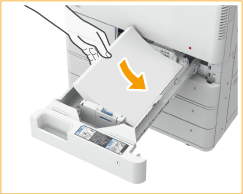
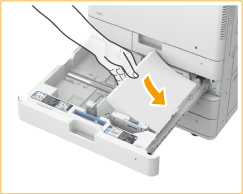
Överskrid inte gränslinjen när du fyller på papper
Kontrollera att pappersbunten inte överstiger pappersgränslinjen. Om du fyller på för mycket papper kan det leda till pappersstopp.
|
Papper (exklusive kuvert):
|

|
|
Kuvert:
|

|
Om du använder papper med en logotyp, måste du kontrollera riktningen när du fyller på papper i papperskällan. Fylla på förtryckt papper
När du placerar kuvert, var noga med alla förberedelser och hur du riktar dem. Ladda kuvert
Information om mängden papper som kan fyllas på i varje papperskälla finns i Specifikationer.
Följ eventuella anvisningar på pappersförpackningen om hur papperet ska vändas.
Papperen kan börja överlappa varandra under matningen eller så kan pappersstopp inträffa, beroende på papperets snittyta. Att ändra papperets orientering och lägga i papperet på nytt kan åtgärda problem som beror på snittytan.
Om papperet tar slut och utskriften stoppas fyller du på en ny pappersbunt. Utskriften återupptas när den nya pappersbunten har fyllts på.
5
För försiktigt in papperslådan i maskinen.

|
Ändra pappersformat och -typOm du fyller på papper av en annan typ i maskinen måste du ändra inställningarna. Om du inte ändrar inställningarna kan maskinen inte skriva ut ordentligt. Ange pappersformat och typ i papperslådan
När du ändrar pappersformatet måste du ändra pappersformatsetiketten. Pappersformatsetiketten kan innehålla pappersformat som inte är tillgängliga på enheten.
|
Fylla på papper i universalfacket
1
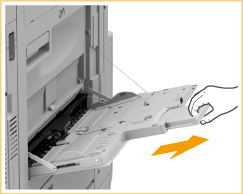
Öppna universalfacket.
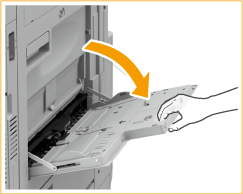
Dra ut extrastödet när du fyller på stora papper.
2
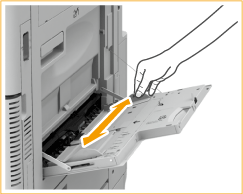
Justera pappersledarna efter papperets format.
3
Förbered papperet.
Bläddra igenom pappersbunten ordentligt och knacka den mot en plan yta för att jämna till kanterna.
Bläddra alla fyra kanterna av pappersbunten väl.
Se till att det finns tillräckligt med luft mellan varje pappersark.
Särskilt när du använder overheadfilm måste du separera dem innan du fyller på dem.
4
Fyll på papper i universalfacket tills det tar stopp.
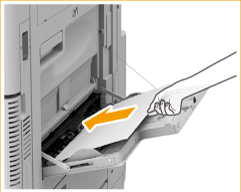
Fyll på papper med utskriftssidan nedåt.
Skärmbilden för att ange pappersformat och papperstyp visas när papperet är ordentligt isatt.
Överskrid inte gränslinjen när du fyller på papper
Kontrollera att pappersbunten inte överstiger pappersgränslinjen ( ). Om du fyller på för mycket papper kan det leda till pappersstopp.
). Om du fyller på för mycket papper kan det leda till pappersstopp.
Om du använder kuvert eller papper med en logotyp, måste du kontrollera riktningen när du fyller på dem i papperskällan.
Ladda kuvert
Fylla på förtryckt papper
Ladda kuvert
Fylla på förtryckt papper
Mata bestruket papper ett ark i taget.
5
Kontrollera pappersformat och papperstyp och tryck på <Använd>.
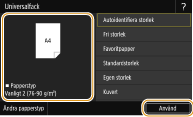
Om du fyller på papper i fritt format eller om det visade format eller typen skiljer sig från det faktiska papperet, se Ange pappersformat och typ i universalfacket.
Pappersstopp eller andra utskriftsproblem kan inträffa om papperets format och typ som angetts i skrivardrivrutinen inte stämmer överens med det papper som fyllts på i universalfacket.
Om <Prioritera drivrutininst. vid utskrift> är inställt på <På> prioriteras skrivardrivrutinsinställningarna om universalfacket har angetts som papperskälla för jobb från skrivardrivrutinen. <Prioritera drivrutininst. vid utskrift>
|
TIPS
|
Skriver ut på baksidan av ett utskrivet papper (andra sidan av 2-sidiga sidor)Du kan skriva ut på baksidan av ett utskrivet papper. Platta till ojämnheter på det utskrivna papperet och lägg det i universalfacket, med utskriftssidan nedåt (den tidigare utskrivna sidan uppåt). Tryck sedan på <Manuell utskrift på baksida (endast 2-sidig)> på skärmbilden för val av papperstyp.
Använd endast papper som har skrivits ut med den här maskinen.
Fylla på overheadfilmDu kan fylla på A4-overheadfilm i papperslådorna eller i universalfacket. Tänk på följande när du fyller på overheadfilm.
Vi rekommenderar att du fyller på overheadfilm ett ark i taget.
Om du lämnar overheadfilm i papperslådorna eller i universalfacket kan arken fastna i varandra och orsaka att flera ark matas samtidigt eller pappersstopp. När utskriften är klar, lägg tillbaka återstående overheadfilmer i originalförpackningen för förvaring och undvik platser som är utsatta för hög temperatur och fuktighet.
|