
Registrera ofta använda inställningar
Om du registrerar dina ofta använda inställningar som "favoritinställningar", kan du snabbt ta fram samma inställningar varje gång du gör kopior, skickar ett fax eller skannar. Dessutom, om du registrerar komplicerade inställningar som "favoritinställningar", kan du snabbt ta fram dem för att underlätta användning. Du kan även tilldela registrerade inställningskombinationer till en genvägsknapp som visas i skärmen Hem. Detta avsnitt beskriver hur du registrerar ofta använda inställningar och hur du tar fram dem när du gör en kopia.
|
|
|
Du kan även registrera mottagare av fax eller inskanningar som ofta använda inställningar, men det går inte att ändra dem efter att de har registrerats. Om du vill byta mottagare måste du radera inställningarna och sedan registrera dem igen.
|
Registrera inställningar
1
Välj <Kopia> på skärmen Hem. Skärmen Hem
2
Ändra värdena på inställningarna du vill registrera. Grundläggande kopieringsfunktioner
3
Välj <Andra inställn.>  <Favoritinställningar>.
<Favoritinställningar>.4
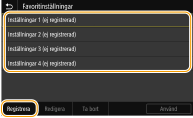
Välj oregistrerade inställningar och sedan <Registrera>.
För att ändra innehållet i en registrerad inställning väljer du inställningen och sedan <Redigera>.
5
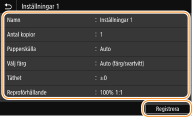
Kontrollera detaljerna i inställningarna som ska registreras och välj <Registrera>.
Om du vill ändra ett värde i en inställning som ska registreras väljer du inställningen.
För att döpa om inställningen, väljer du <Namn>. Information om hur du kontrollerar detta finns i Skriva text.
6
Välj om inställningarna ska registreras som en snabbvalsknapp.
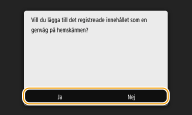
Om du väljer <Ja> visas ett meddelande. Kontrollera meddelandet och välj sedan <OK>. Den registrerade inställningskombinationen har lagts till skärmen Hem som en genvägsknapp.

Om skärmen Hem är full och snabbvalsknappen inte kan läggas till använder du <Inställn. hemskärm> för att radera registrerade knappar eller mellanrum. Anpassa skärmen Hem
|
|
|
Registrerade inställningar behålls även när enheten är AV.
Om du vill radera en registrerad inställning väljer du <Kopia>
<Andra inställn.> <Favoritinställningar> välj inställningar och sedan <Ta bort> <Ja>. |
Återkalla registrerade inställningar
Välj helt enkelt den inställningskombination som passar ditt ändamål från favoritinställningarna.
<Kopia> <Andra inställn.> <Favoritinställningar> Välj den inställningskombination som ska återupptas och sedan <Använd>
<Andra inställn.> <Favoritinställningar> Välj den inställningskombination som ska återupptas och sedan <Använd>|
|
|
När du har återupptagit inställningskombinationen kan du även ändra kopieringsinställningarna om det behövs.
|