Vidarebefordra alla mottagna dokument automatiskt
Enheten kan vidarebefordra alla mottagna dokument till angivna mottagare. Även om du inte är på kontoret kan du ta emot faxinformation när som helst och var som helst.
Ange inställningar för dokument som ska vidarebefordras automatiskt
När funktionen Vidarebefordra är aktiverad vidarebefordras automatiskt alla dokument som tas emot.
<Meny>  <Funktionsinställningar> <Ta emot/vidarebefordra> <Faxinställningar> <Inställningar för vidarebefordran> <Funktion för vidarebefordran> Välj <På> in <Anv. funktion för vidarebef.> <Vidarebefordrar mottagare> Markera kryssrutan för mottagare av vidarebefordran i adressboken och välj <Använd> <Använd>

<Funktionsinställningar> <Ta emot/vidarebefordra> <Faxinställningar> <Inställningar för vidarebefordran> <Funktion för vidarebefordran> Välj <På> in <Anv. funktion för vidarebef.> <Vidarebefordrar mottagare> Markera kryssrutan för mottagare av vidarebefordran i adressboken och välj <Använd> <Använd> Skriva ut dokument som ska vidarebefordras
Om du vill kontrollera de dokument som ska vidarebefordras till dig själv, kan du ställa in enheten så att dokumenten skrivs ut närhelst de vidarebefordras, eller också så att bara de dokument som inte kunde vidarebefordras skrivs ut.
<Meny> <Funktionsinställningar> <Ta emot/vidarebefordra> <Faxinställningar> <Inställningar för vidarebefordran> <Skriv ut bilder> Välj <På> eller <Endast när fel uppstår> 
<Funktionsinställningar> <Ta emot/vidarebefordra> <Faxinställningar> <Inställningar för vidarebefordran> <Skriv ut bilder> Välj <På> eller <Endast när fel uppstår> Skriva ut/sända om/ta bort dokument som inte kunde vidarebefordras
Du kan lagra de dokument i minnet som inte kunde vidarebefordras och skriva ut, sända om eller ta bort dem senare.
Lagra de dokument i minnet som inte kunde vidarebefordras
<Meny> <Funktionsinställningar> <Ta emot/vidarebefordra> <Faxinställningar> <Inställningar för vidarebefordran> <Lagra bilder i minnet> <Endast när fel uppstår>
<Funktionsinställningar> <Ta emot/vidarebefordra> <Faxinställningar> <Inställningar för vidarebefordran> <Lagra bilder i minnet> <Endast när fel uppstår> Skriva ut/sända om/ta bort dokument som lagrats i minnet
1
Välj <Statusmonitor>.
2
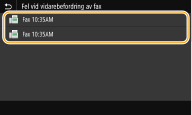
Välj <Fel vid vidarebefordring av fax>.
3
Markera det dokument du vill kontrollera/skicka om/ta bort.
Visar detaljerad information om dokumentet.
Välj <Skriv ut> <Yes> om du vill skriva ut det markerade dokumentet.
<Yes> om du vill skriva ut det markerade dokumentet.Välj <Vidarebefordra> om du vill skicka det markerade dokumentet igen, markera kryssrutan vid mottagaren och välj sedan <Använd>.
Välj <Ta bort> <Ja> om du vill ta bort det markerade dokumentet.
<Ja> om du vill ta bort det markerade dokumentet.