
Justera toning
Toning är en färgs nyanser från mörka till ljusa. Ju fler nyanser i färgtoningen som skrivs ut, desto naturligare blir utskrifterna. Om färgåtergivningen blir dålig och utskrifternas täthet och ljusstyrka skiljer sig markant från originalen ska du göra en autojustering. Det finns två typer av toningsjusteringar: "Full justering" för noggrann justering och "Snabbjustering" för enkel justering.

|
|
|
Om det inte finns tillräckligt med toner i tonerpatronerna utförs inte alltid justeringen effektivt. Kontrollera kvarvarande mängd toner i tonerpatronerna. Om tonernivån i någon patron är låg är det lämpligt att byta tonerpatron. Kontrollera återstående mängd förbrukningsartiklar
|
Full justering
Den här justeringen optimerar återgivningen vid färgutskrift. När enheten utför full justering hämtar den information för att kunna optimera färgåtergivningen. Enheten behåller den här informationen till nästa gång du utför en full justering. För att göra en full justering ska åtgärden upprepas, "skriv ut justeringsbilden och skanna den", flera gånger. Observera att det inte går att utföra den här justeringen samtidigt med vissa andra funktioner, t.ex. skanning och utskrift.
|
|
Om utskrivna färgtoner skiljer sig från färgtoner i utskriftsdataGör korrigering enligt nedan beroende på vilket papper som ska användas för utskrift och utskriftsinställningarna.
Om du ska skriva ut på vanligt papper gör du korrigering med <Standard (Vanligt)>*1.
Om du ska skriva ut på tjockt papper, gör du först korrigering med <Standard (Vanligt)>*1 och sedan med <Standard (Tjockt)>*2.
Om du ska skriva ut på vanligt papper med funktionen Superfin, gör du först korrigering med <Standard (Vanligt)>*1 och sedan med <För skrivare 1200 dpi>*1.
Om du ska skriva ut på tjockt papper med funktionen Superfin, gör du först korrigering med <Standard (Vanligt)>*1, sedan med <Standard (Tjockt)>*2 och slutligen med <För skrivare 1200 dpi>*2.
*1 Gör korrigering när du använder vanligt papper.
*2 Gör korrigering när du använder tjockt papper.
|
1
Välj <Meny> på skärmen Hem. Skärmen Hem
2
Välj <Justering/underhåll>  <Justera bildkvalitet> <Autojustering av toning>.
<Justera bildkvalitet> <Autojustering av toning>.3
Välj <Fulljustering>.
4
Välj papperskälla.

5
Kontrollera att det format och den typ av papper som visas på skärmen också är påfyllt i enheten och välj sedan <OK>.
6
Bekräfta åtgärden och välj <Start>.
En justeringsbild skrivs ut.

Skriv ut och skanna justeringsbild 3 gånger om <Standard (Vanligt)> eller <Standard (Tjockt)> har valts i steg 4 eller 2 gånger om <För skrivare 1200 dpi> har valts.
7
Öppna mataren eller luckan över originalglaset när utskriftsskärmen försvinner.
8
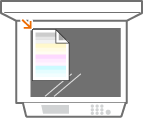
Lägg justeringsbilden på originalglaset.
Lägg justeringsbilden med trycket nedåt och kontrollera att den svarta randen är placerad mot enhetens baksida.
9
Stäng försiktigt mataren eller originalglaslocket.
10
Välj <Startar scanning>.
Den placerade justeringsbilden skannas och därefter skrivs den tredje justeringsbilden
ut.
ut.
11
Öppna mataren eller originalglaslocket, ta bort den första justeringsbilden och placera sedan den andra justeringsbilden på originalglaset.
På samma sätt som med den första justeringsbilden lägger du den andra justeringsbilden med trycket nedåt och kontrollerar att den svarta randen är placerad mot enhetens baksida.
12
Stäng försiktigt mataren eller originalglaslocket.
13
Välj <Startar scanning>.
Justeringsbilden skannas och justeringen påbörjas.
Om <För skrivare 1200 dpi> väljs i steg 4, utförs justeringen efter skanningen. Gå vidare till steg 17.
14
Öppna mataren eller originalglaslocket, ta bort den andra justeringsbilden och placera sedan den tredje justeringsbilden på originalglaset.
På samma sätt som med den första justeringsbilden lägger du den andra justeringsbilden med trycket nedåt och kontrollerar att den svarta randen är placerad mot enhetens baksida.
15
Stäng försiktigt mataren eller originalglaslocket.
16
Välj <Startar scanning>.
Justeringsbilden skannas och justeringen påbörjas.
17
När ett meddelande visas om att justeringen är klar öppnar du mataren eller originalglaslocket och tar bort justeringsbilden.
18
Stäng försiktigt mataren eller originalglaslocket.
|
|
Om meddelandet <Kunde inte utföra korrigering.> visasFyllde du på papperet som visades i steg 5 i papperskällan?
Placerade du justeringsbilden med utskriftssidan nedåt och med den svarta randen mot enhetens baksida?
Har ett pappersstopp inträffat? Rensa pappersstopp
Finns det tillräckligt med toner kvar för korrigering? Om tonernivån i en patron är låg, rekommenderas du att byta tonerpatroner. Kontrollera återstående mängd förbrukningsartiklar
|
Snabbjustering
Med den här justeringen behålls den optimerade status som uppnåtts med <Fulljustering>. Om du inte är nöjd med resultatet av den här justeringen utför du <Fulljustering>. Den här justeringen kan utföras automatiskt när du har bytt en tonerpatron.
|
|
|
Snabbjustering kan inte användas medan du skannar eller skriver ut.
|
1
Välj <Meny> på skärmen Hem. Skärmen Hem
2
Välj <Justering/underhåll> <Justera bildkvalitet> <Autojustering av toning>.
<Justera bildkvalitet> <Autojustering av toning>.3
Välj <Snabbjustering>.
4
Välj <Start>.
Justeringen startar.