
Korrigera ojämn täthet
Om tätheten är ojämn vid utskrift, utför <Korrigera skuggning>. Det finns tre sätt att korrigera tätheten; Korrigering med densitometer med en densitometer, Visuell korrigering och Scannerkorrigering.

|
|
|
Justeringar kan inte göras effektivt om det inte finns tillräckligt med toner.
|
Korrigering med densitometer
Mät en provsida som du har skrivit ut med en densitometern och ange de uppmätta täthetsvärdena för att korrigera rasterområdenas täthet.
1
Välj <Meny> på skärmen Hem. Skärmen Hem
2
Välj <Justering/underhåll>  <Justera bildkvalitet>.
<Justera bildkvalitet>.3
Välj <Korrigera skuggning> <Densitometerkorrigering>.
<Densitometerkorrigering>.4
Bekräfta åtgärden och välj <Nästa>.
5
Kontrollera att det format och den typ av papper som visas på skärmen också är påfyllt i enheten och välj sedan <Start>.
En provsida skrivs ut.
6
Mät provsidan med en densitometer.
Skriv ut mätningsmärke 1 till 7 på provsidan och anteckna de uppmätta täthetsvärdena.
7
Tryck på <Finjustering> för varje färg.
8
Ange täthetsvärdena.
Ange de uppmätta täthetsvärdena som antecknades i steg 6 för 1 till 7 för varje färg.
9
Tryck på <Använd>.
10
Tryck på <Mata ut testsida> <Starta utskrift>.
<Starta utskrift>.Skriv ut en ny provsida efter korrigeringen.
11
Om allt stämmer med provsidan, tryck på <Använd>.
Om sidans täthet är ojämn även efter korrigeringen, följ stegen i Visuell korrigering.
Visuell korrigering
Mät en utskriven sida visuellt för att korrigera tätheten med dina uppskattade täthetsvärden. Utför denna åtgärd om du inte har en densitometer eller om tidigare korrigering har misslyckats.
1
Välj <Meny> på skärmen Hem. Skärmen Hem
2
Välj <Justering/underhåll> <Justera bildkvalitet>.
<Justera bildkvalitet>.3
Välj <Korrigera skuggning> <Visuell korrigering>.
<Visuell korrigering>.4
Välj <Mata ut testsida>.
5
Kontrollera att det format och den typ av papper som visas på skärmen också är påfyllt i enheten och välj sedan <Starta utskrift>.
En provsida skrivs ut.
6
Kontrollera provsidan visuellt för att avgöra täthetsjusteringsvärdena.

De utskrivna märkenas värden för varje färg kan vara -6 till +6 eller -5 till +5 beroendes på provsidans pappersformat.
7
Tryck på <Finjustering> för varje färg.
8
Ange täthetsvärdena.
Ange täthetsvärdena enligt resultaten av din visuella kontroll i steg 3, från -6 till +6 (eller -5 till +5) för varje färg.
Ange ett positivt värde för att öka tätheten eller ett negativt värde för att minska tätheten.
9
Tryck på <Använd>.
10
Tryck på <Mata ut testsida> <Starta utskrift>.
<Starta utskrift>.Skriv ut en ny provsida efter korrigeringen.
11
Om allt stämmer med provsidan, tryck på <Använd>.
Scannerkorrigering
Du kan utföra täthetskorrigering genom att scanna en provsida som du har skrivit ut. Då behöver du inte utföra täthetsmätning och ange täthetsvärden.
1
Välj <Meny> på skärmen Hem. Skärmen Hem
2
Välj <Justering/underhåll> <Justera bildkvalitet>.
<Justera bildkvalitet>.3
Välj <Korrigera skuggning> <Scannerkorrigering>.
<Scannerkorrigering>.4
Bekräfta åtgärden och välj <Nästa>.
5
Kontrollera att det format och den typ av papper som visas på skärmen också är påfyllt i enheten och välj sedan <Start>.
En provsida skrivs ut.
6
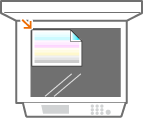
Placera provsidan på originalglaset.
Placera provsidan i maskinen så att sidan med de fyra färgränderna hamnar nedåt och den cyanfärgade randen hamnar mot maskinens baksida.
7
Stäng dokumentmataren och tryck på <Startar scanning>.
Provsidan scannas och täthetskorrigering utförs.

|
Om meddelandet <Kunde inte utföra korrigering.> visasFyllde du på papperet som visades i steg 5 i papperskällan?
Placerade du justeringsbilden med utskriftssidan nedåt och med den svarta randen mot enhetens baksida?
Har ett pappersstopp inträffat? Rensa pappersstopp
Finns det tillräckligt med toner kvar för korrigering? Om tonernivån i en patron är låg, rekommenderas du att byta tonerpatroner. Kontrollera återstående mängd förbrukningsartiklar
|